Installazione Tizen 6.5
Guida rapida alla messa in funzione di un display Samsung Digital Signage
I dati più importanti in sintesi rapida
URL indirizzo programma di avvio
http://rstv.app oppure
https://rstv.app
Indirizzo del server RM:
rm.rstv.app
TLS:
Non utilizzare
Porta:
7001
Impostare la lingua
Seleziona tra le lingue disponibili quella adatta a te.

Configurare la rete
Seleziona la tua rete wireless dall'elenco delle reti trovate. Se la rete che intendi usare non compare nell'elenco, verifica quanto segue:
- Il router è acceso?
- Il dispositivo si trova abbastanza vicino al router/trasmettitore?
- La rete è realmente disponibile? (Verificalo con altri dispositivi)
Inserisci la password della tua rete wireless
per stabilire una connessione.
Attendi fino al completamento della verifica e alla connessione avvenuta.
Connessione via cavo
Se colleghi il tuo dispositivo a Internet tramite un cavo Ethernet, questo passaggio non è necessario. Assicurati però che tutti i cavi siano collegati correttamente e che il router sia connesso a Internet.

Informativa sulla privacy
Leggi le condizioni d'uso e l'informativa sulla privacy e confermale.

Orientamento del display
Seleziona l'orientamento del display corretto per il tuo schermo.
L'orientamento del display qui selezionato deve corrispondere all'orientamento effettivo del dispositivo. La ventilazione e quindi il raffreddamento del dispositivo si basano su questa impostazione. Se l'orientamento del display qui selezionato non corrisponde a quello del dispositivo, si verificano danni al dispositivo.

Riproduzione con …
- Seleziona come tipo di Player l'opzione [App personalizzata].
- Nel campo di testo che appare inserisci il seguente URL: http://rstv.app oppure https://rstv.app La grafia deve corrispondere obbligatoriamente. Questo riguarda anche le maiuscole e le minuscole nonché tutti gli altri caratteri come i due punti e le due barre.
- Premi sul telecomando il tasto freccia destra per proseguire con la voce di menu successiva. Con il tasto freccia sinistra o destra del telecomando puoi passare in qualsiasi momento tra le singole voci di menu, per esempio per correggere i dati inseriti.


Clicca su "Öffnen" (Apri) e successivamente su "Weiter" (Avanti). Assicurati che la selezione sia su "Benutzerdefinierter APP" (App personalizzata).
Connettersi al server RM
- Seleziona [Indirizzo del server].
- Nel campo di testo che appare inserisci il seguente indirizzo: rm.rstv.app Presta attenzione a tutti i caratteri, quindi anche ai punti. La grafia deve corrispondere obbligatoriamente. Questo riguarda anche le maiuscole e le minuscole nonché tutti gli altri caratteri.
- Per l'opzione TLS seleziona [non utilizzare].
- Imposta per la porta il valore [7001]
Assicurati che la porta 7001 "in uscita" sia aperta nel tuo firewall. A seconda della configurazione potrebbe essere necessaria anche un'autorizzazione specifica per il dispositivo.


Dispositivi sul server
- Conferma qui i tuoi dati inseriti. Il tuo dispositivo avrà un ID temporaneo diverso da quello qui mostrato. Questo ID viene generato automaticamente e serve solo all'identificazione del dispositivo. Per il funzionamento dell'app non è necessario modificare nulla in queste impostazioni.
- Comunica l'ID temporaneo. Inviaci il tuo ID temporaneo a booking@revolutionscreen.net. In questo modo possiamo assegnare in modo univoco il tuo schermo al tuo account cliente.

Spegnimento autom.
Seleziona [Off] e clicca su avanti.
Poiché l'accensione e lo spegnimento del display sono gestiti tramite una programmazione oraria,
questa funzione non è necessaria in queste impostazioni.

Impostare l'ora
Imposta la data e l'ora attuali per il dispositivo.
Di norma puoi anche saltare questo passaggio, poiché il dispositivo si sincronizza automaticamente con l'ora mondiale dopo la prima connessione a Internet.

Definire il PIN
Crea un PIN.
Ti consigliamo di compilare il PIN con ZERO (numero)

Tasto Home
Seleziona sul telecomando il tasto [HOME].

Avviare revolutionSCREEN
Clicca con il tasto [ENTER] del telecomando sul logo RS a sinistra (oppure sull'icona Custom-APP) e l'applicazione si avvia.

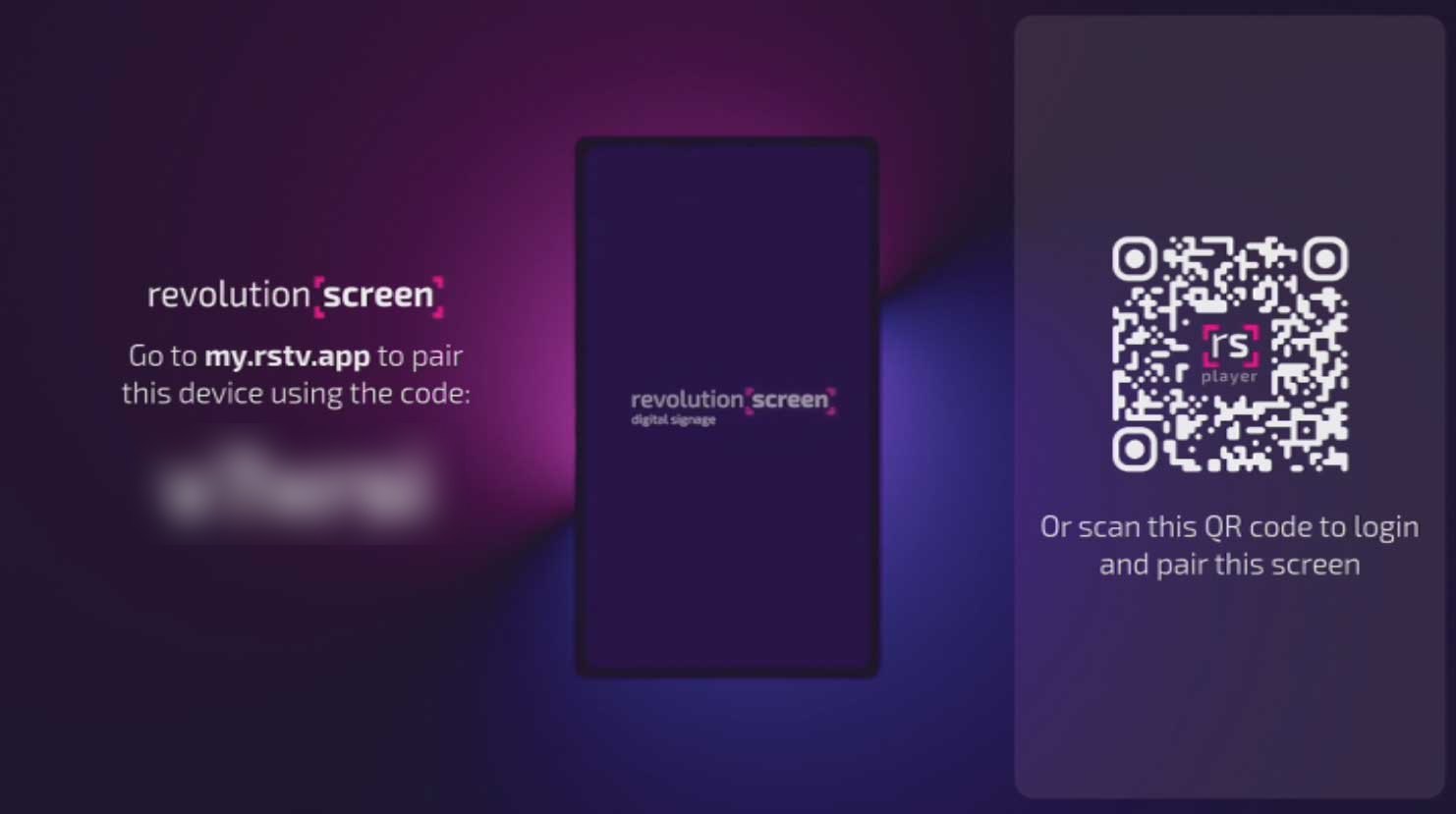
Screen Code
Sullo Screen appare il codice univoco a 6 cifre.
Hai due possibilità per accoppiare il tuo display.
Scansionare il QR-CODE
Scansiona il QR-Code con la fotocamera del tuo smartphone. Successivamente
il display verrà accoppiato automaticamente nel tuo account.
Se non hai ancora un account revolutionSCREEN o non sei registrato,
verrai indirizzato alla pagina corrispondente.
PAIRING-Code
In alternativa hai a disposizione il codice a sei cifre. Registrati se non hai ancora un account su revolutionSCREEN. Accedi
al tuo Dashboard e segui il passo 16 di questa guida.
Accedere
- Inserisci nel browser il link «my.rstv.app».
- Accedi con il tuo indirizzo email e la password.

Registrarsi (se non hai un account)
- Inserisci nel browser il link «my.rstv.app/register».
- Compila tutti i campi con i tuoi dati.
- Conferma la tua registrazione con l'email di conferma che riceverai all'indirizzo email indicato.

Dashboard
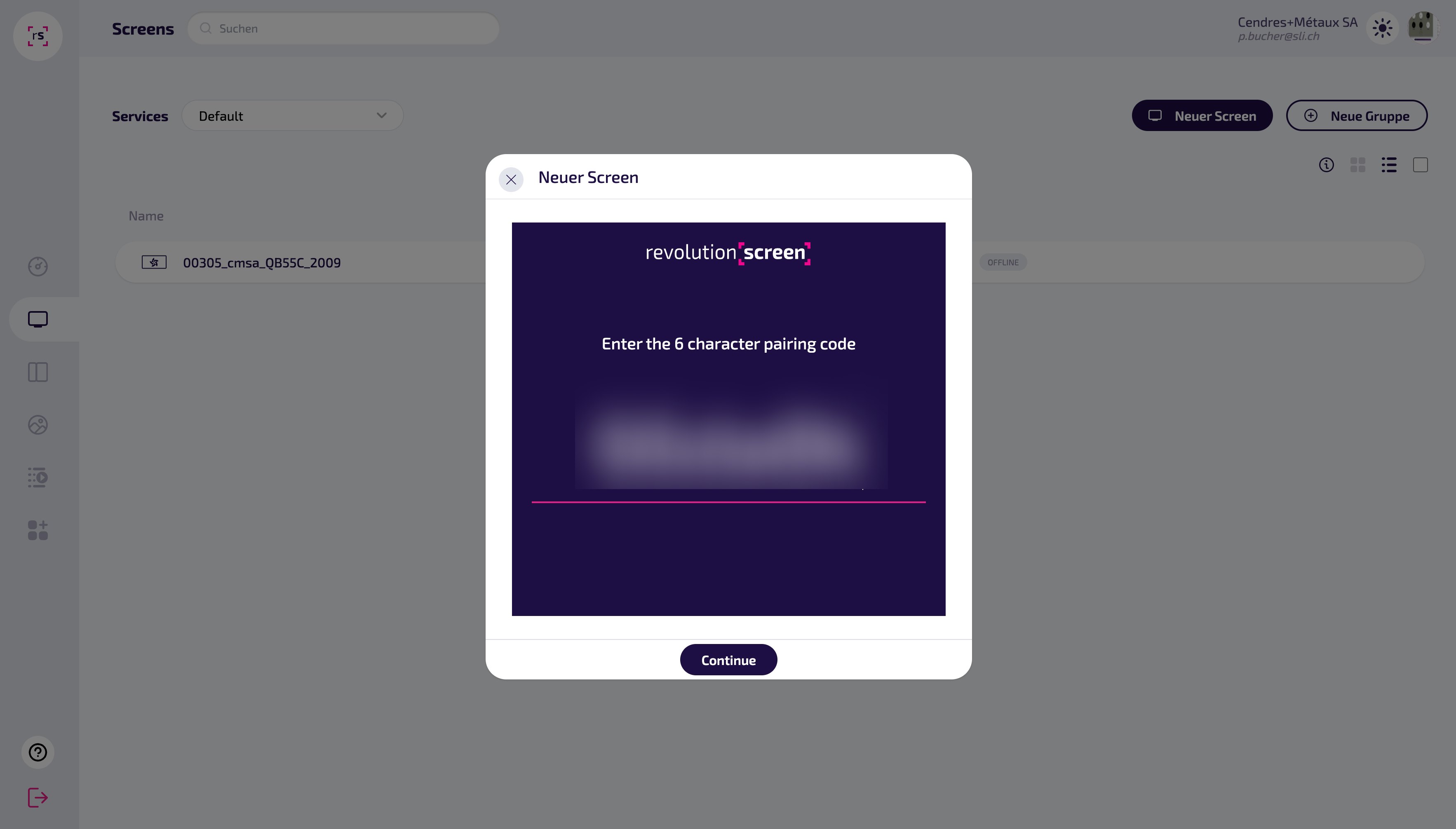
- Clicca a destra sull'icona [SCREEN],
- successivamente sul pulsante [Neuer Screen] (Nuovo Screen)

Screen Code e accoppiamento
- Sullo Screen appare il codice univoco a 6 cifre.
- Inserisci il codice a 6 cifre dello Screen nella finestra PopUP.
Pronto all'avvio
- Dopo l'inserimento corretto, il display appare nel tuo Dashboard.
- Assegna al tuo display un nome univoco e collega i tuoi contenuti.
