Flight Board
Con l'app «Flight Board» mostri sullo Screen gli arrivi e le partenze attuali di un aeroporto in tempo reale.
Scopo
Ideale per bacheche informative in aree pubbliche, hotel, hall di ricevimento o sale per il personale. Scegli l'aeroporto, filtri per destinazione, numero di volo o compagnia aerea e personalizzi i colori. La visualizzazione funziona sia in formato verticale che orizzontale.
Requisiti
- Un account revolutionSCREEN attivo con accesso a my.rstv.app.
- Almeno uno Screen configurato.
Installare l'app
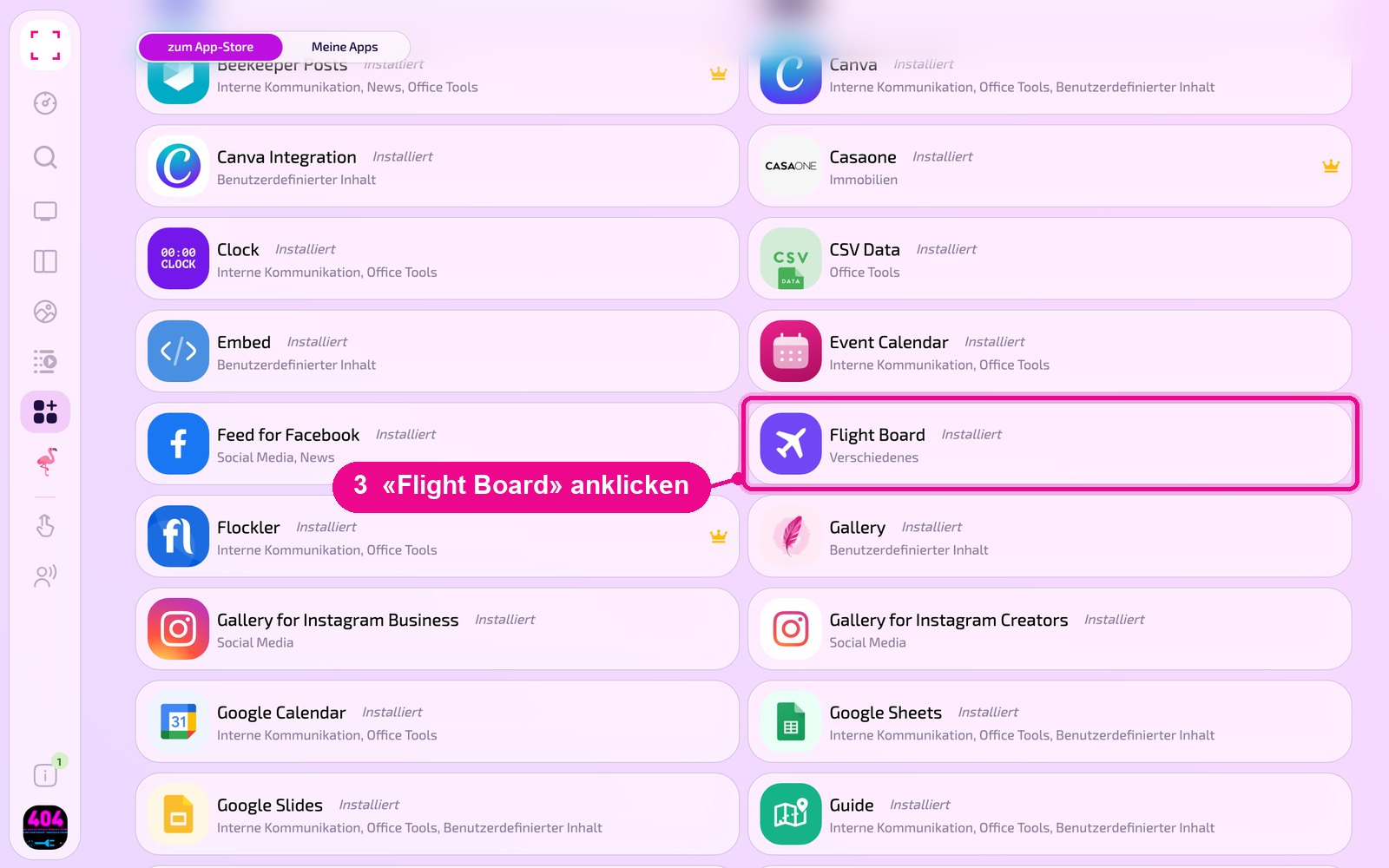
Nella barra laterale a sinistra clicca su «Apps» e in alto su «zum App-Store».

Scorri fino alla lista «Alle» e clicca sulla tessera «Flight Board». Con i pulsanti delle categorie restringi la lista.
Si apre la vista dettagliata dell'app. Se non è ancora installata, clicca prima su «Installiere». Poi clicca su «Neue Instanz». «App Guide» apre una breve guida.
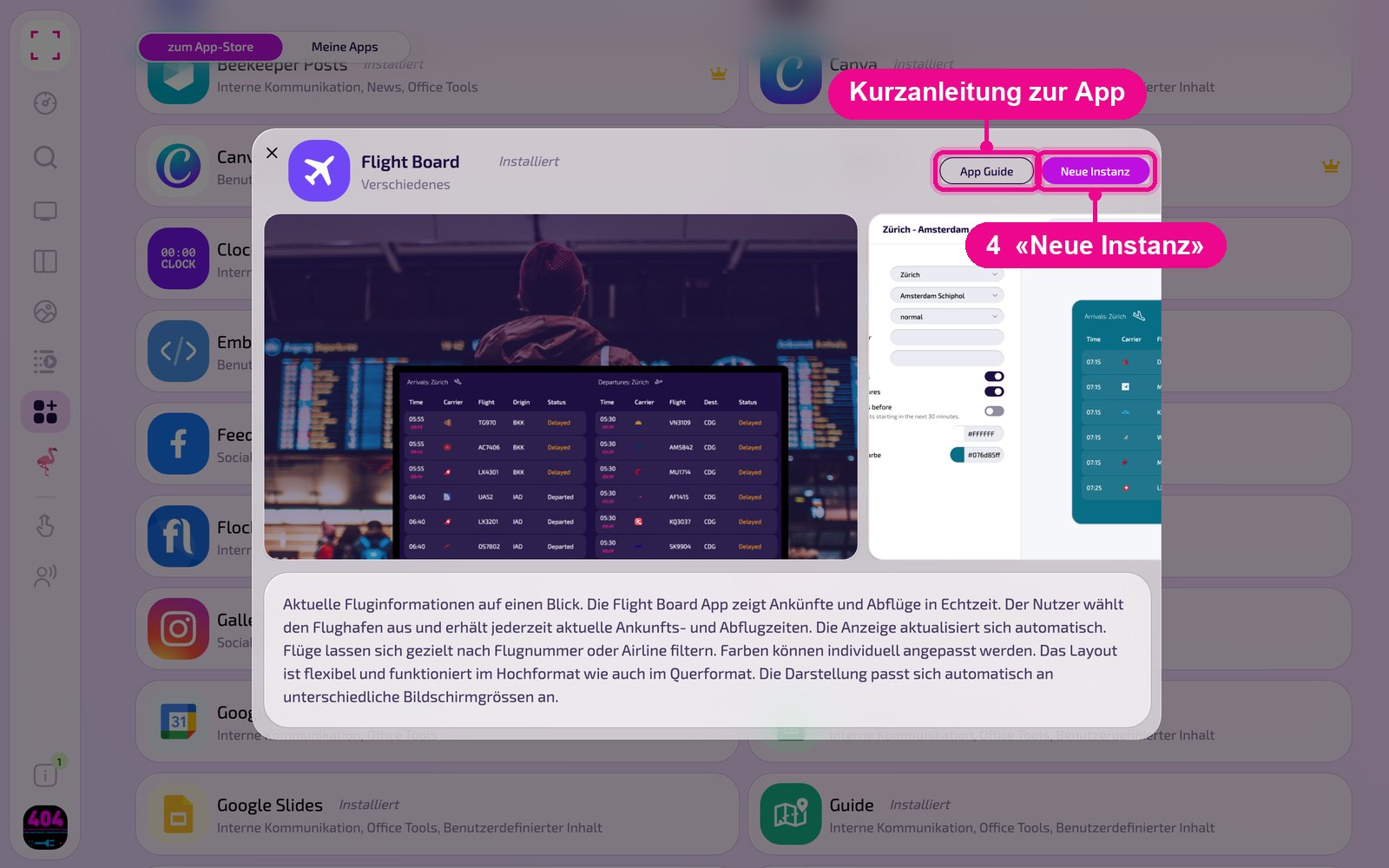
Un'istanza è una configurazione propria dell'app, ad es. una galleria per il ricevimento e un'altra per la mensa. Puoi creare tutte le istanze che vuoi e usarle singolarmente su Screen, in Playlist o Layout.
Creare una nuova istanza
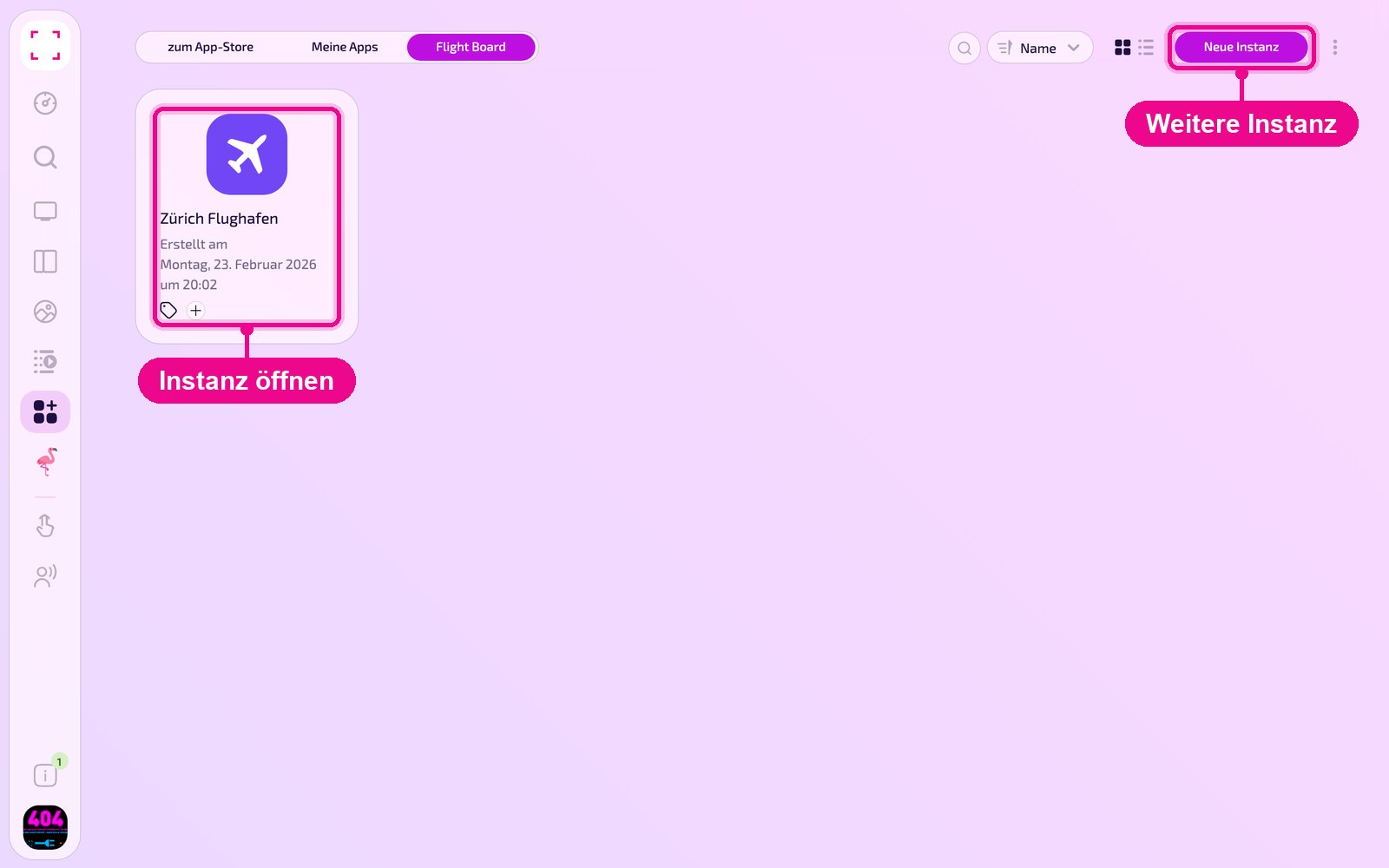
In «Apps › Meine Apps» vedi tutte le istanze dell'app come tessere. Con «Neue Instanz» in alto a destra ne crei un'altra; cliccando su una tessera apri un'istanza esistente.
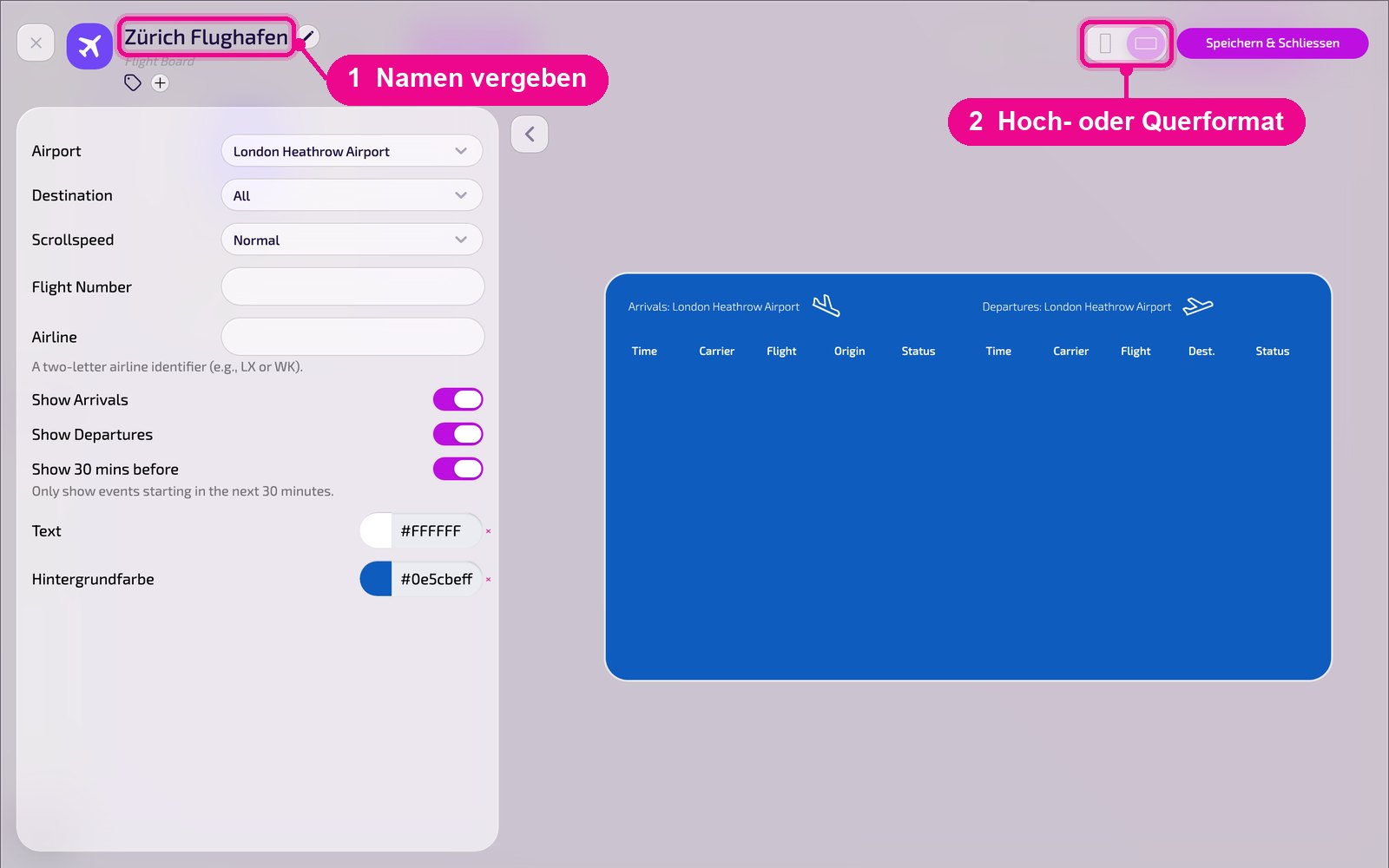
Nell'editor passa con il mouse sul titolo e clicca sulla matita per dare un nome all'istanza. Una nuova istanza mostra in rosso «Kein Name angegeben» finché non ha un nome. In alto a destra scegli se l'anteprima appare in formato verticale o orizzontale.
La configurazione in dettaglio
A sinistra trovi tutte le impostazioni, a destra vedi subito nell'anteprima live come appare l'istanza sullo Screen. Con la freccia accanto alla scheda richiudi le impostazioni.
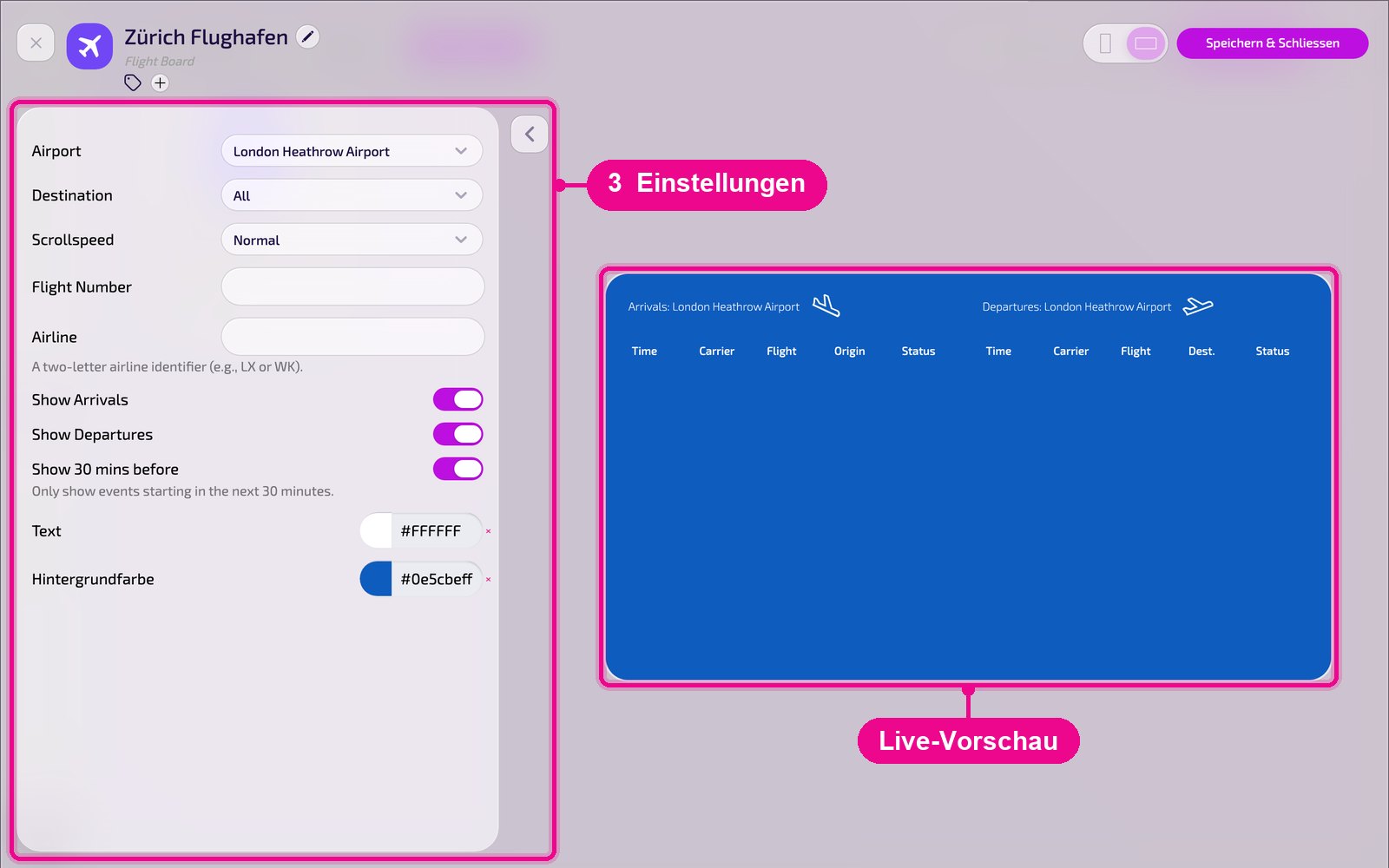
- Airport: scegli l'aeroporto dalla lista.
- Destination: mostra solo i voli verso o da una determinata destinazione, «All» li mostra tutti.
- Scrollspeed: velocità con cui scorre la lista, ad es. «Normal».
- Flight Number: opzionalmente mostra solo un determinato volo.
- Airline: opzionalmente filtra per compagnia aerea, con la sigla di due lettere, ad es. LX o WK.
- Show Arrivals / Show Departures: mostra o nascondi arrivi o partenze. Il layout si adatta automaticamente.
- Show 30 mins before: mostra solo i voli che partiranno o atterreranno nei prossimi 30 minuti.
- Text / Hintergrundfarbe: colori per il testo e lo sfondo.
Il numero di richieste attraverso l'interfaccia dei dati di volo è limitato. Se ne servono di più, il nostro team di supporto ti farà volentieri un'offerta.
Salvare e trasmettere sullo Screen
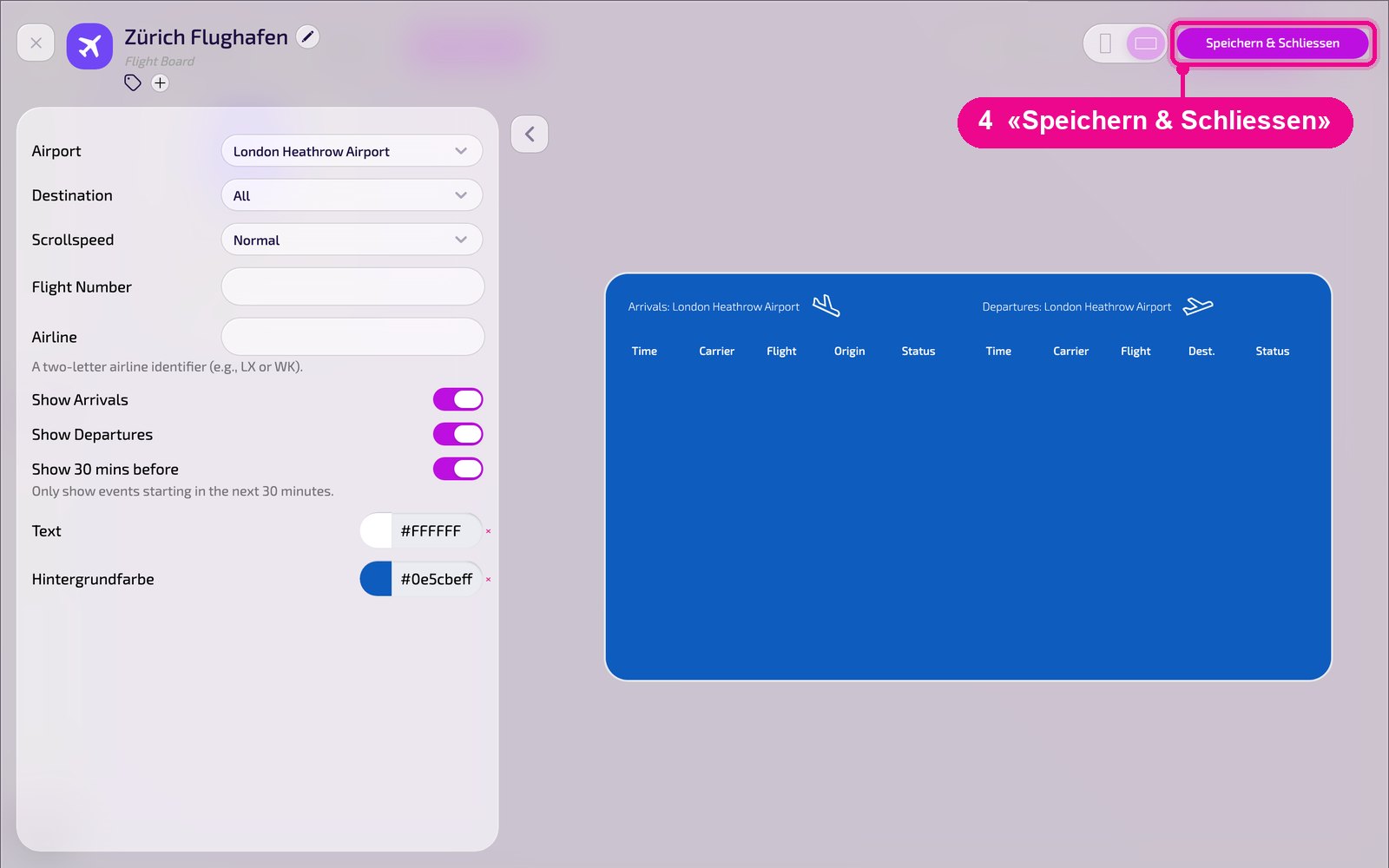
Salva l'istanza in alto a destra con «Speichern & Schliessen».
Inserire in una Playlist: apri la Playlist, scegli a destra la scheda «Apps», clicca sull'app e poi sull'istanza. L'istanza viene aggiunta subito.

Inserire in un Layout: apri il Layout e clicca sulla matita nella sezione desiderata.

Nella finestra «Inhalt für Abschnitt bearbeiten» aggiungi l'istanza con «Inhalt hinzufügen». A destra, per ogni elemento, definisci l'orario tramite «Täglich».

Successivamente clicca nella Playlist o nel Layout su «Veröffentlichen». Finché lì è indicato «Entwurf, Veröffentlichung erforderlich», lo Screen mostra ancora la versione precedente.
Consigli e risoluzione dei problemi
Nessun volo visibile
Controlla i filtri: imposta «Destination» su «All», svuota «Flight Number» e «Airline» e disattiva «Show 30 mins before».
Trovare il numero di volo o la sigla della compagnia aerea
Trovi entrambe le informazioni ad es. su flightaware.com.
La lista scorre troppo velocemente
In «Scrollspeed» scegli un livello più lento.
Il contenuto non appare
Verifica che la Playlist o il Layout sia pubblicato e assegnato allo Screen corretto e che il Player sia online.