Youtube
Con l'app «Youtube» riproduci un video di YouTube sullo Screen, ad esempio un filmato aziendale o un video di prodotto.
Scopo
Mostra un determinato video di YouTube sullo Screen, a scelta con audio e sottotitoli. Basta inserire il link del video.
Applicazioni
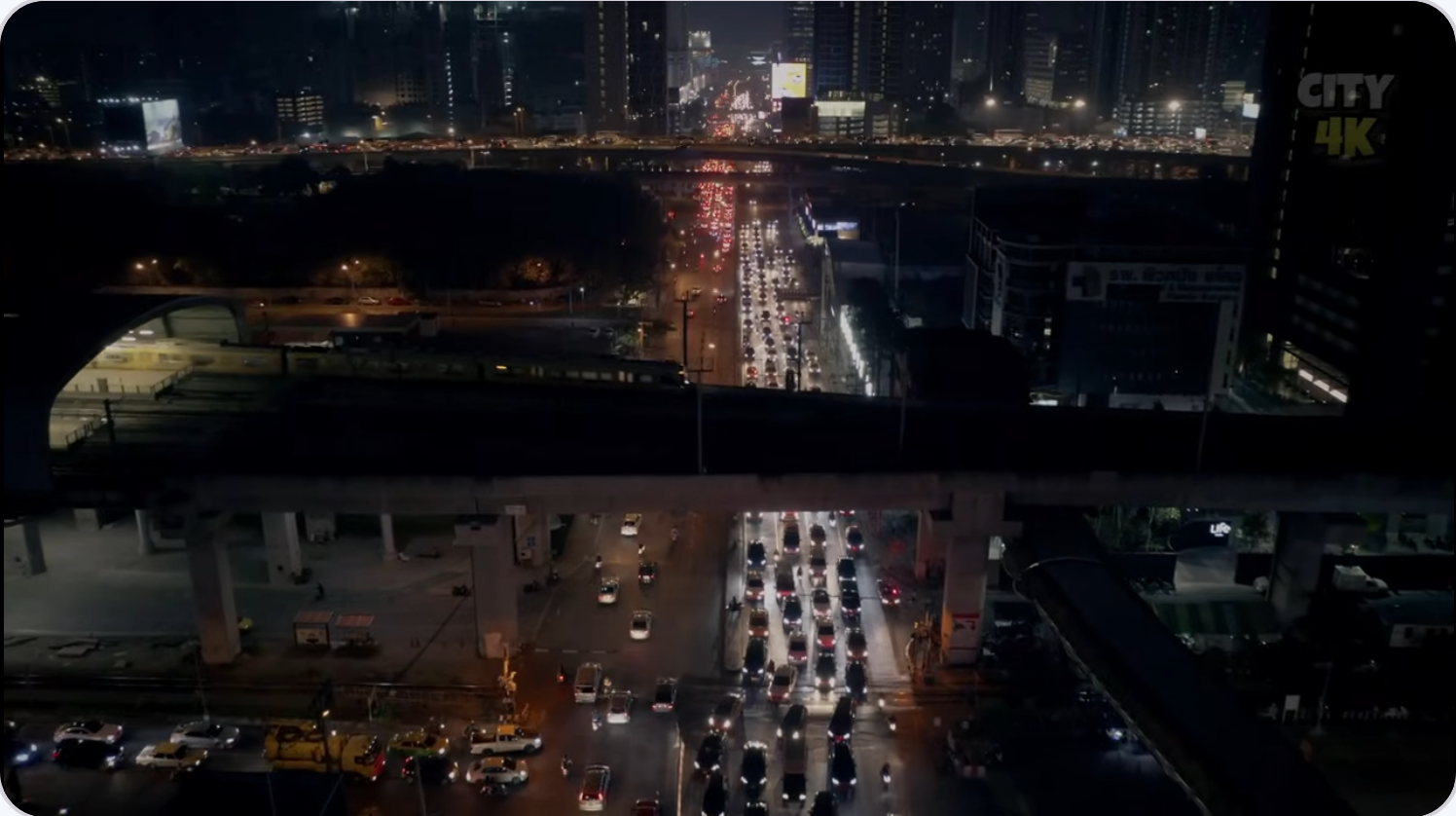
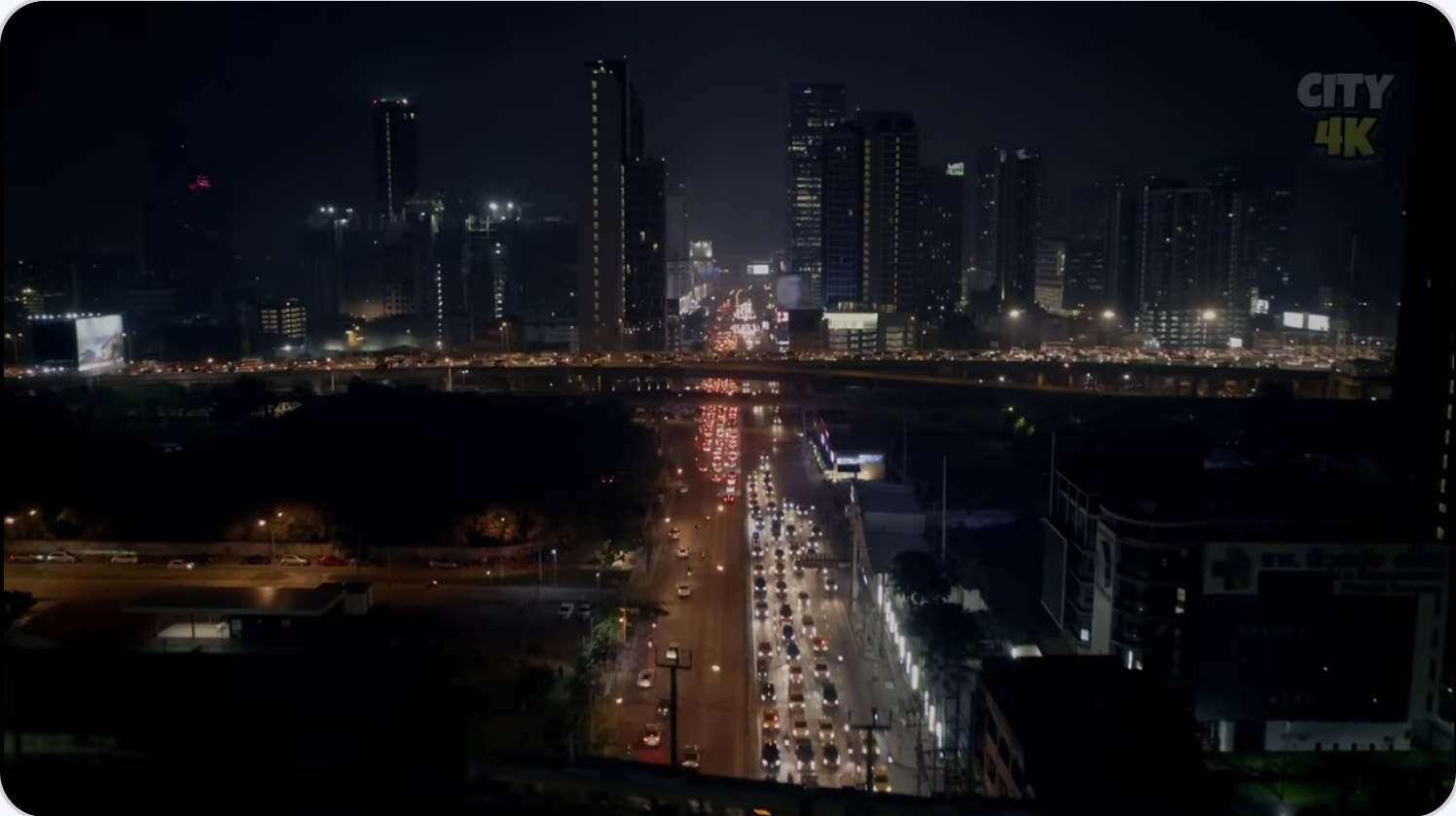
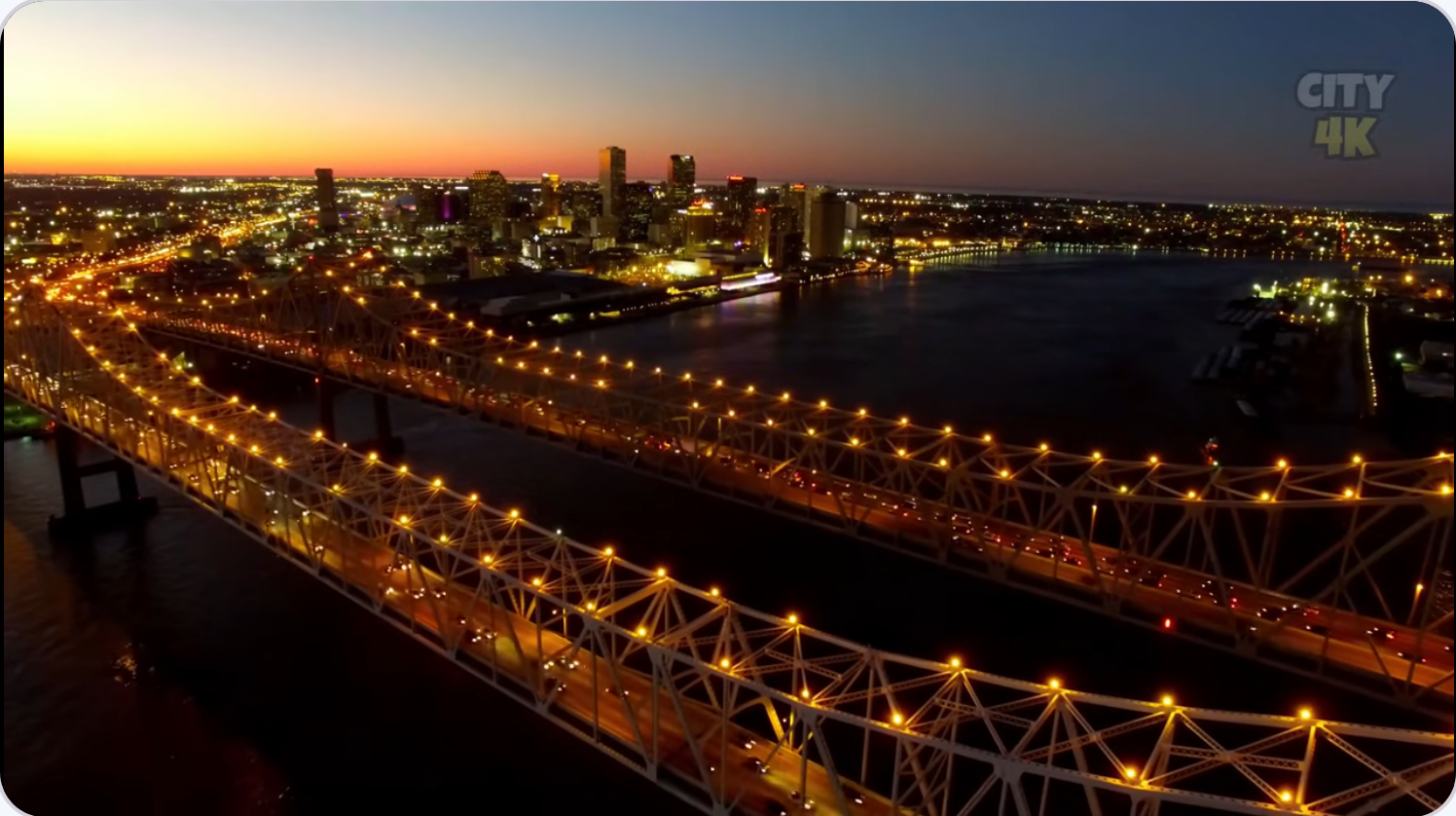
Ecco come appare Youtube sullo Screen, esempi d'uso:
Requisiti
- Un account revolutionSCREEN attivo con accesso a my.rstv.app.
- Il link (URL) di un video YouTube pubblico.
- Almeno uno Screen configurato.
Installare l'app
Nella barra laterale a sinistra clicca su «Apps» e in alto su «zum App-Store».

Scorri fino all'elenco «Alle» e clicca sulla scheda «Youtube». Con i pulsanti delle categorie restringi l'elenco.
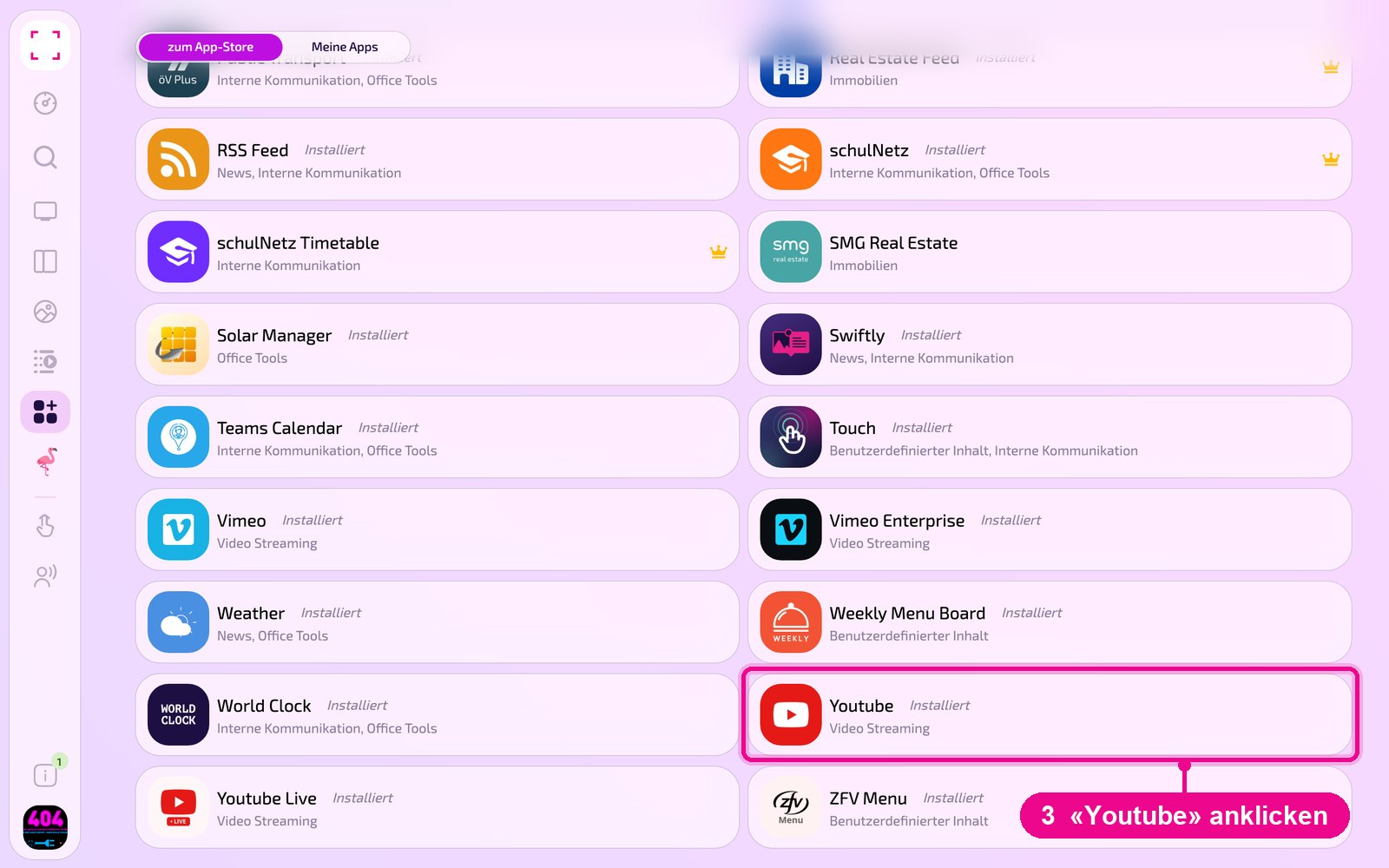
Si apre la vista dettagliata dell'app. Se non è ancora installata, clicca prima su «Installiere». Poi clicca su «Neue Instanz». «App Guide» apre una guida rapida.
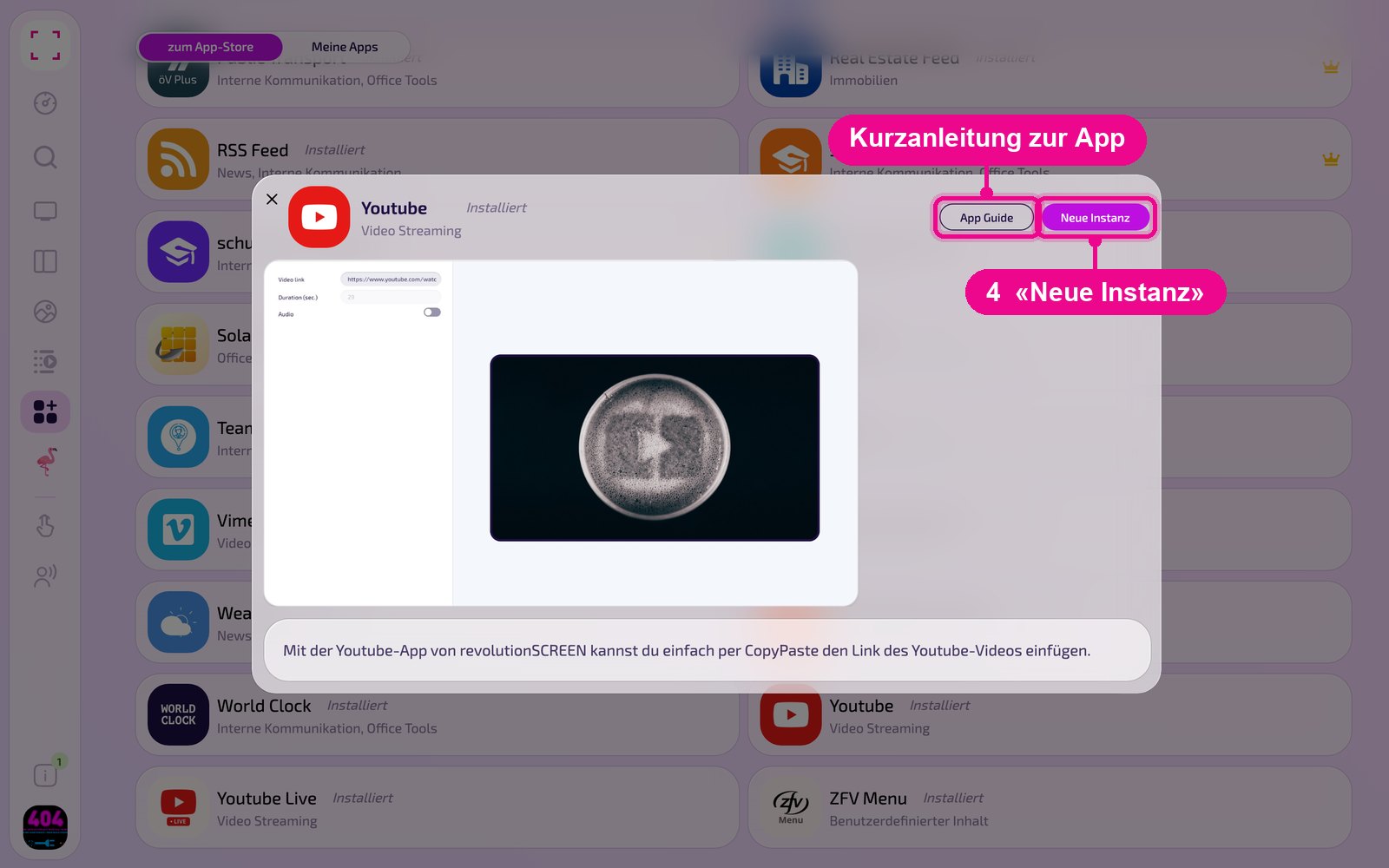
Un'istanza è una configurazione propria dell'app, ad esempio una galleria per la reception e un'altra per la mensa. Puoi creare tutte le istanze che vuoi e utilizzare ciascuna singolarmente su Screen, in Playlist o Layout.
Creare una nuova istanza
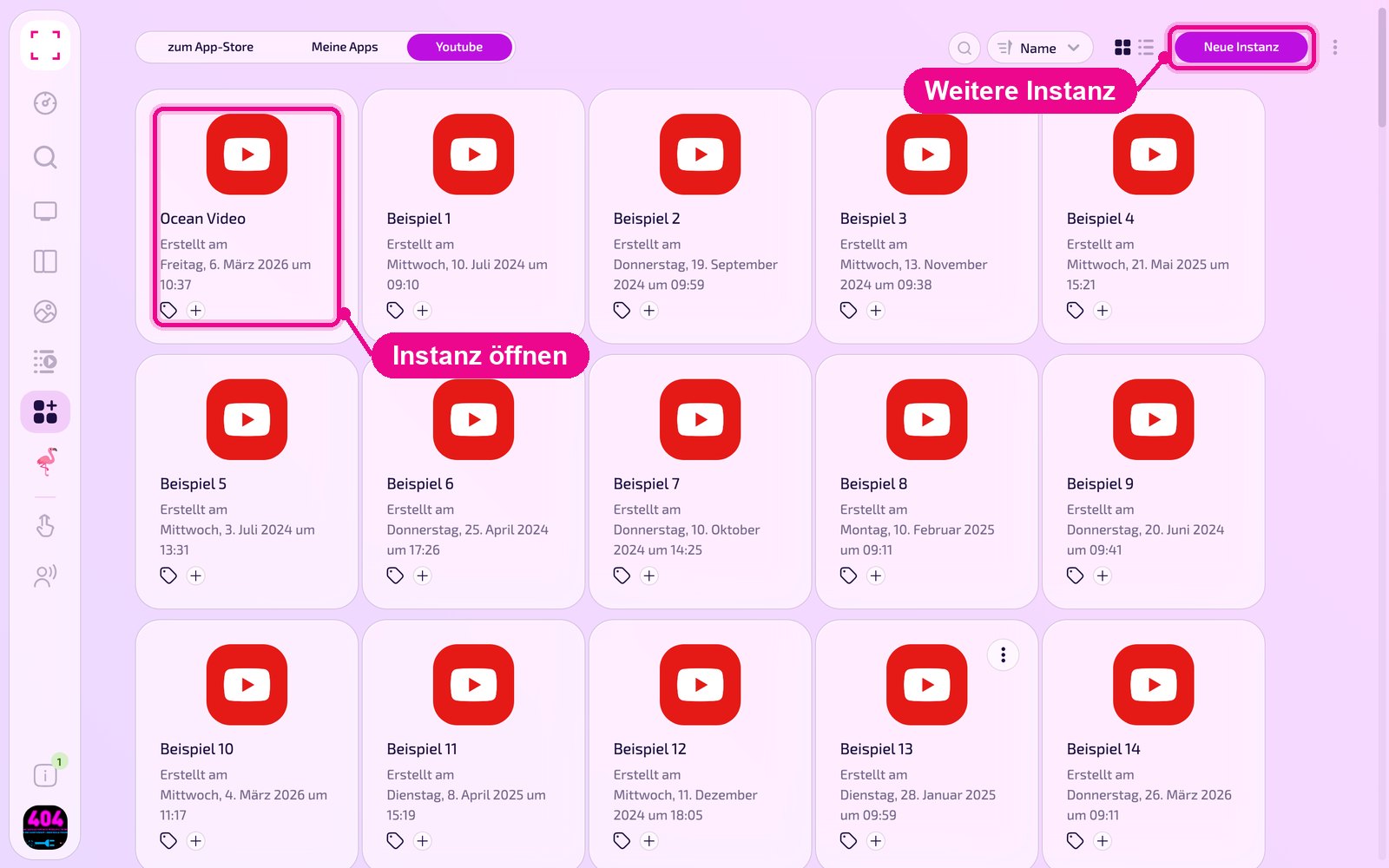
In «Apps › Meine Apps» vedi tutte le istanze dell'app come schede. Con «Neue Instanz» in alto a destra ne crei un'altra, cliccando su una scheda apri un'istanza esistente.
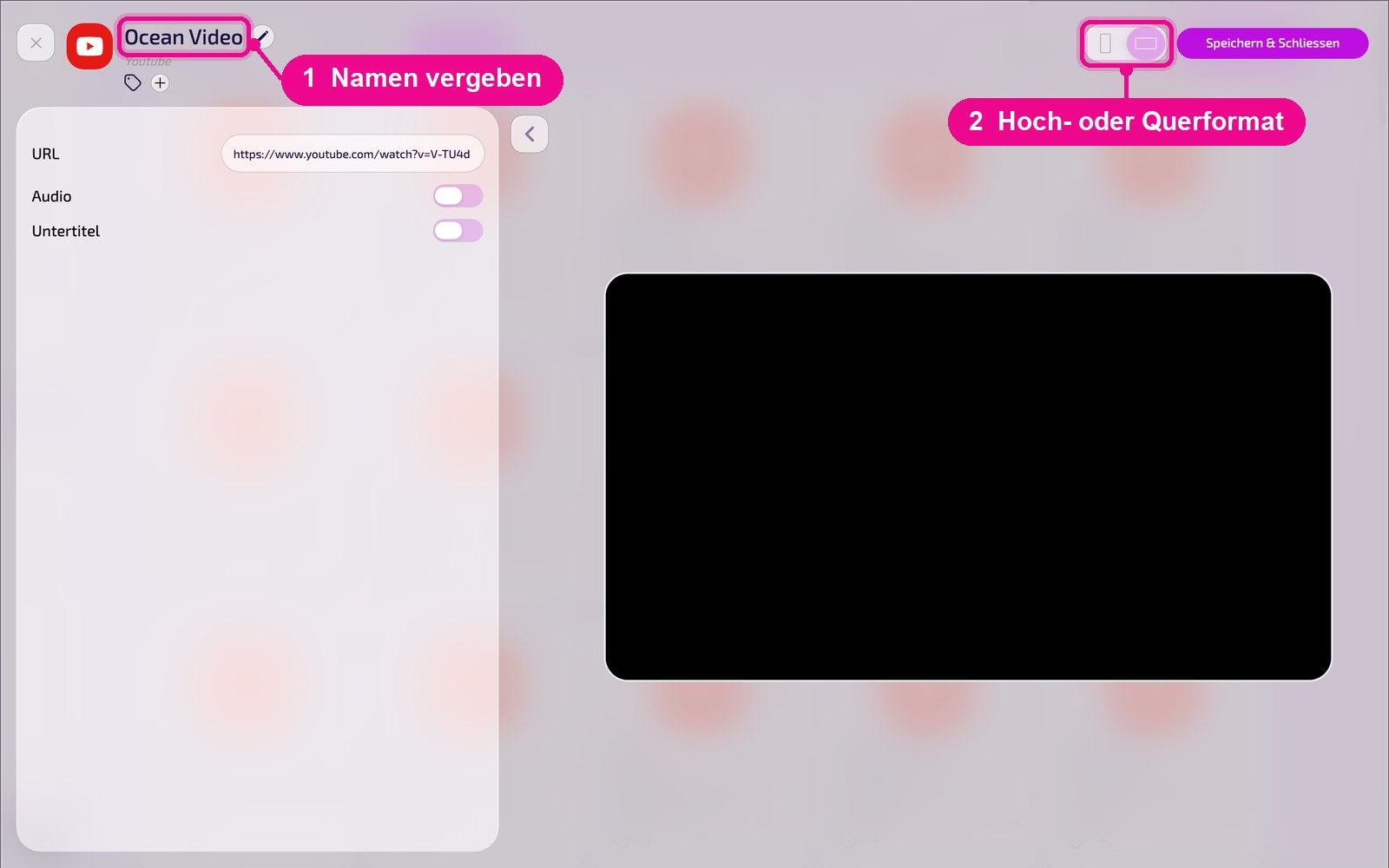
Nell'editor passa con il mouse sul titolo e clicca sulla matita per dare un nome all'istanza. Una nuova istanza mostra in rosso «Kein Name angegeben» (Nessun nome indicato). In alto a destra scegli se l'anteprima appare in formato verticale o orizzontale.
La configurazione in dettaglio
A sinistra ci sono tutte le impostazioni, a destra vedi subito nell'anteprima live come appare l'istanza sullo Screen. Con la freccia accanto alla scheda richiudi le impostazioni.
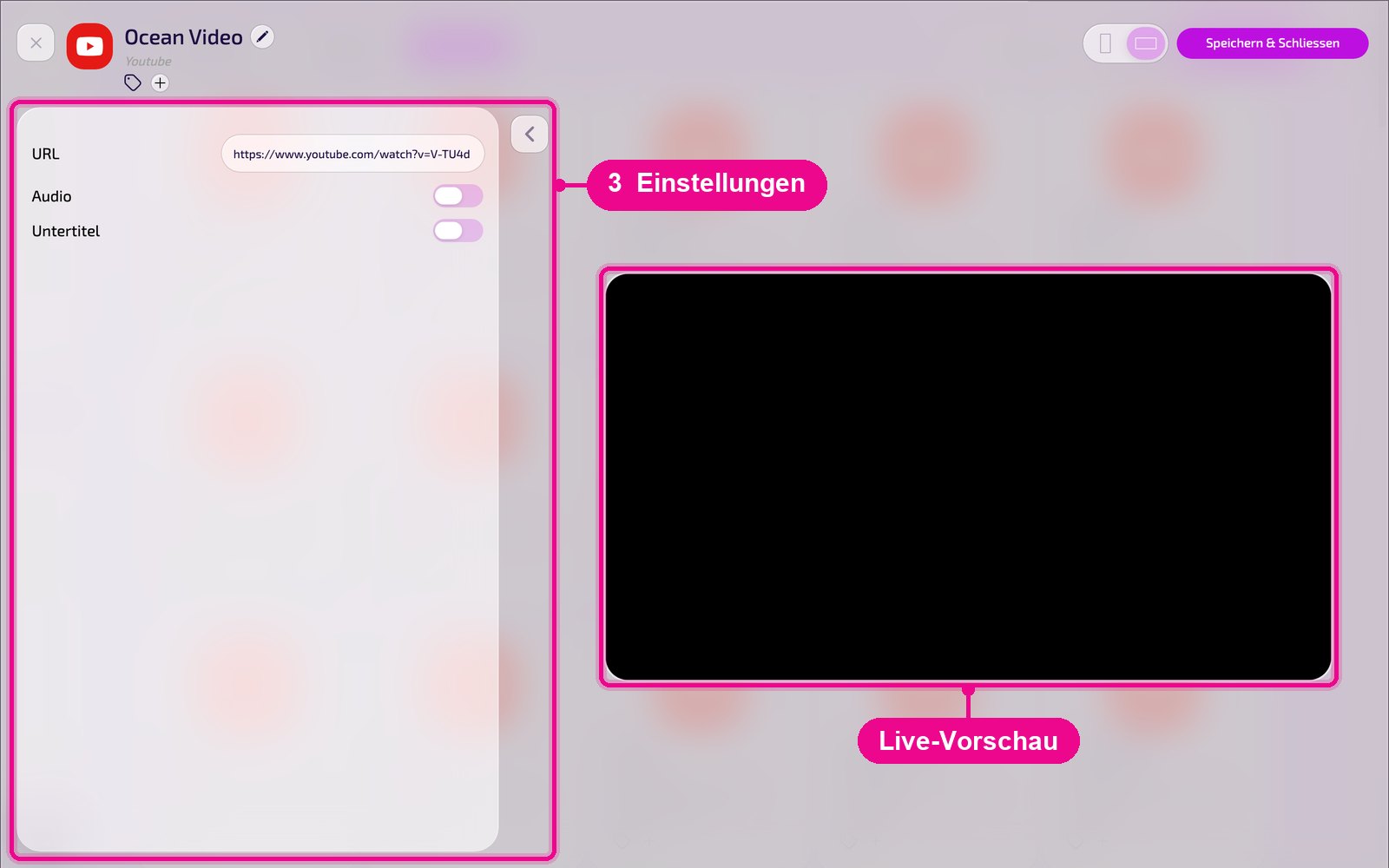
- URL: link del video YouTube, ad esempio copiato e incollato dalla barra degli indirizzi del browser.
- Audio: attivare o disattivare l'audio.
- Sottotitoli: mostrare o nascondere i sottotitoli.
Salvare e riprodurre sullo Screen
Salva l'istanza in alto a destra con «Speichern & Schliessen».
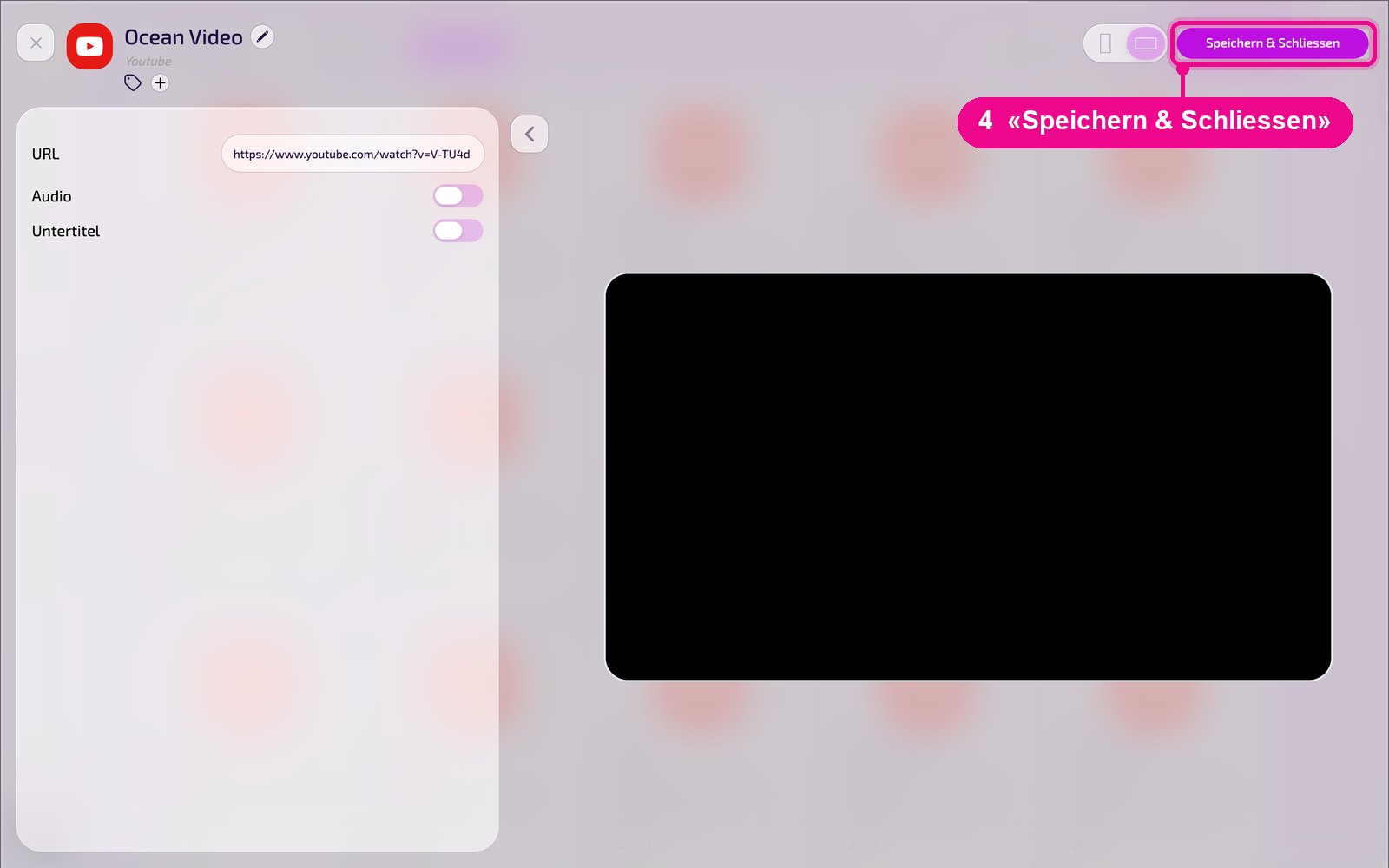
Inserire in una Playlist: apri la Playlist, seleziona a destra la scheda «Apps», clicca sull'app e poi sull'istanza. L'istanza viene aggiunta subito.

Inserire in un Layout: apri il Layout e clicca sulla matita nella sezione desiderata.

Nella finestra «Inhalt für Abschnitt bearbeiten» aggiungi l'istanza con «Inhalt hinzufügen». A destra di ogni elemento imposti la pianificazione tramite «Täglich».

Clicca poi nella Playlist o nel Layout su «Veröffentlichen». Finché lì compare «Entwurf, Veröffentlichung erforderlich» (Bozza, pubblicazione necessaria), lo Screen mostra ancora la versione precedente.
Consigli e risoluzione dei problemi
Il video non si carica
Verifica il link. Il video deve essere pubblico e non deve avere restrizioni, ad esempio limiti d'età o incorporamento bloccato.
Nessun audio
Attiva «Audio». Molti Screen riproducono in modalità muta per impostazione predefinita, verifica anche il volume del dispositivo.
Pubblicità nel video
YouTube può mostrare pubblicità prima o durante i video. Per una riproduzione senza pubblicità sono adatti video propri o l'app «Vimeo».
Il contenuto non appare
Verifica che la Playlist o il Layout siano pubblicati e assegnati allo Screen corretto e che il Player sia online.