World Clock
Con l'app «World Clock» mostri fino a sei orari di località diverse affiancati sullo Screen.
Scopo
Ideale per aziende con sedi, clienti o partner in più fusi orari: l'ora locale di ogni sede è visibile a colpo d'occhio.
Applicazioni
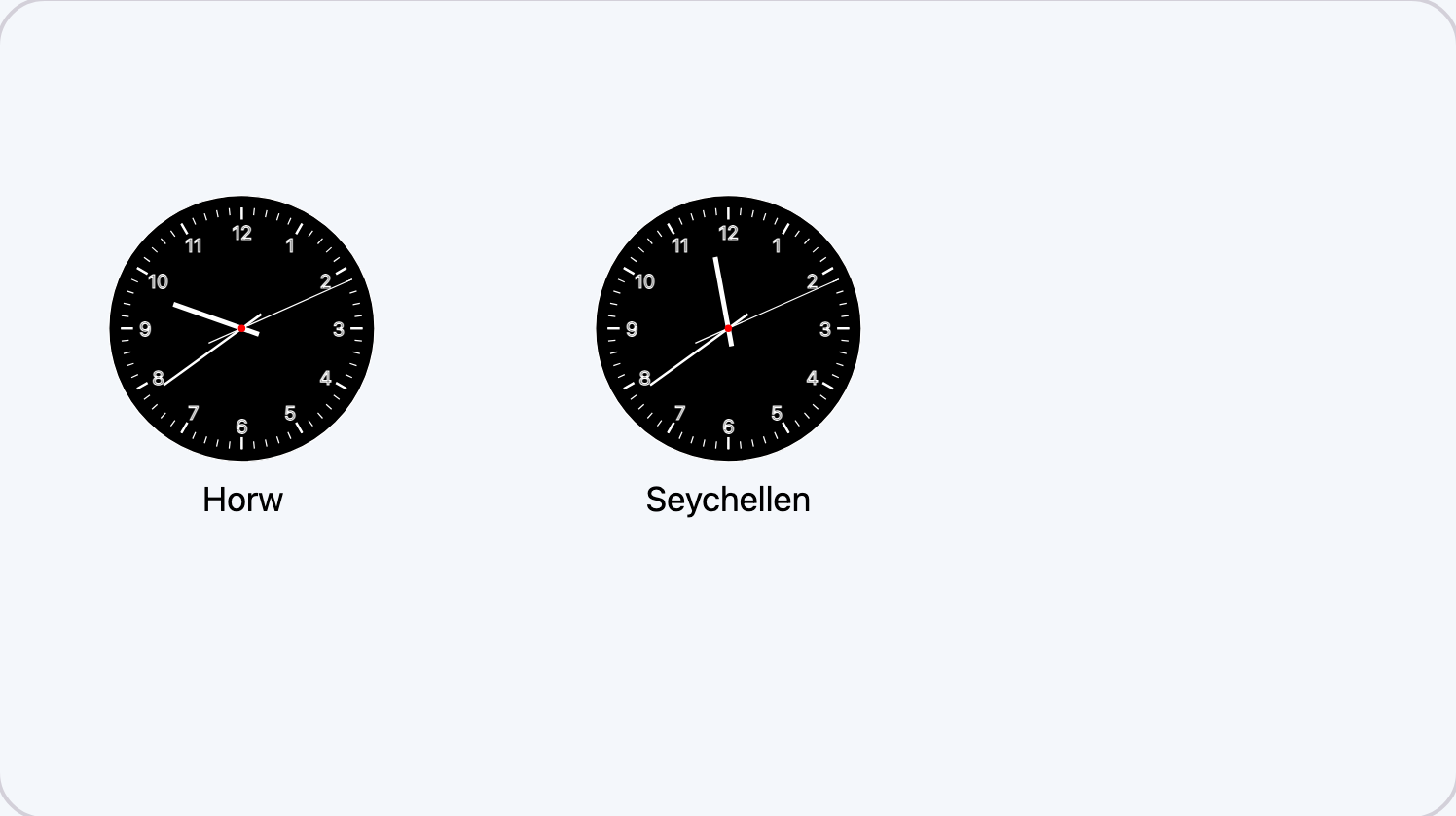
Ecco come appare World Clock sullo Screen, esempi d'uso:
Requisiti
- Un account revolutionSCREEN attivo con accesso a my.rstv.app.
- Nessuna fonte esterna necessaria.
- Almeno uno Screen configurato.
Installare l'app
Nella barra laterale a sinistra clicca su «Apps» e in alto su «zum App-Store».

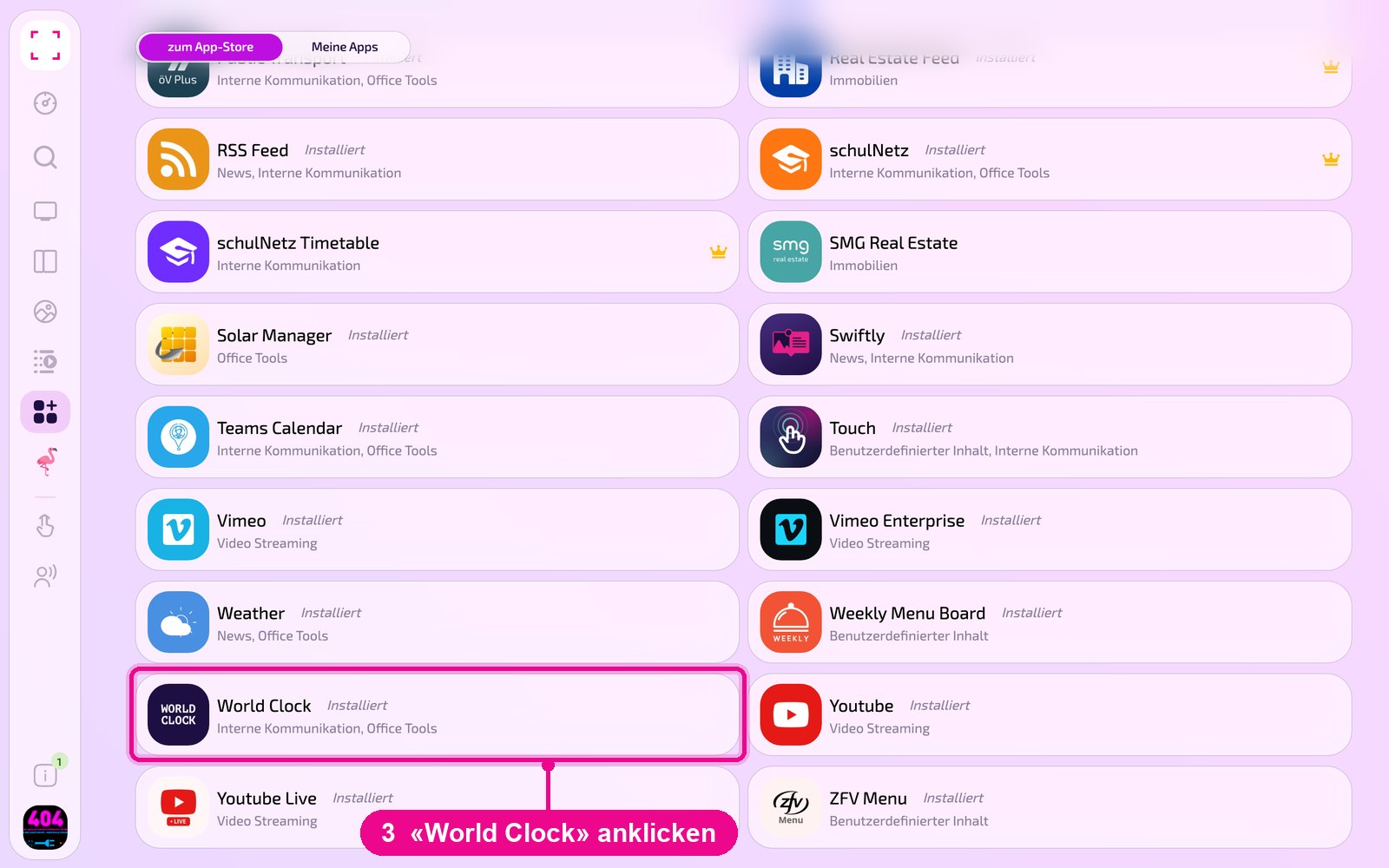
Scorri fino all'elenco «Alle» e clicca sulla scheda «World Clock». Con i pulsanti delle categorie restringi l'elenco.
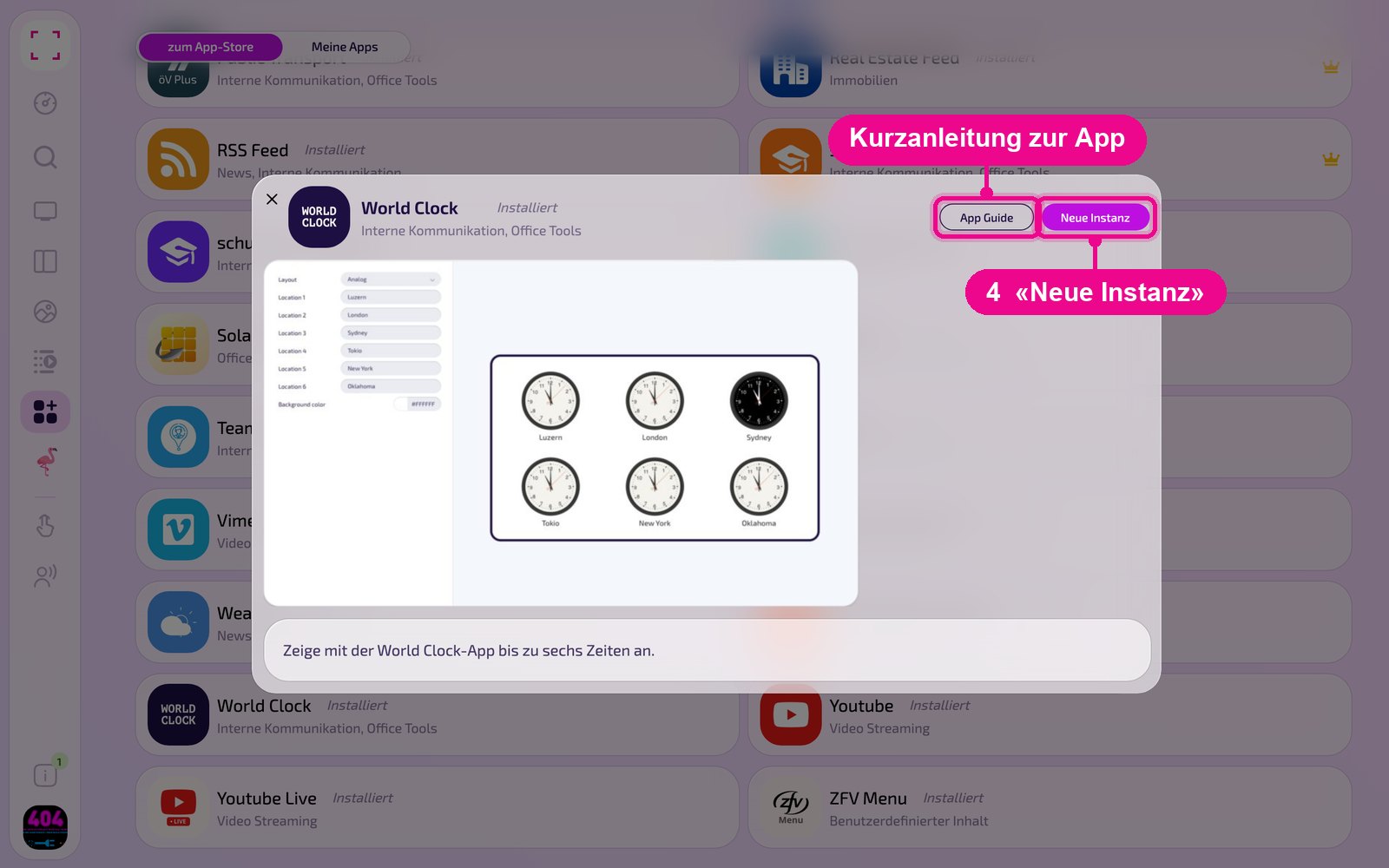
Si apre la vista dettagliata dell'app. Se non è ancora installata, clicca prima su «Installiere». Poi clicca su «Neue Instanz». «App Guide» apre una breve guida.
Un'istanza è una configurazione propria dell'app, ad es. una galleria per la reception e un'altra per la mensa. Puoi creare quante istanze vuoi e usare ognuna singolarmente su Screen, in Playlist o Layout.
Creare una nuova istanza
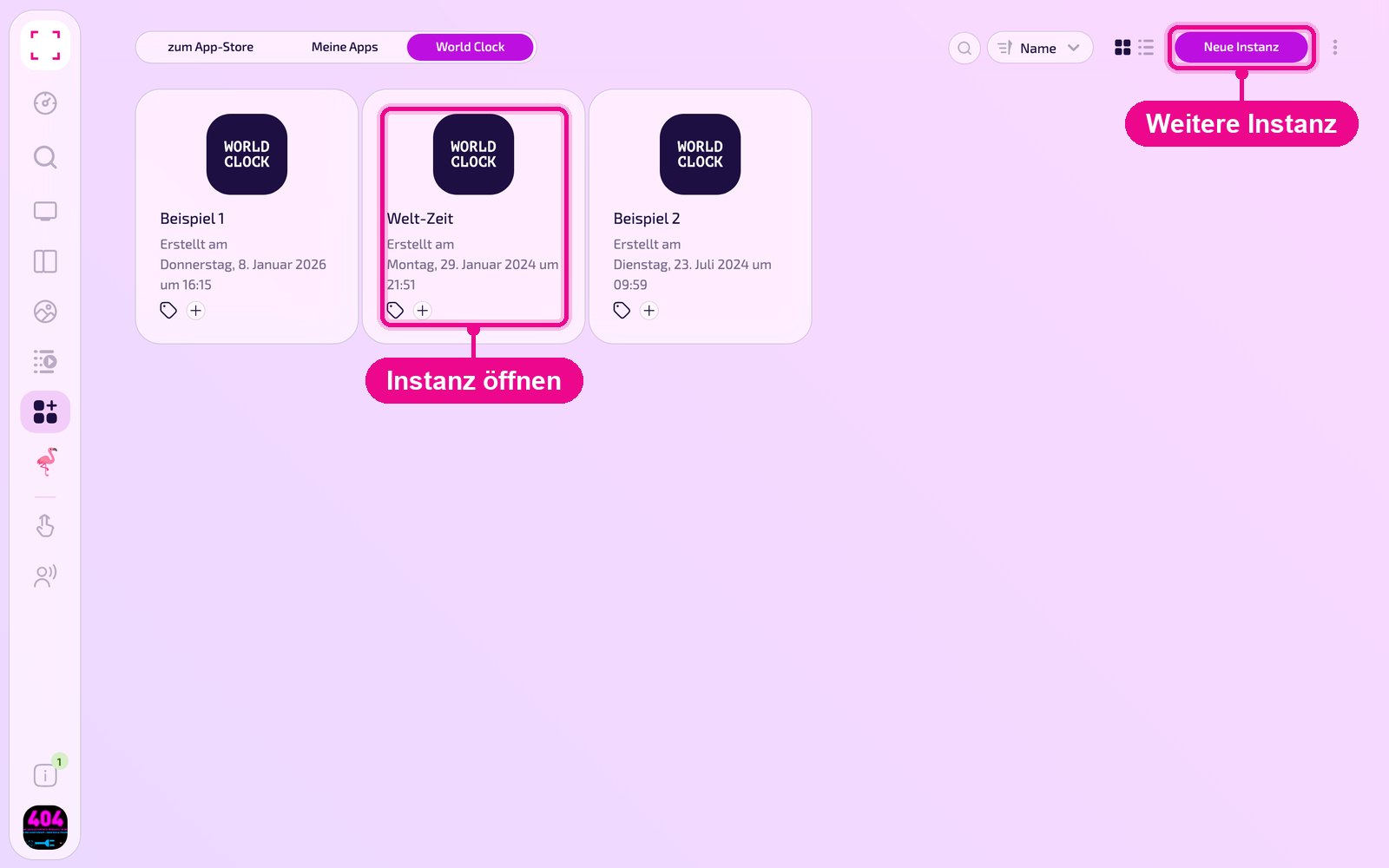
In «Apps › Meine Apps» vedi tutte le istanze dell'app come schede. Con «Neue Instanz» in alto a destra ne crei un'altra, cliccando su una scheda apri una esistente.
Nell'editor passa il mouse sopra il titolo e clicca sulla matita per dare un nome all'istanza. Una nuova istanza mostra in rosso «Kein Name angegeben». In alto a destra scegli se l'anteprima appare in verticale o orizzontale.
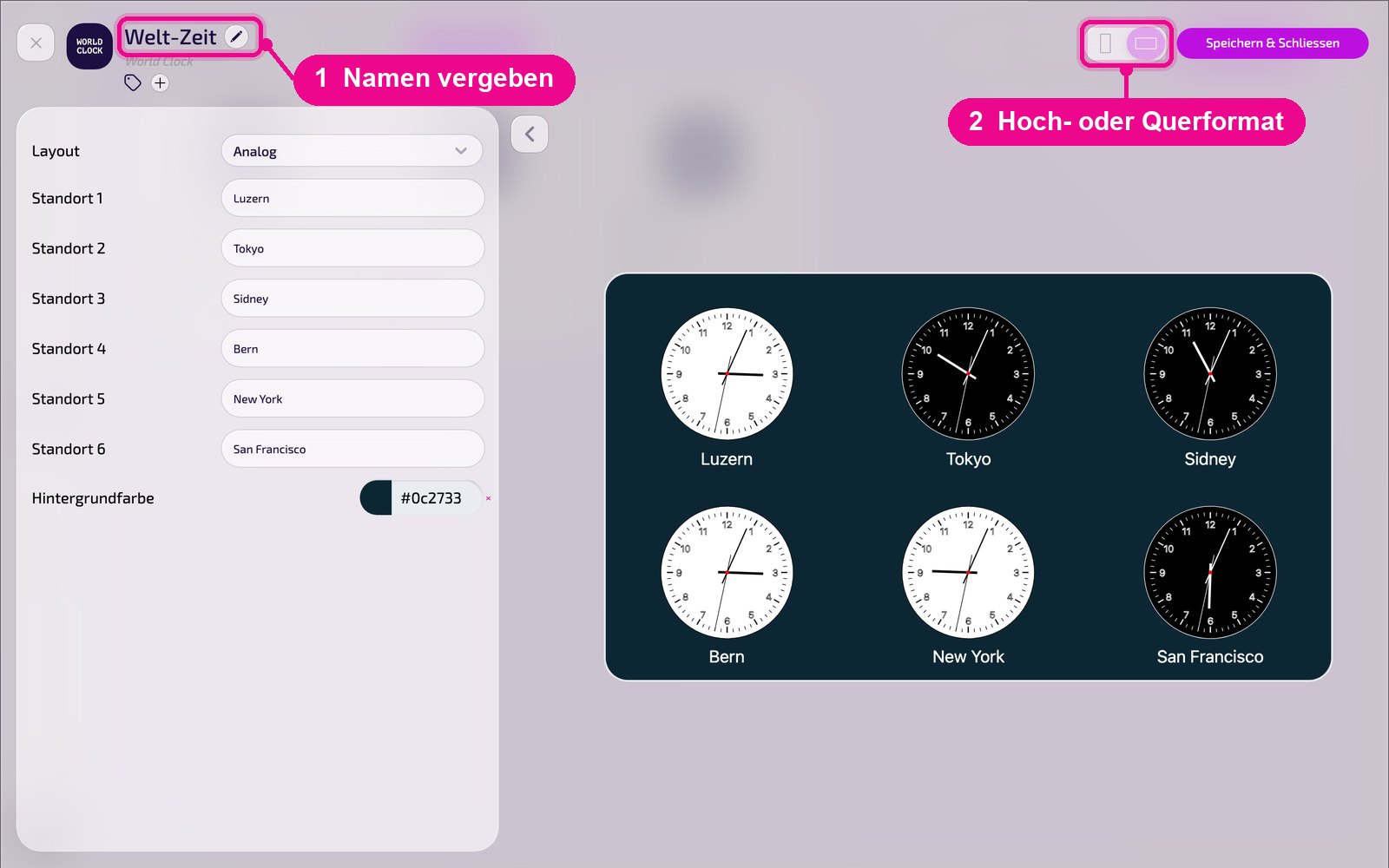
La configurazione in dettaglio
A sinistra ci sono tutte le impostazioni, a destra vedi subito nell'anteprima live come appare l'istanza sullo Screen. Con la freccia accanto alla scheda richiudi le impostazioni.
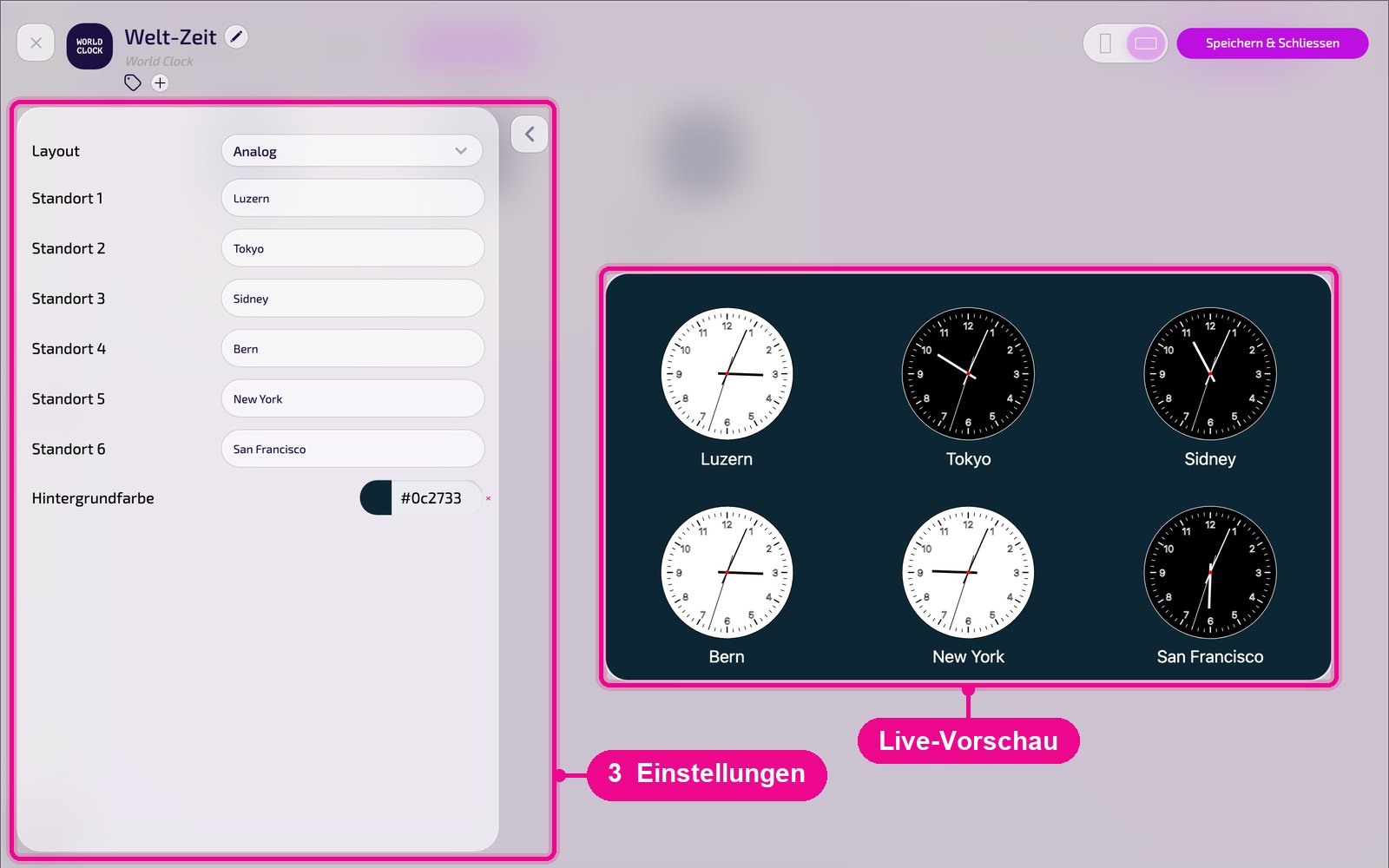
- Layout: rappresentazione degli orologi, ad es. «Analog».
- Standort 1 fino a Standort 6: una località ciascuno, ad es. «Luzern», «Tokyo» o «New York». Il nome appare sotto l'orologio.
- Hintergrundfarbe: colore dietro gli orologi. Con × lo ripristini.
Salvare e riprodurre sullo Screen
Salva l'istanza in alto a destra con «Speichern & Schliessen».
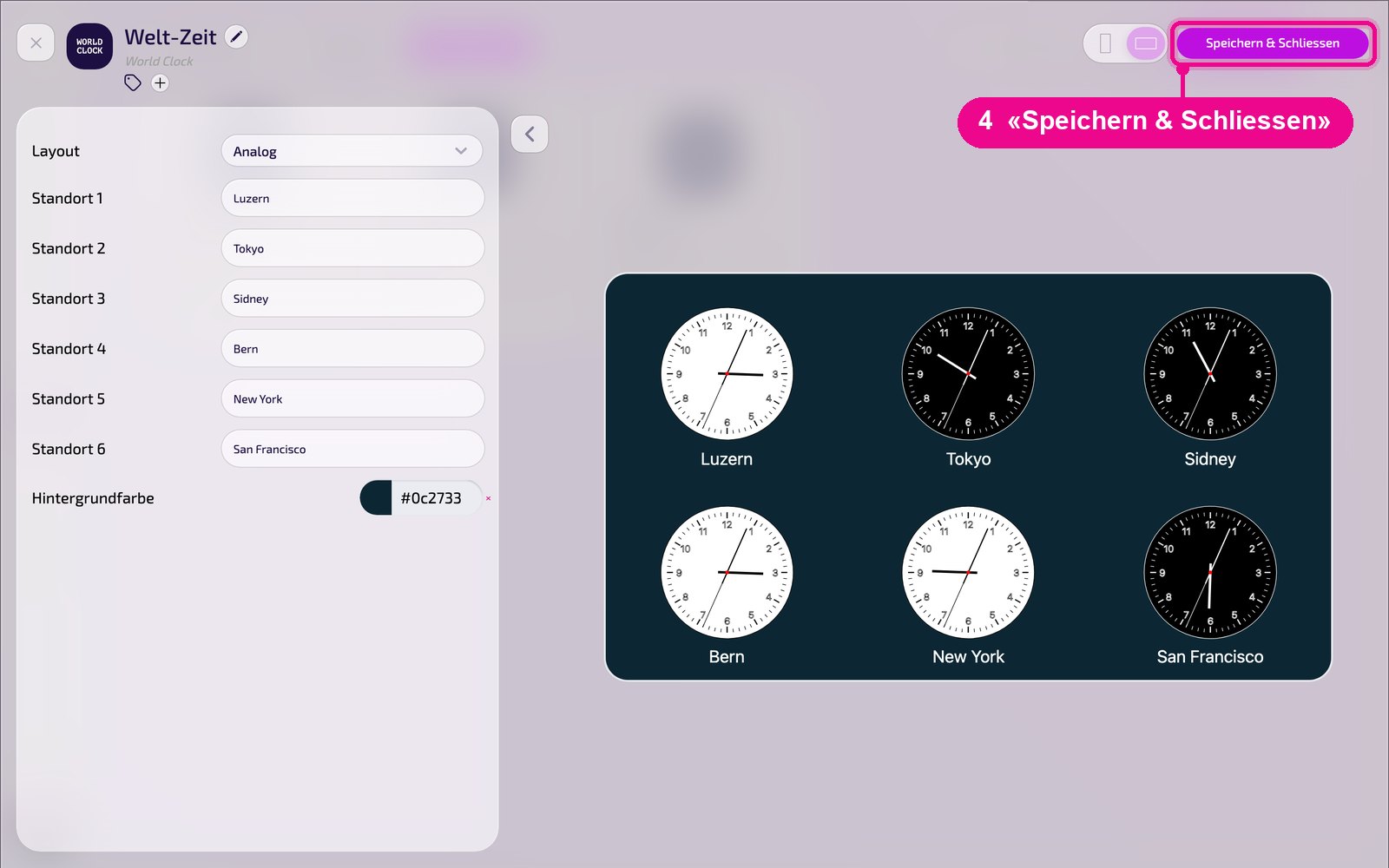
Inserire in una Playlist: apri la Playlist, seleziona a destra la scheda «Apps», clicca sull'app e poi sull'istanza. L'istanza viene aggiunta subito.

Inserire in un Layout: apri il Layout e clicca sulla matita in corrispondenza della sezione desiderata.

Nella finestra «Inhalt für Abschnitt bearbeiten» aggiungi l'istanza con «Inhalt hinzufügen». A destra, per ogni elemento, imposti la pianificazione tramite «Täglich».

Clicca poi nella Playlist o nel Layout su «Veröffentlichen». Finché lì compare «Entwurf, Veröffentlichung erforderlich», lo Screen mostra ancora la versione precedente.
Consigli e risoluzione dei problemi
Ora errata
Verifica la località nel campo «Standort», meglio una città grande nel fuso orario desiderato.
Rappresentazione diversa
In «Layout» scegli un'altra rappresentazione.
Poco leggibile
Scegli un colore di sfondo con contrasto sufficiente rispetto agli orologi.
Il contenuto non appare
Verifica che la Playlist o il Layout sia pubblicato e assegnato allo Screen giusto e che il Player sia online.