Link
Con l'app «Link» mostri a schermo intero sullo Screen una qualsiasi pagina web pubblicamente accessibile, ad esempio una webcam o un Dashboard online.
Scopo
Porta un'intera pagina web sul display senza doverla ricostruire. Ideale per webcam live, Dashboard online, piani menu o pagine proprie. Con «Reload» il contenuto viene ricaricato regolarmente.
Applicazioni
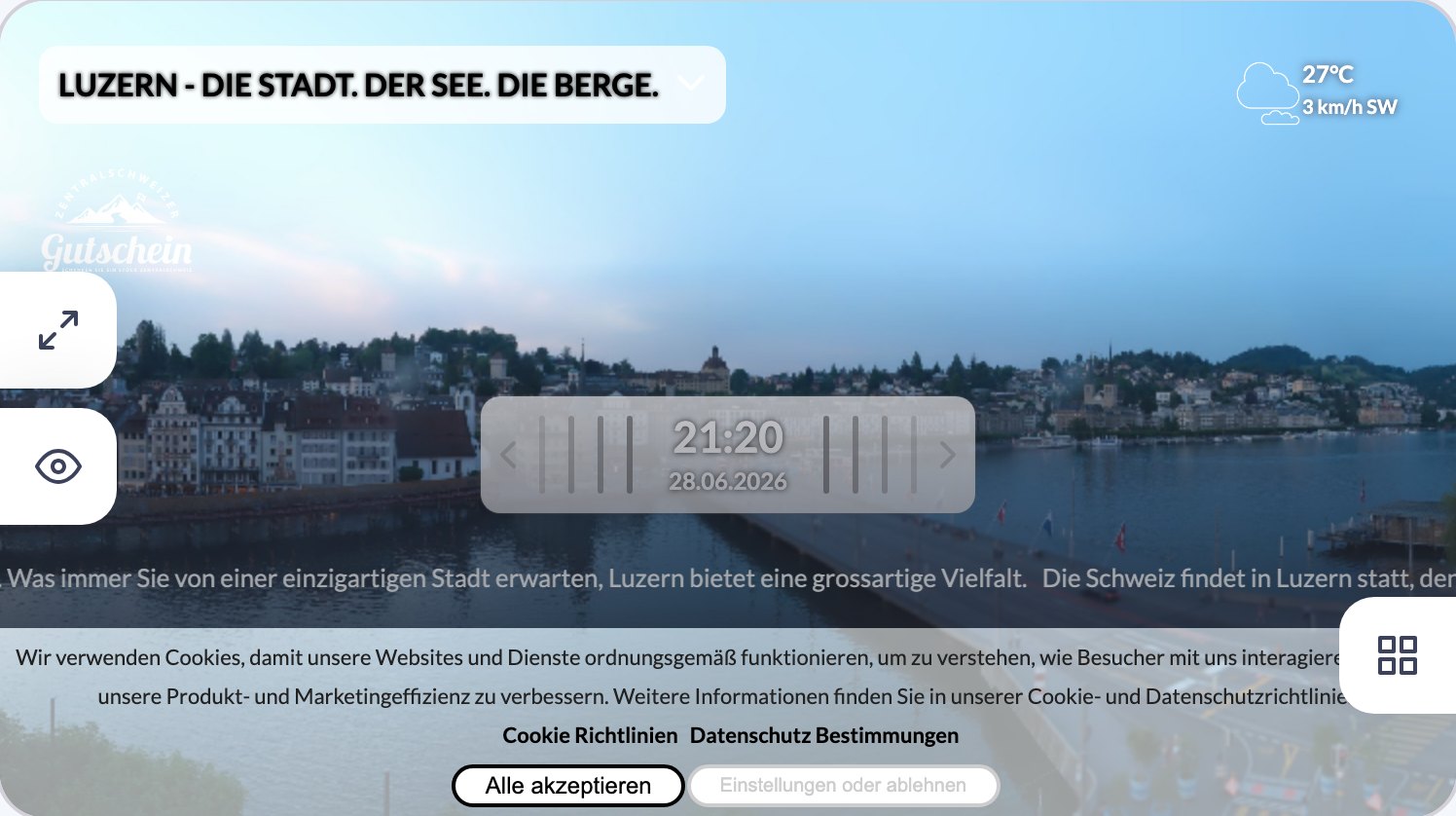
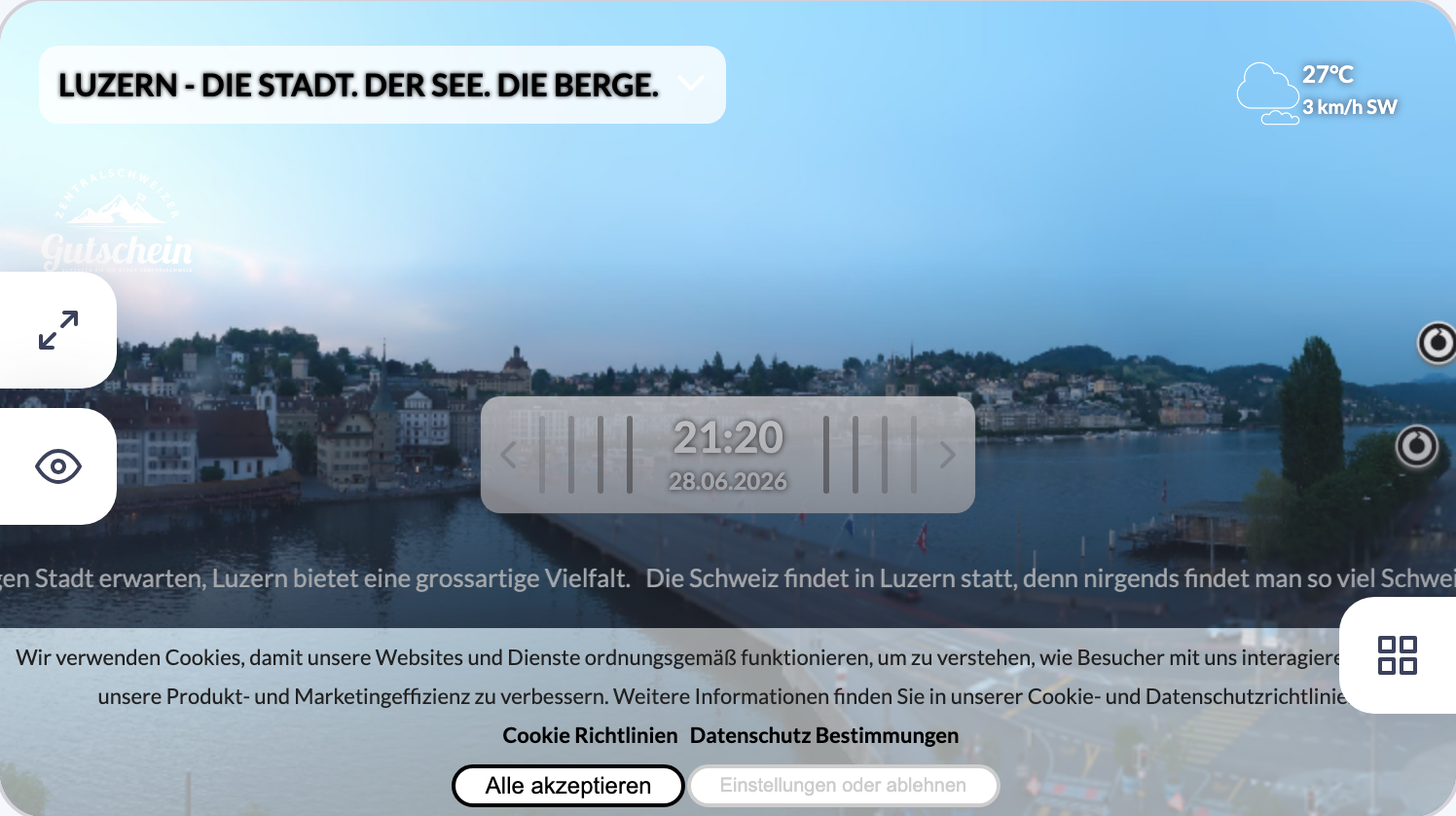
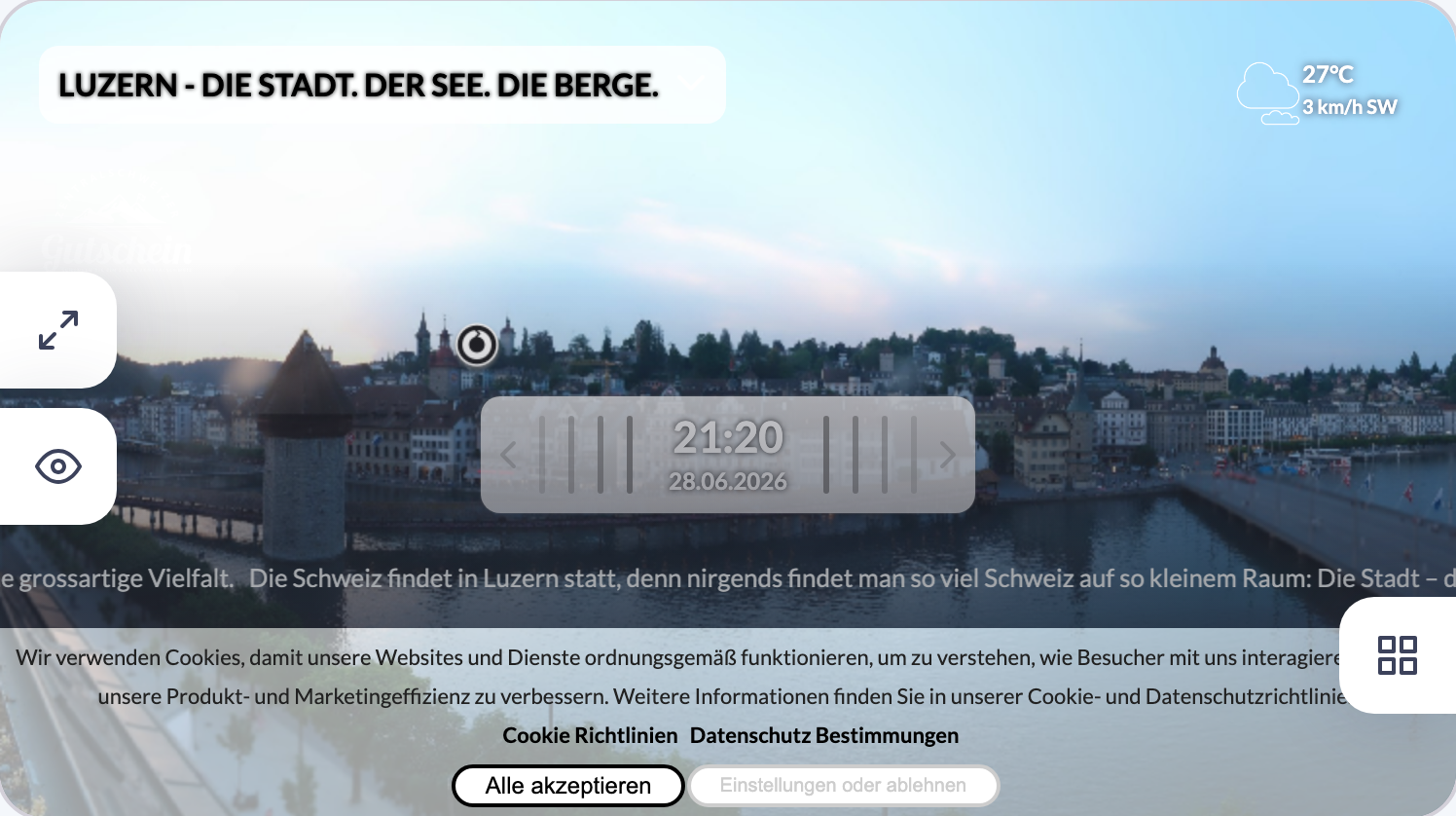
Ecco come appare Link sullo Screen, esempi d'uso:
Requisiti
- Un account revolutionSCREEN attivo con accesso a my.rstv.app.
- L'indirizzo (URL) della pagina web. La pagina deve essere accessibile senza login.
- Almeno uno Screen configurato.
Installare l'app
Nella barra laterale a sinistra clicca su «Apps» e in alto su «zum App-Store».

Scorri fino all'elenco «Alle» e clicca sulla scheda «Link». Con i pulsanti delle categorie restringi l'elenco.
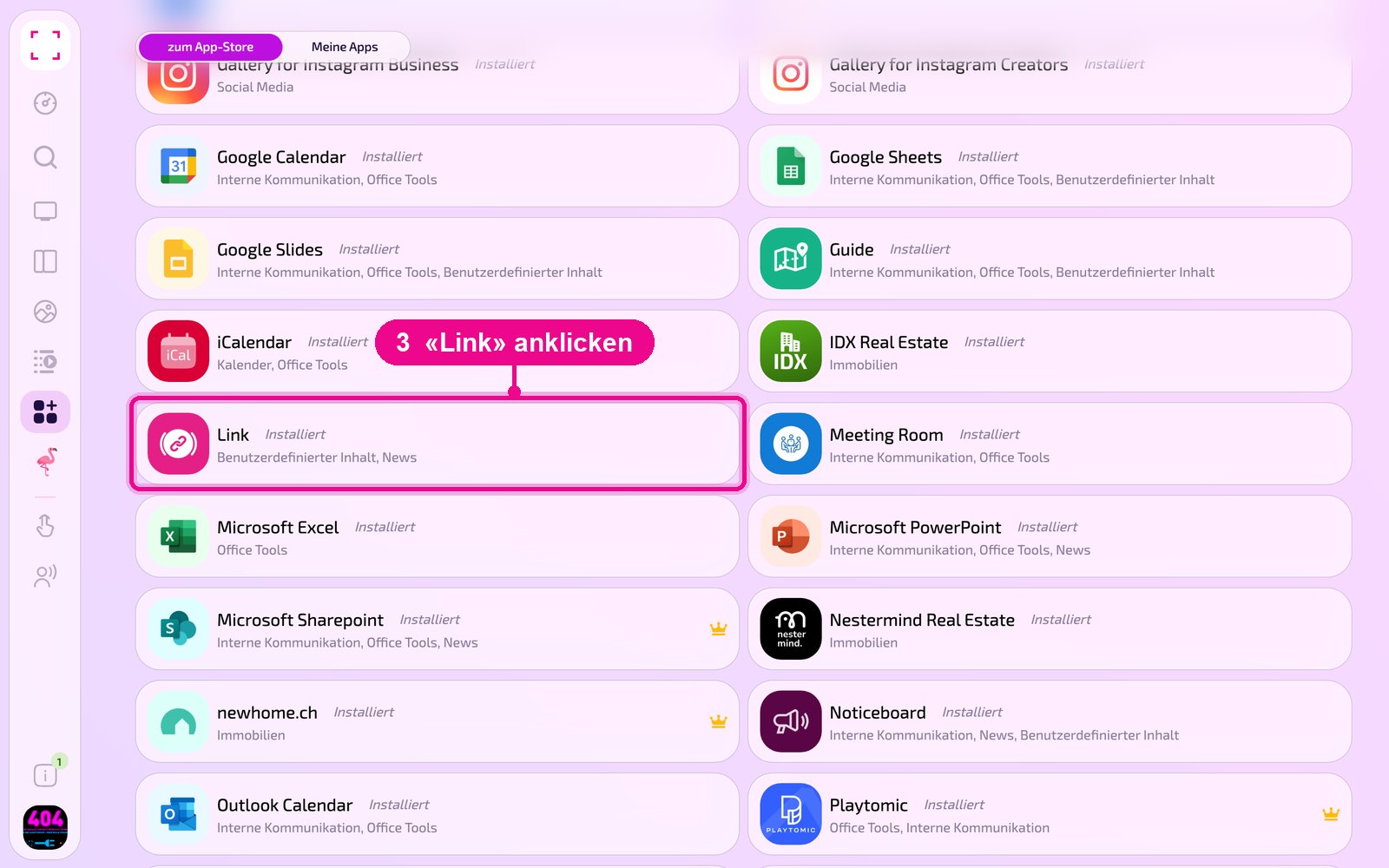
Si apre la vista dettagliata dell'app. Se non è ancora installata, clicca prima su «Installiere». Poi clicca su «Neue Instanz». «App Guide» apre una breve guida.
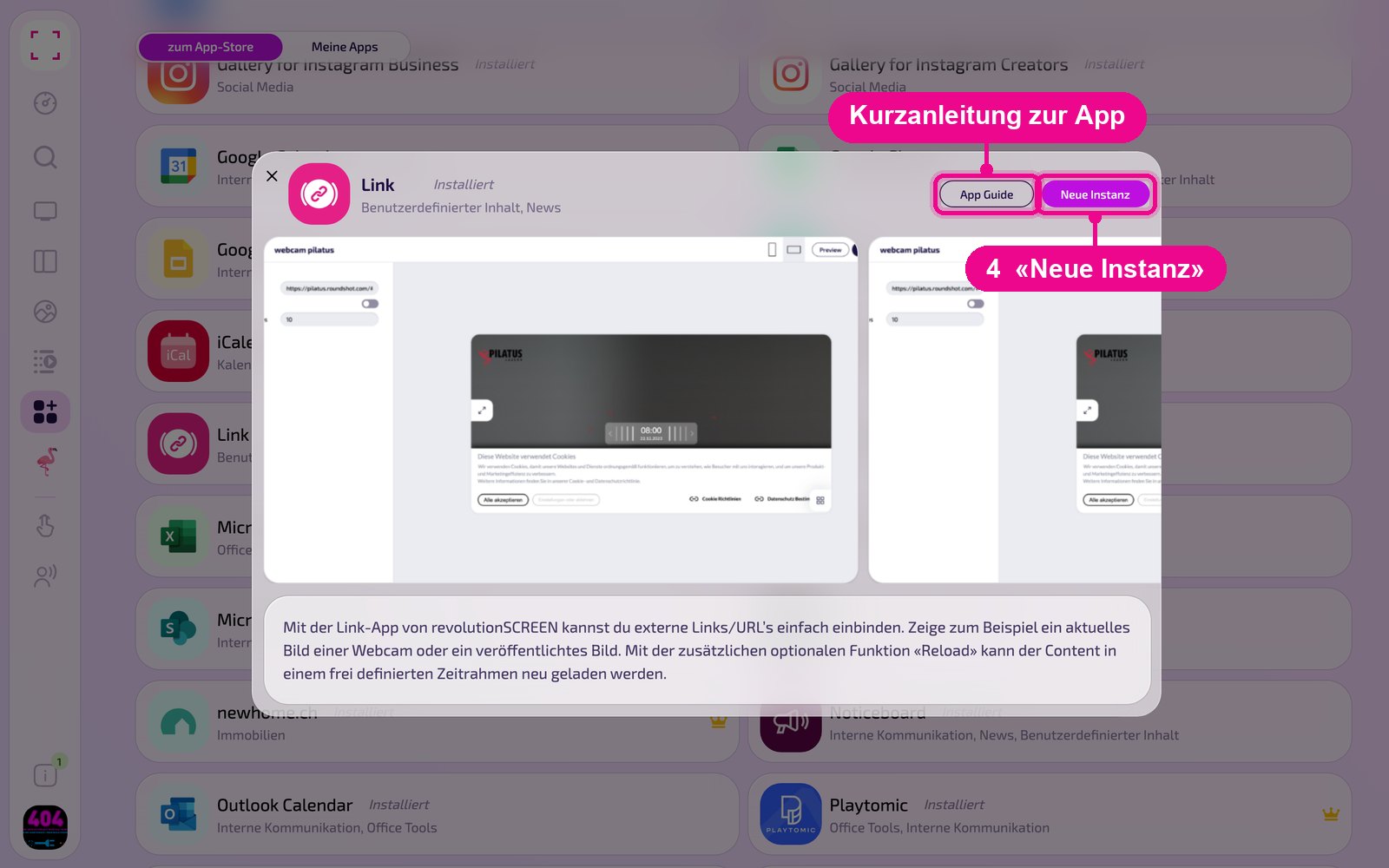
Un'istanza è una configurazione propria dell'app, ad esempio una galleria per la reception e un'altra per la mensa. Puoi creare quante istanze vuoi e utilizzare ognuna singolarmente su Screen, in Playlist o Layout.
Creare una nuova istanza
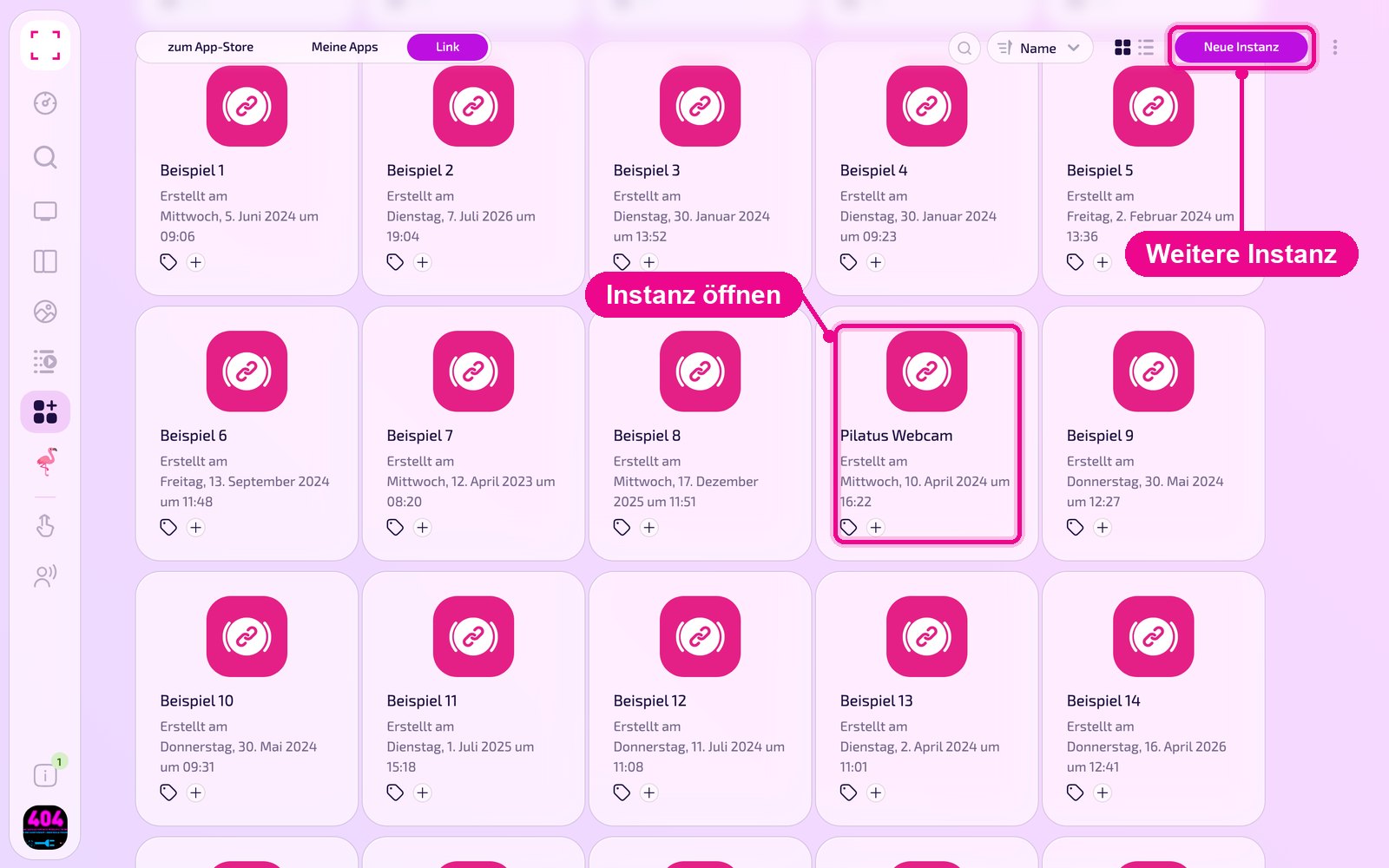
In «Apps › Meine Apps» vedi tutte le istanze dell'app come schede. Con «Neue Instanz» in alto a destra ne crei un'altra, cliccando su una scheda apri un'istanza esistente.
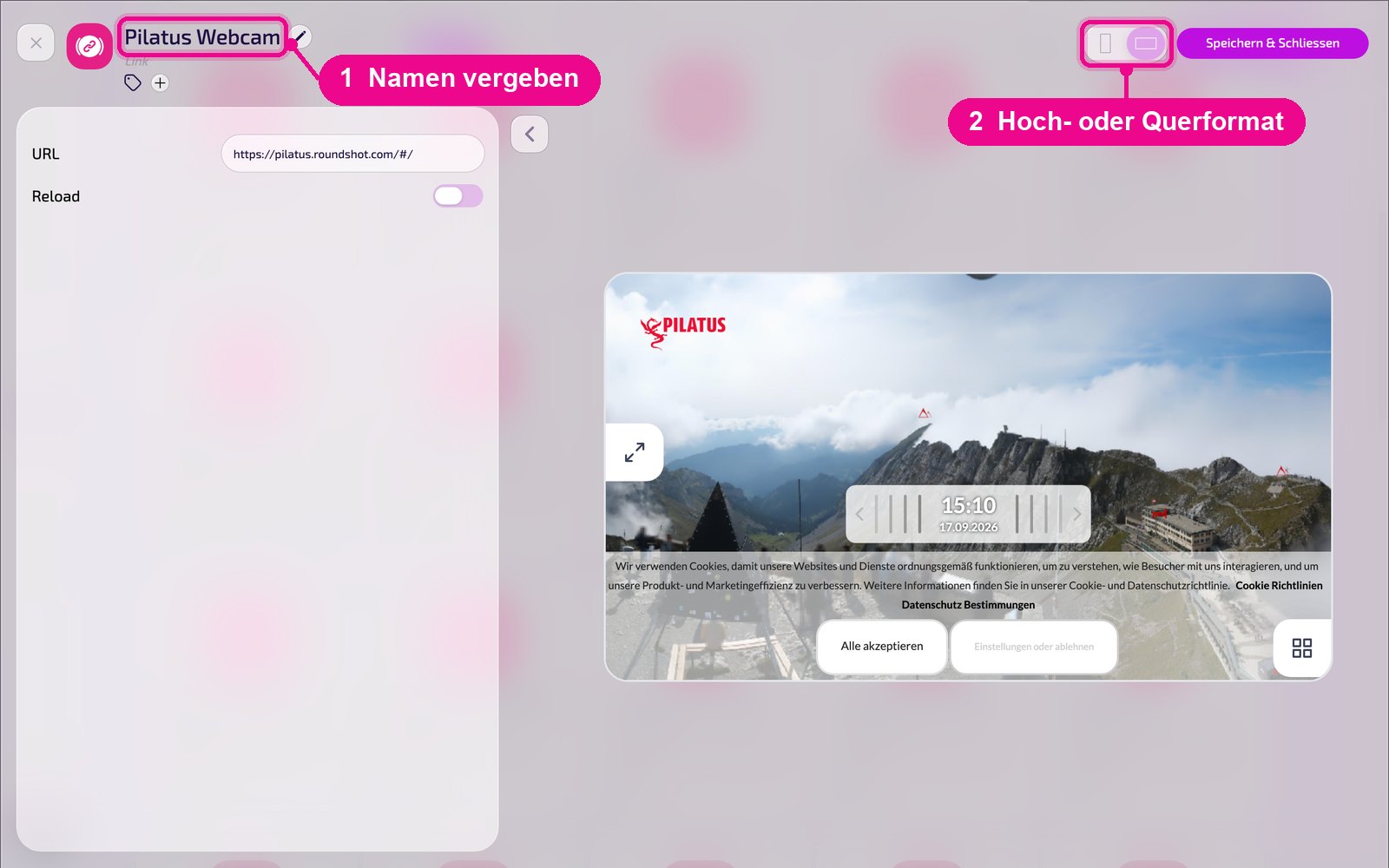
Nell'editor passa con il mouse sul titolo e clicca sulla matita per dare un nome all'istanza. Una nuova istanza mostra in rosso «Kein Name angegeben» finché non ne assegni uno. In alto a destra scegli se l'anteprima appare in verticale o in orizzontale.
La configurazione in dettaglio
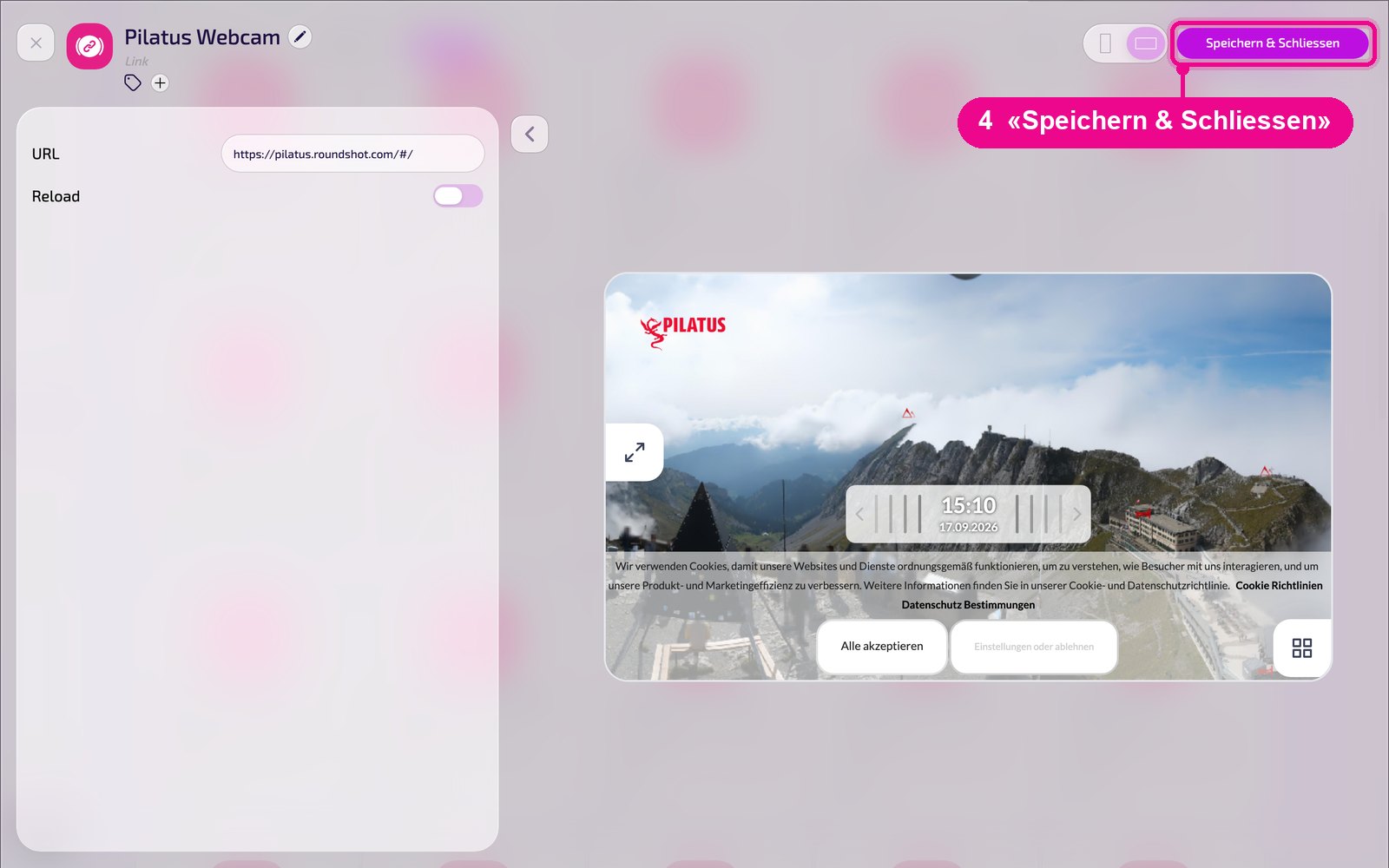
A sinistra ci sono tutte le impostazioni, a destra vedi subito nell'anteprima live come appare l'istanza sullo Screen. Con la freccia accanto alla scheda richiudi le impostazioni.
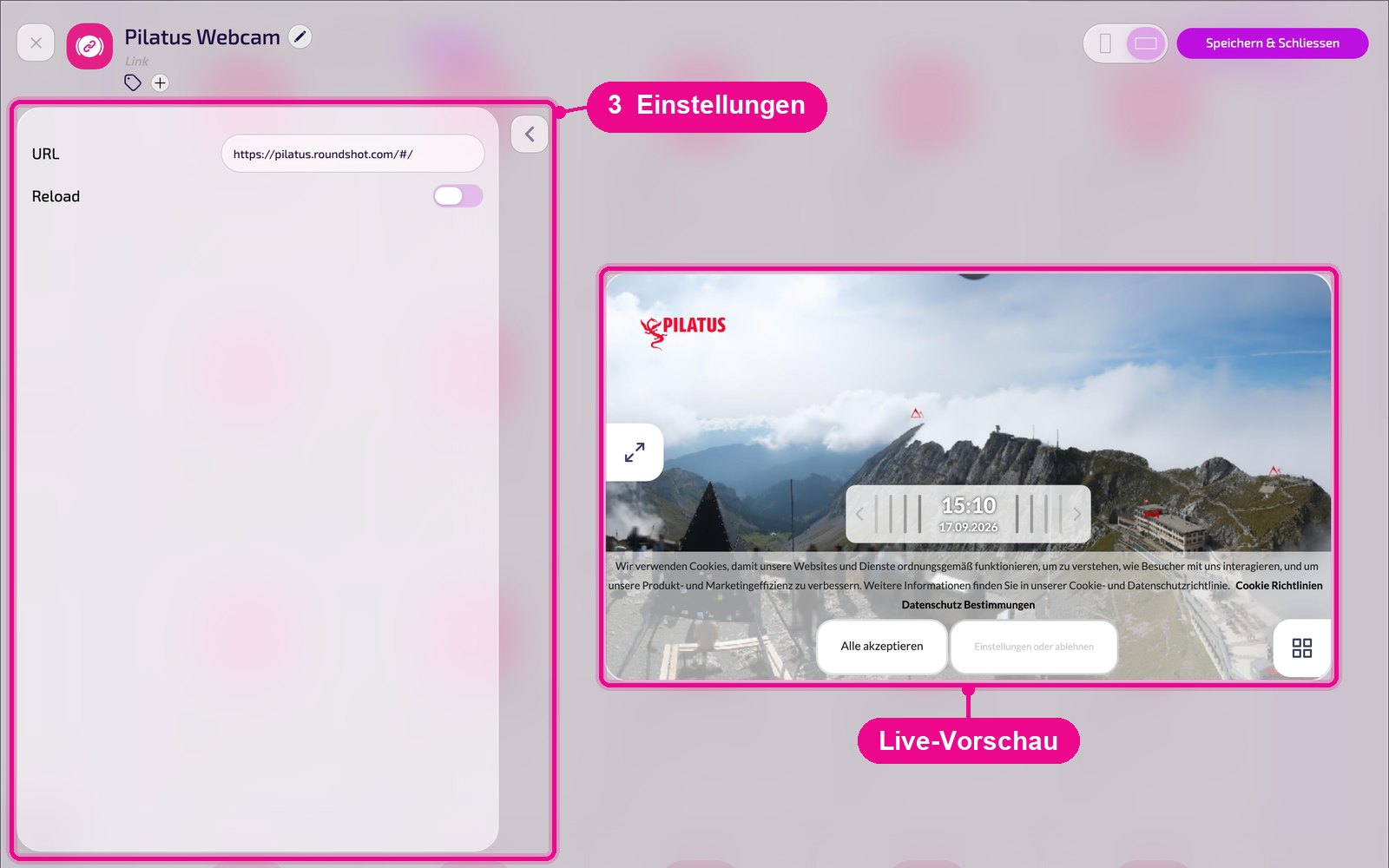
- URL: l'indirizzo della pagina web, ad esempio
https://…. - Reload: ricarica la pagina a un intervallo di tempo definito liberamente, in modo che lo Screen mostri contenuti aggiornati.
Molte pagine web mostrano al primo accesso un avviso sui cookie, come qui nell'anteprima live. Sullo Screen nessuno può cliccarci sopra. Se possibile scegli un indirizzo senza tale avviso, ad esempio un indirizzo diretto di immagine o di Dashboard.
Salvare e diffondere sullo Screen
Salva l'istanza in alto a destra con «Speichern & Schliessen».
Inserire in una Playlist: apri la Playlist, scegli a destra la scheda «Apps», clicca sull'app e poi sull'istanza. L'istanza viene aggiunta subito.

Inserire in un Layout: apri il Layout e clicca sulla matita nella sezione desiderata.

Nella finestra «Inhalt für Abschnitt bearbeiten» aggiungi l'istanza con «Inhalt hinzufügen». A destra, per ogni elemento, definisci il calendario tramite «Täglich».

Poi clicca nella Playlist o nel Layout su «Veröffentlichen». Finché vi è scritto «Entwurf, Veröffentlichung erforderlich», lo Screen mostra ancora lo stato precedente.
Consigli e risoluzione dei problemi
La pagina non si carica
Verifica l'URL. Alcune pagine vietano l'incorporamento in altre pagine (X-Frame-Options) e rimangono quindi vuote.
Contenuto obsoleto
Attiva «Reload» affinché la pagina venga ricaricata regolarmente.
Login necessario
Le pagine con login non sono adatte, sullo Screen nessuno può effettuare l'accesso.
Il contenuto non appare
Verifica che la Playlist o il Layout sia pubblicato e assegnato allo Screen corretto e che il Player sia online.