Link
Avec l'app «Link», tu affiches en plein écran n'importe quelle page web accessible au public sur le Screen, p. ex. une webcam ou un Dashboard en ligne.
Objectif
Affiche une page web entière sur l'écran, sans la reconstruire. Idéal pour les webcams en direct, les Dashboards en ligne, les menus ou tes propres pages. Avec «Reload», le contenu est rechargé régulièrement.
Applications
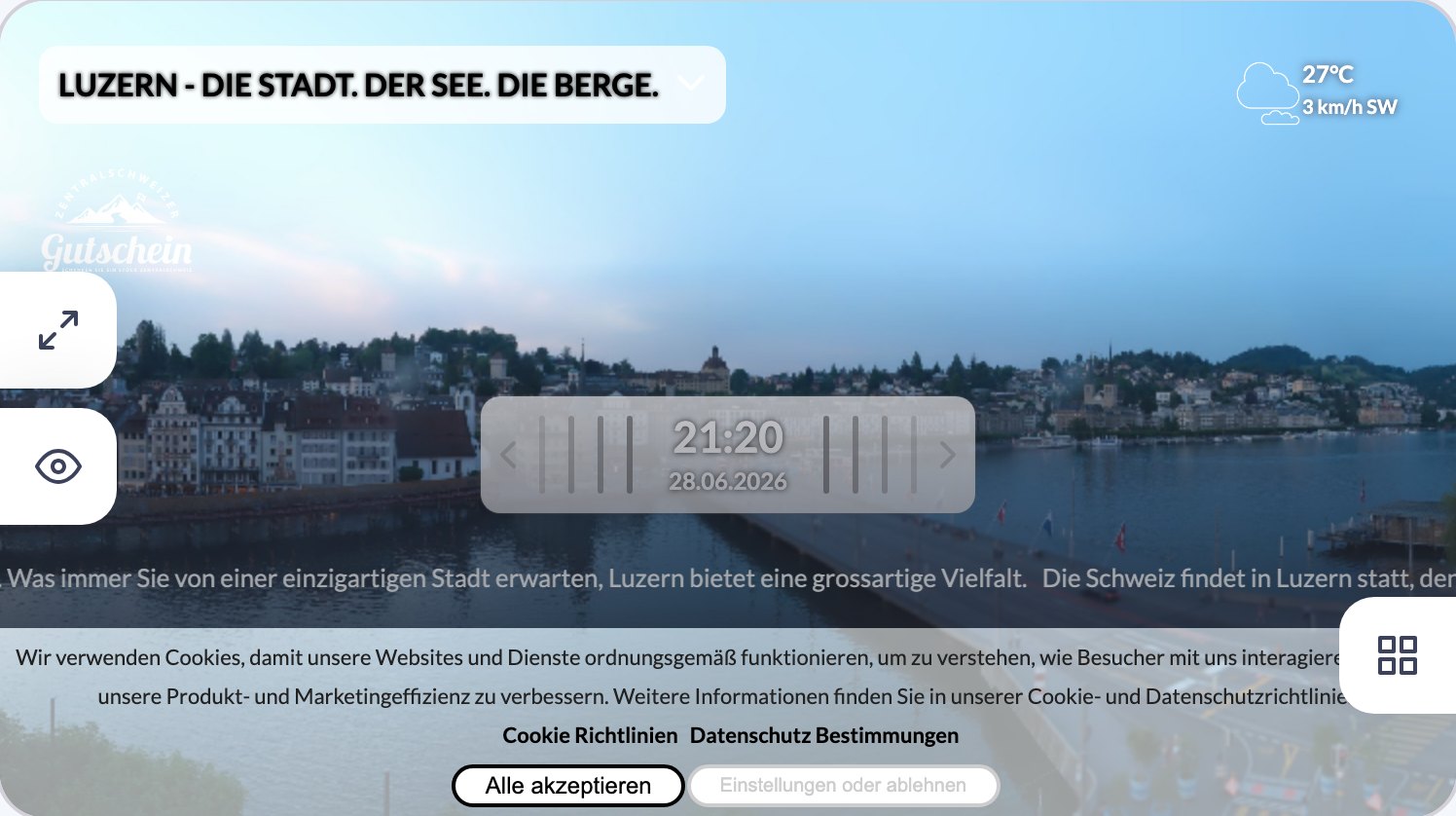
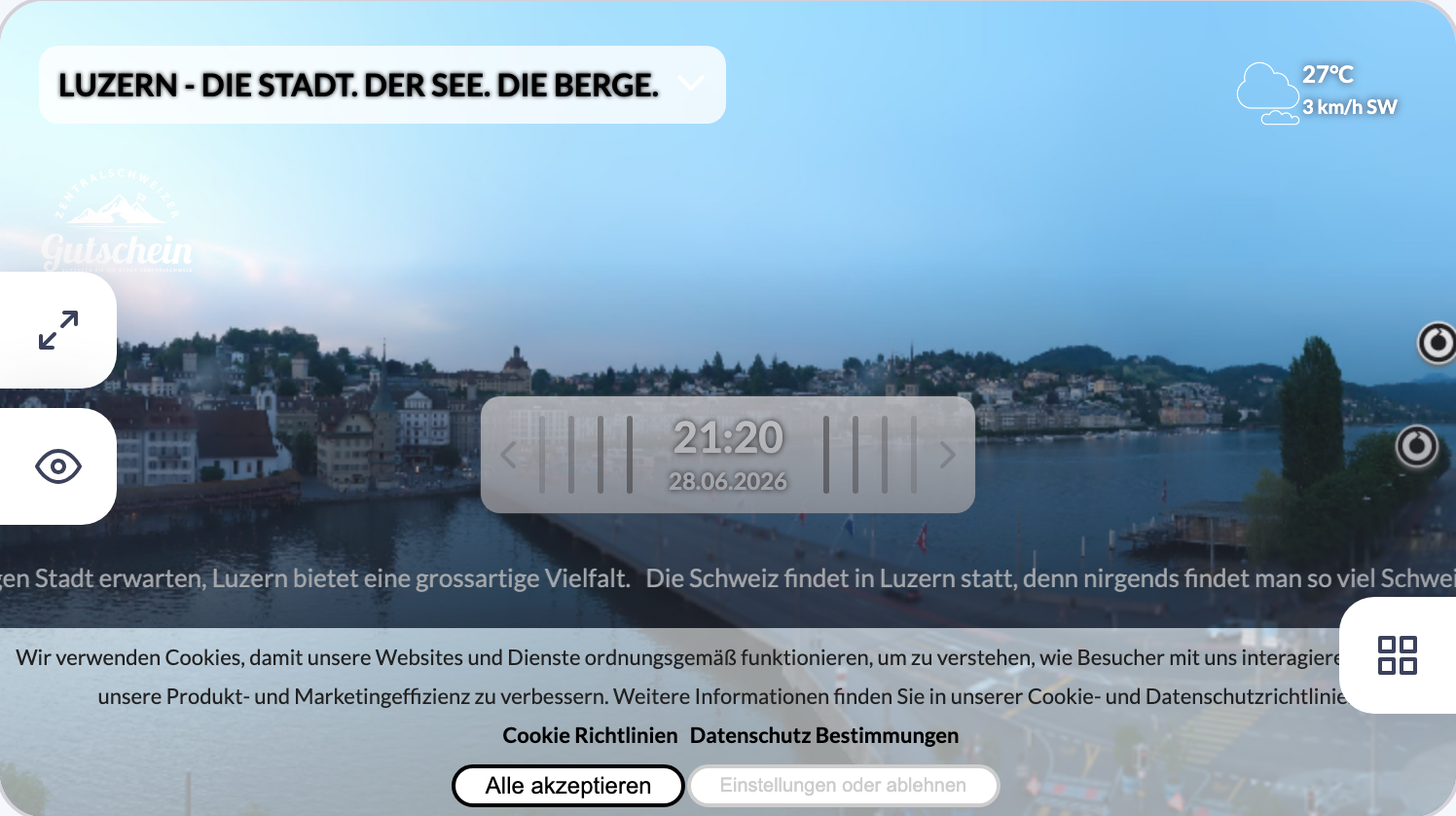
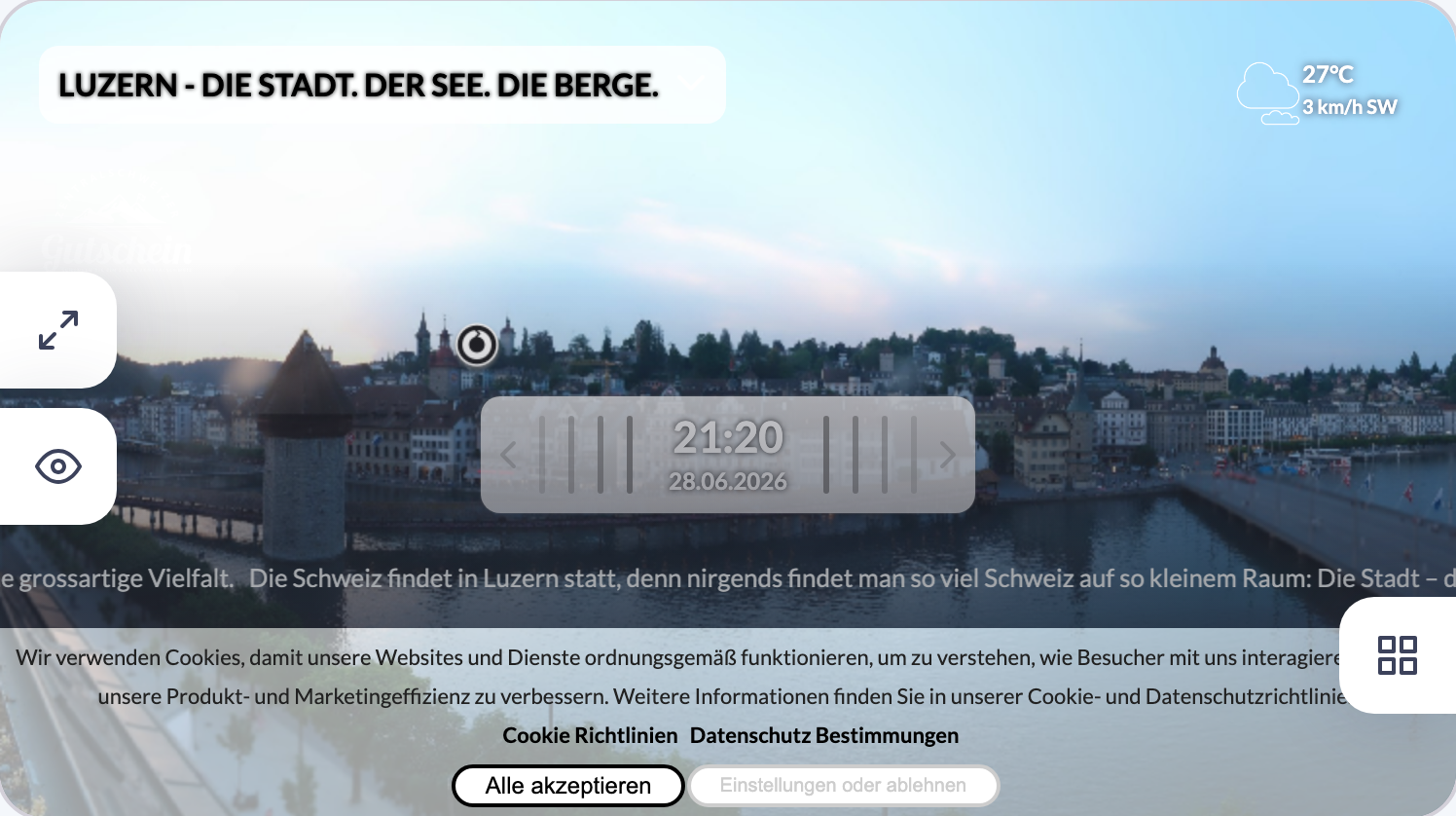
Voici à quoi ressemble Link sur le Screen, exemples d'utilisation :
Prérequis
- Un compte revolutionSCREEN actif avec accès à my.rstv.app.
- L'adresse (URL) de la page web. La page doit être accessible sans connexion.
- Au moins un Screen configuré.
Installer l'app
Dans la barre latérale à gauche, clique sur «Apps» et en haut sur «zum App-Store».

Fais défiler jusqu'à la liste «Alle» et clique sur la tuile «Link». Avec les boutons des catégories, tu restreins la liste.
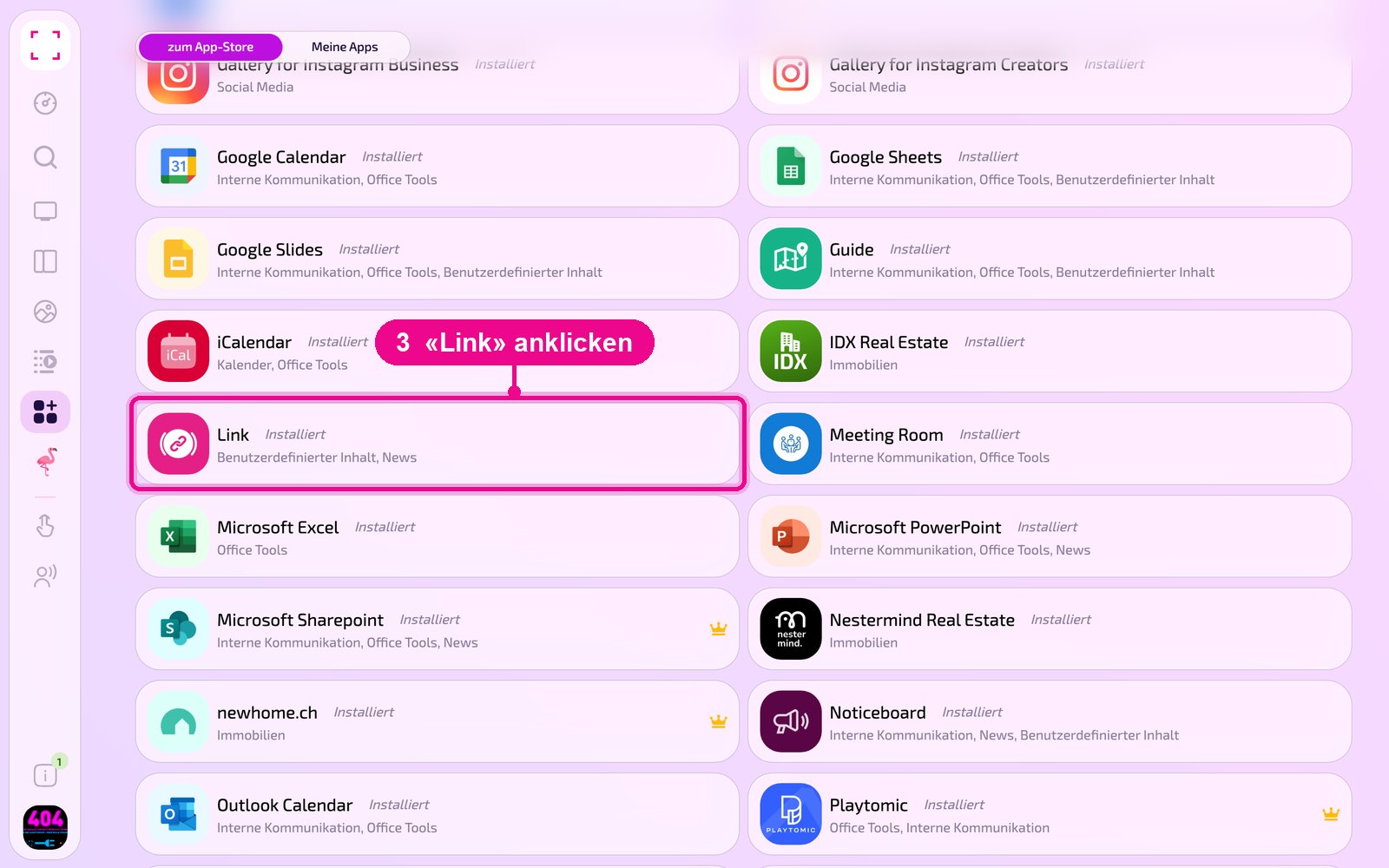
La vue détaillée de l'app s'ouvre. Si elle n'est pas encore installée, clique d'abord sur «Installiere». Clique ensuite sur «Neue Instanz». «App Guide» ouvre un guide rapide.
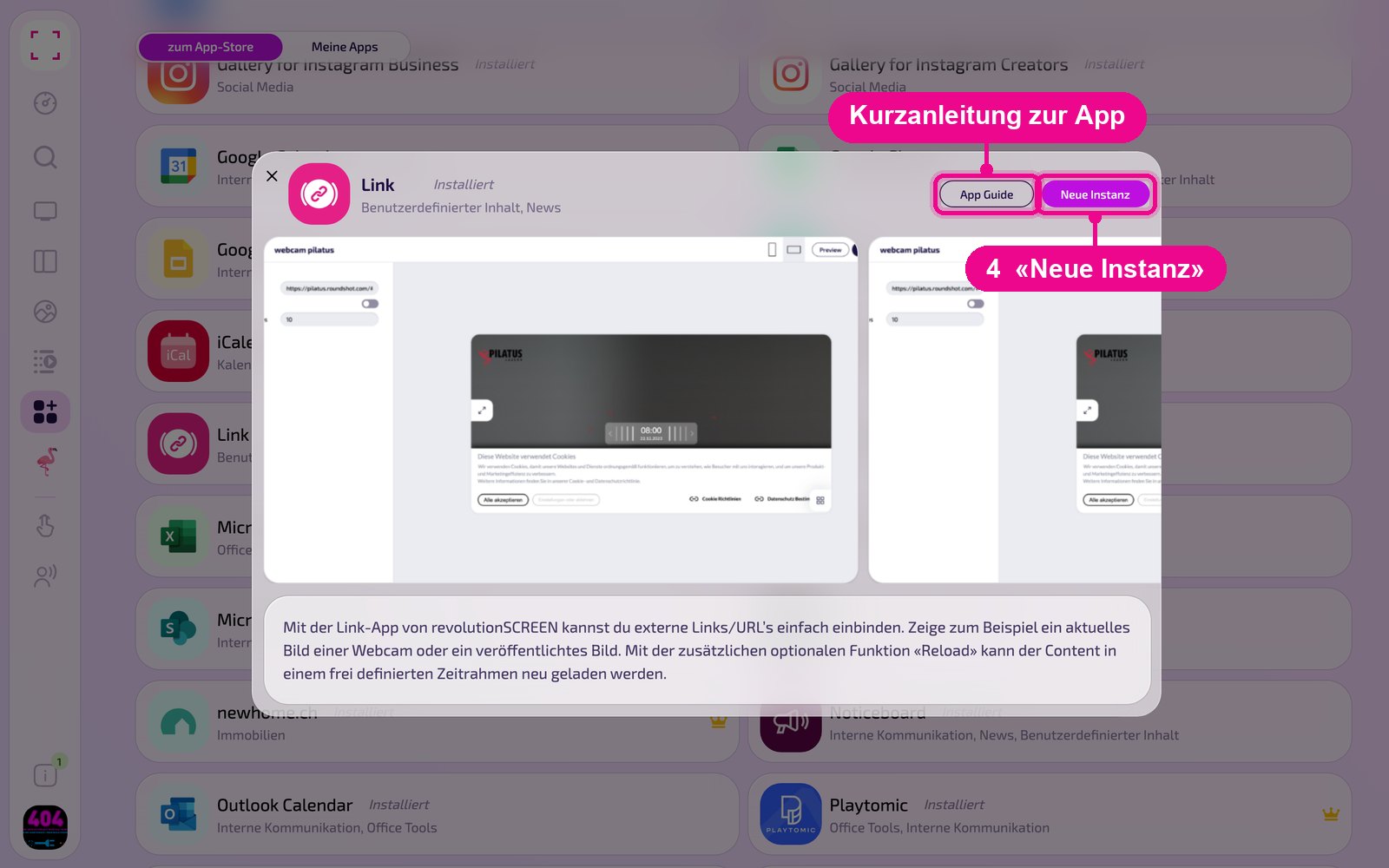
Une instance est une configuration propre de l'app, p. ex. une galerie pour l'accueil et une autre pour la cantine. Tu peux créer autant d'instances que tu veux et utiliser chacune individuellement sur des Screens, dans des Playlists ou des Layouts.
Créer une nouvelle instance
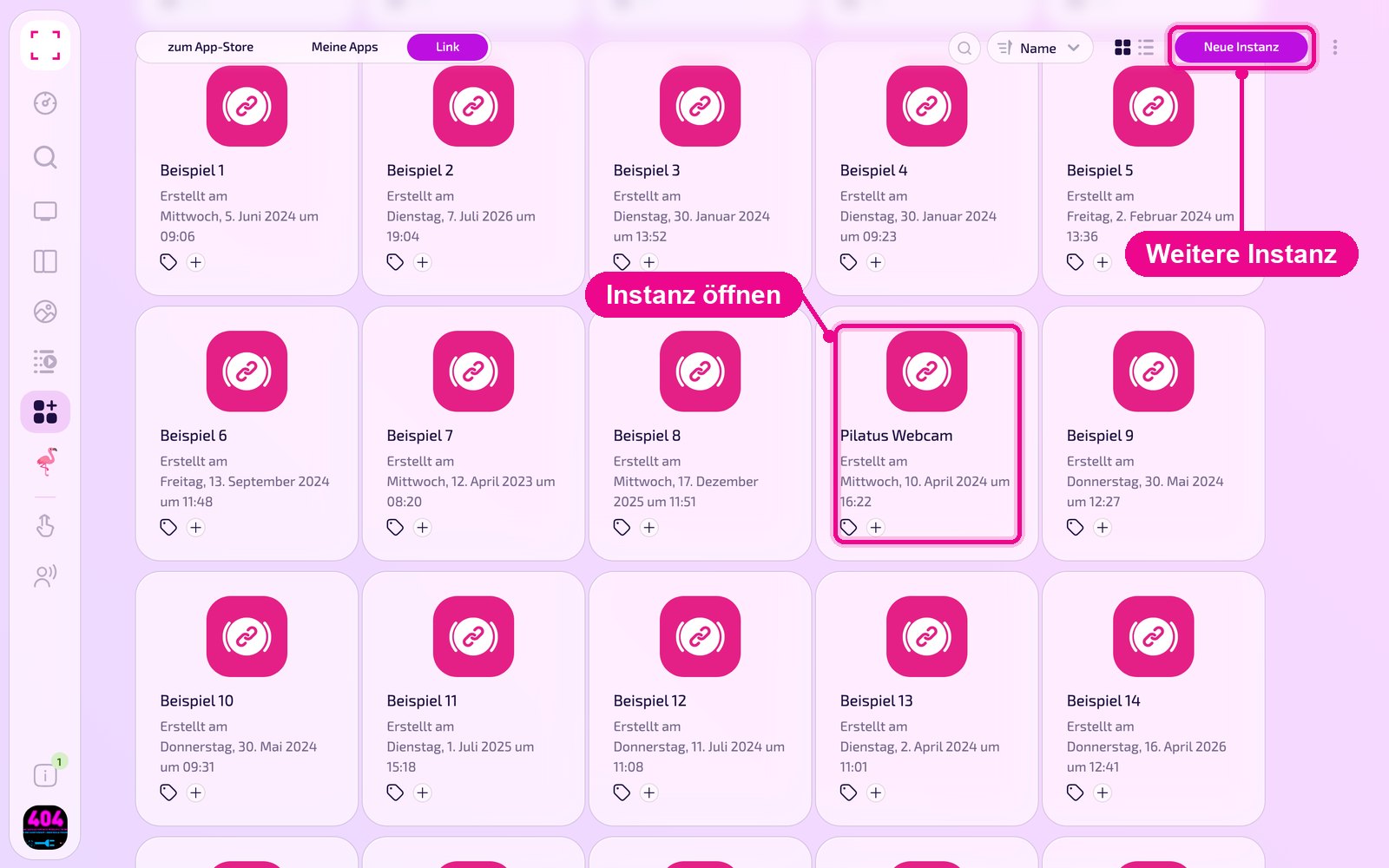
Sous «Apps › Meine Apps», tu vois toutes les instances de l'app sous forme de tuiles. Avec «Neue Instanz» en haut à droite, tu en crées une autre; en cliquant sur une tuile, tu ouvres une instance existante.
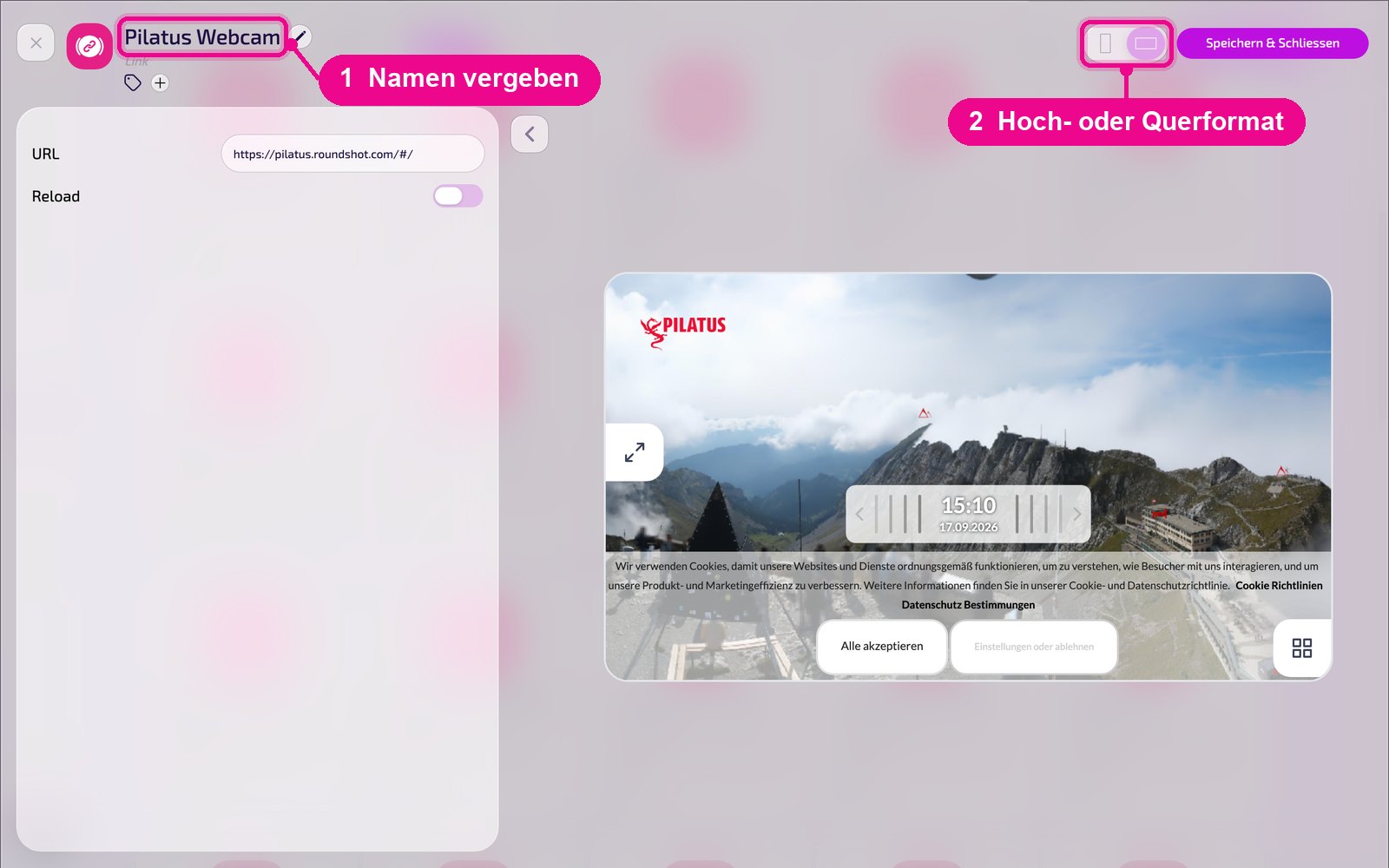
Dans l'éditeur, survole le titre avec la souris et clique sur le crayon pour donner un nom à l'instance. Une nouvelle instance affiche en rouge «Kein Name angegeben» tant qu'elle n'a pas de nom. En haut à droite, tu choisis si l'aperçu s'affiche en format portrait ou paysage.
La configuration en détail
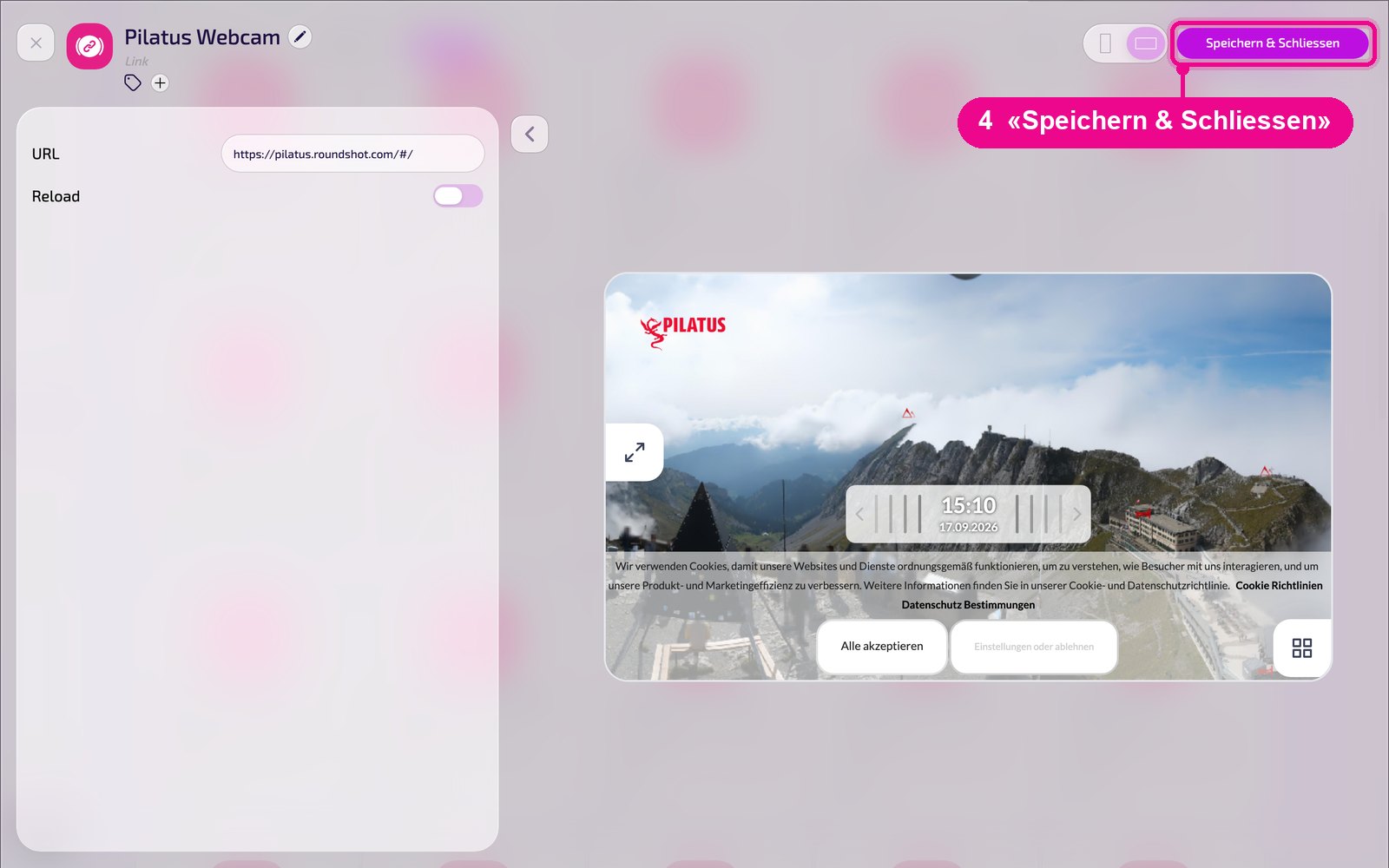
À gauche se trouvent tous les paramètres, à droite tu vois immédiatement dans l'aperçu en direct à quoi ressemble l'instance sur le Screen. Avec la flèche à côté de la carte, tu replies les paramètres.
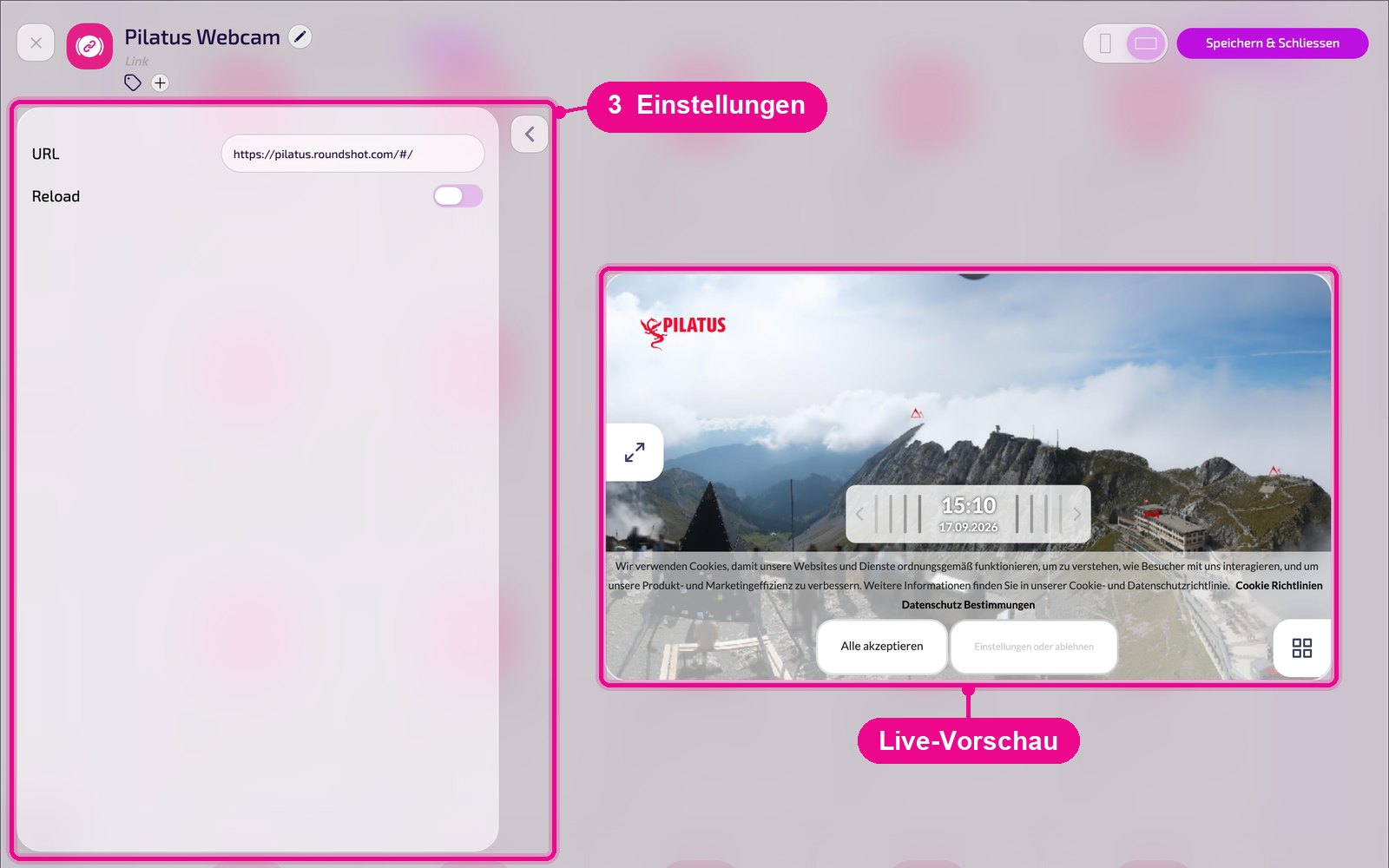
- URL : l'adresse de la page web, p. ex.
https://…. - Reload : recharge la page selon un intervalle de temps librement défini, pour que le Screen affiche des contenus à jour.
Beaucoup de pages web affichent lors du premier accès un avis sur les cookies, comme ici dans l'aperçu en direct. Sur le Screen, personne ne peut cliquer dessus. Choisis si possible une adresse sans un tel avis, p. ex. une adresse directe d'image ou de Dashboard.
Enregistrer & diffuser sur le Screen
Enregistre l'instance en haut à droite avec «Speichern & Schliessen».
Insérer dans une Playlist : ouvre la Playlist, choisis à droite l'onglet «Apps», clique sur l'app puis sur l'instance. L'instance est ajoutée immédiatement.

Insérer dans un Layout : ouvre le Layout et clique sur le crayon à la section souhaitée.

Dans la fenêtre «Inhalt für Abschnitt bearbeiten», ajoute l'instance avec «Inhalt hinzufügen». À droite de chaque élément, tu définis la planification via «Täglich».

Clique ensuite dans la Playlist ou le Layout sur «Veröffentlichen». Tant que «Entwurf, Veröffentlichung erforderlich» y est affiché, le Screen montre encore l'ancien état.
Conseils & dépannage
La page ne charge pas
Vérifier l'URL. Certaines pages interdisent l'intégration dans d'autres pages (X-Frame-Options) et restent alors vides.
Contenu obsolète
Activer «Reload» pour que la page soit rechargée régulièrement.
Connexion requise
Les pages nécessitant une connexion ne conviennent pas, personne ne peut se connecter sur le Screen.
Le contenu n'apparaît pas
Vérifier que la Playlist ou le Layout est publié et attribué au bon Screen, et que le Player est en ligne.