Casaone
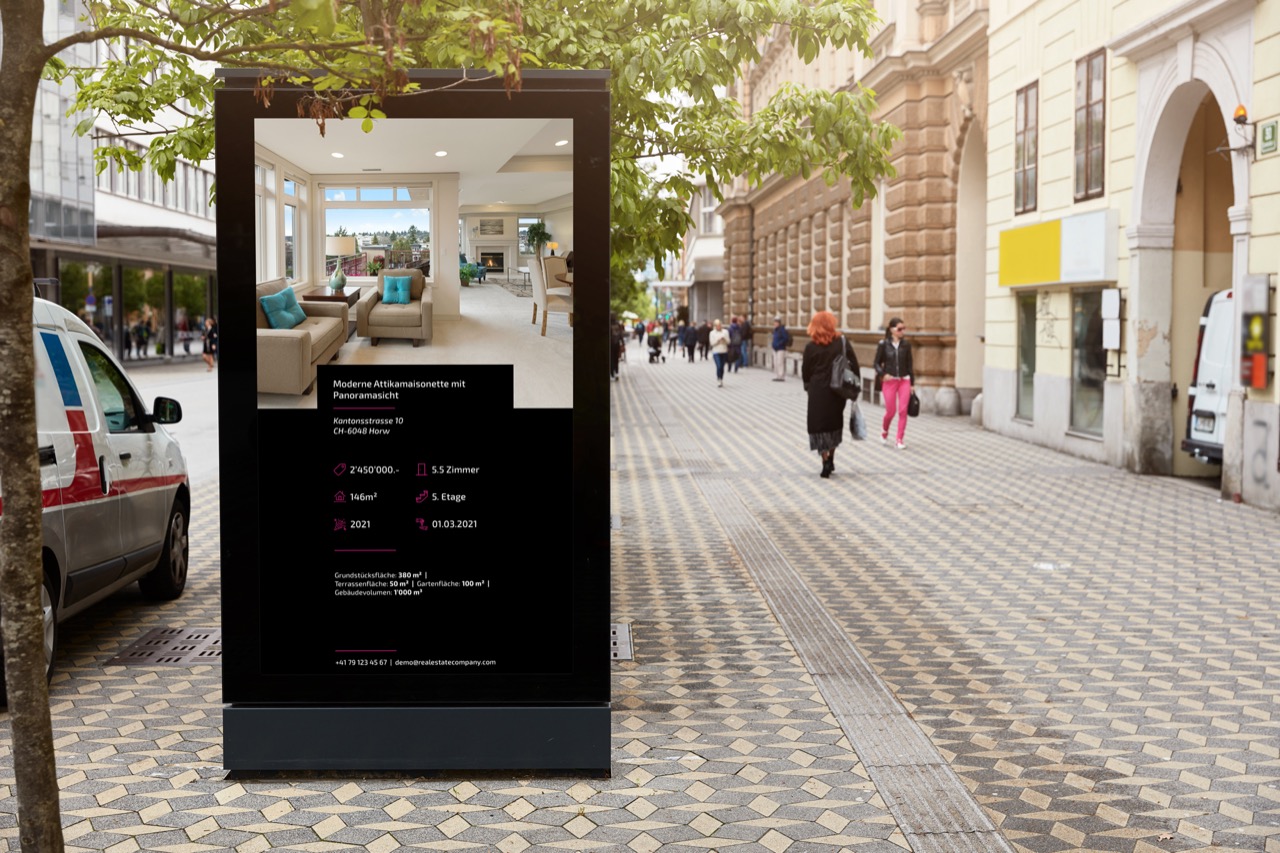
Con l'app «Casaone» riproduci automaticamente sullo Screen i tuoi annunci immobiliari da CASAONE, ideale per la vetrina o la reception.
Scopo
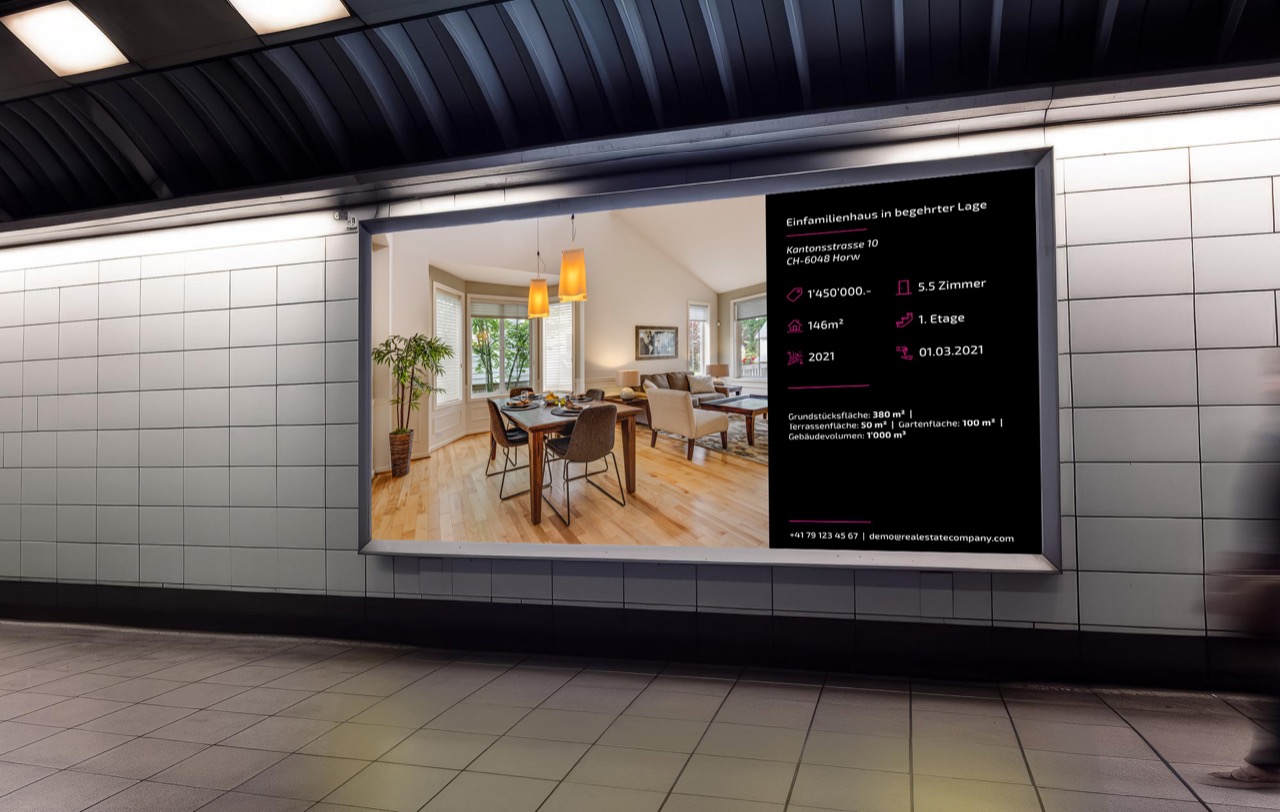
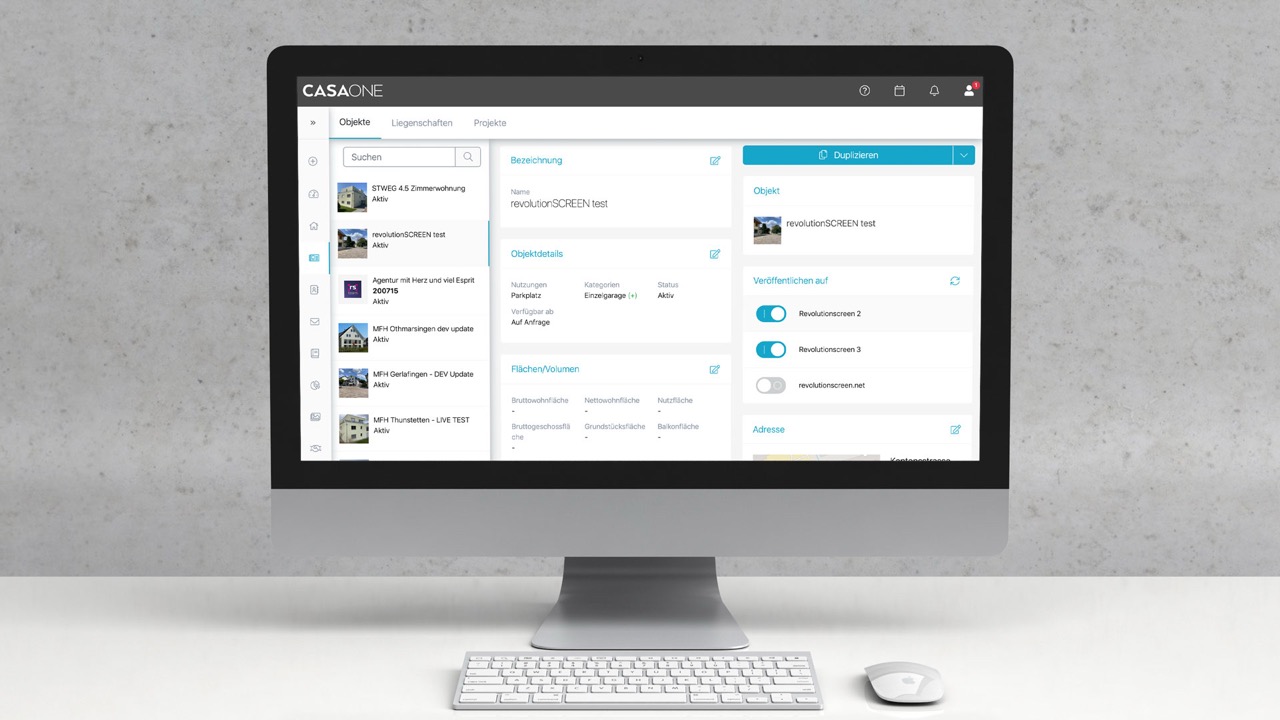
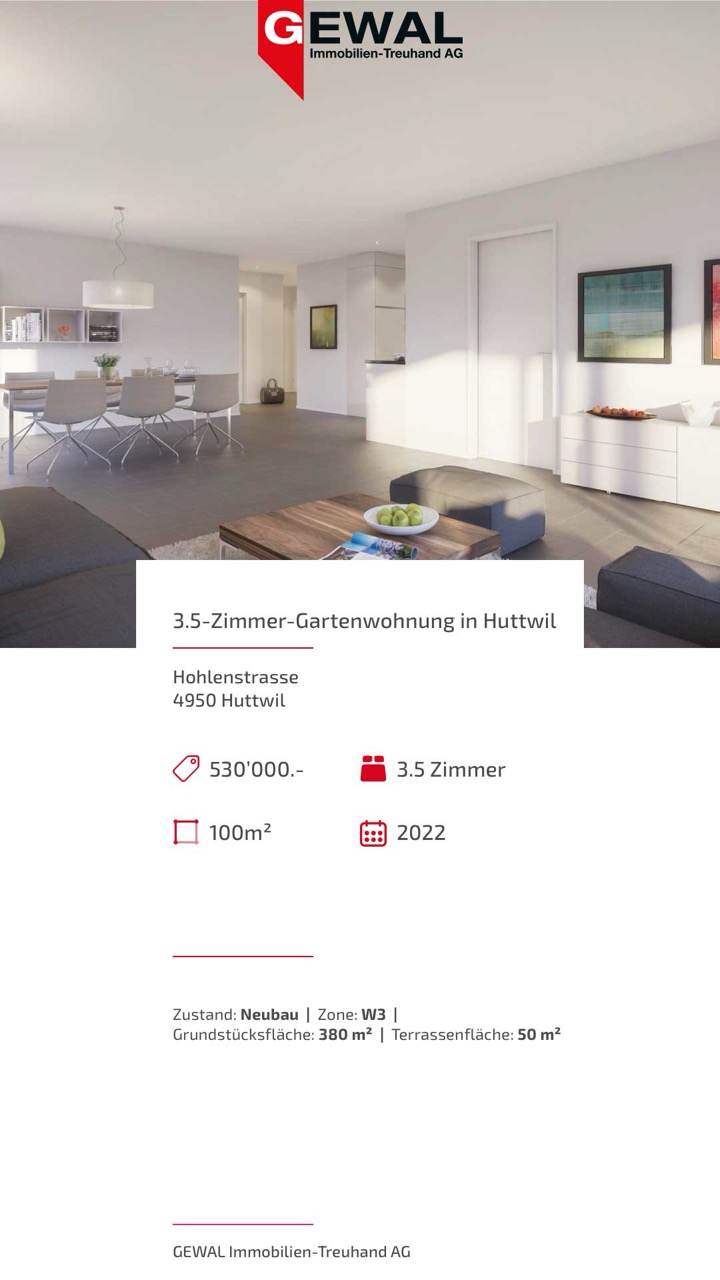
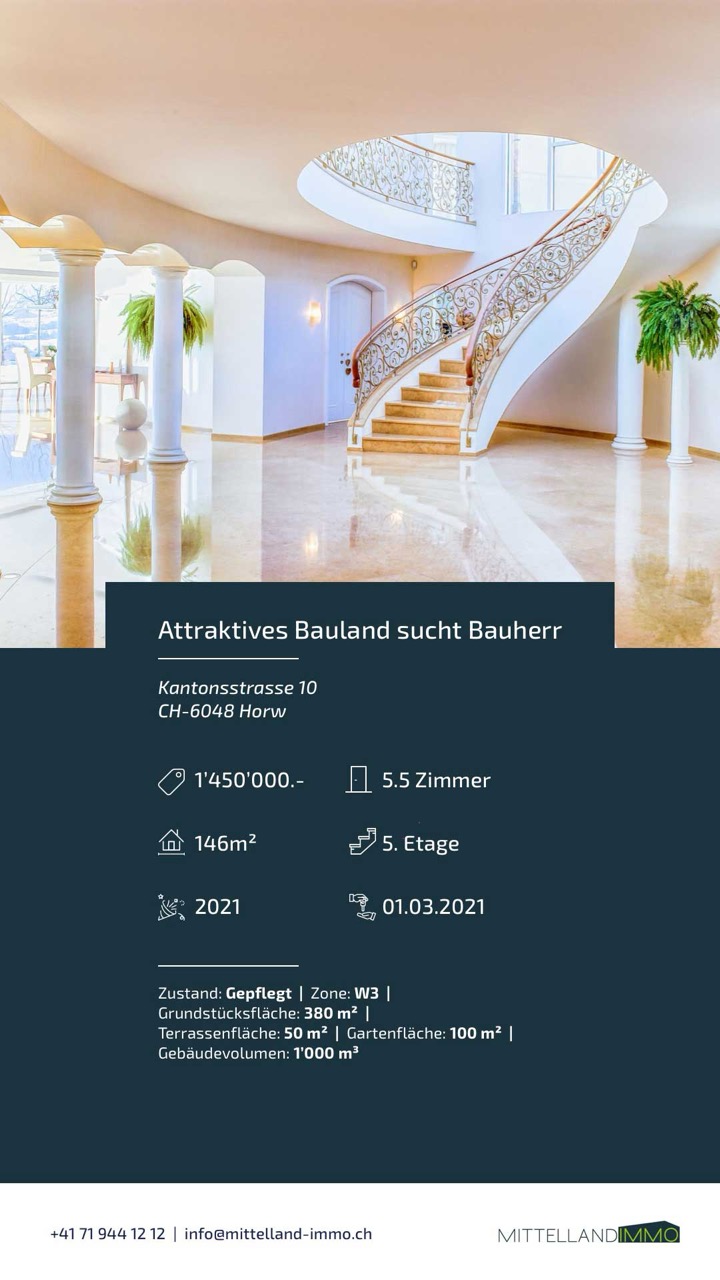
Pubblica i tuoi oggetti direttamente dal Dashboard di CASAONE sul display. Gli annunci vengono ripresi automaticamente e visualizzati con i dati principali come prezzo, locali e superficie.
Applicazioni
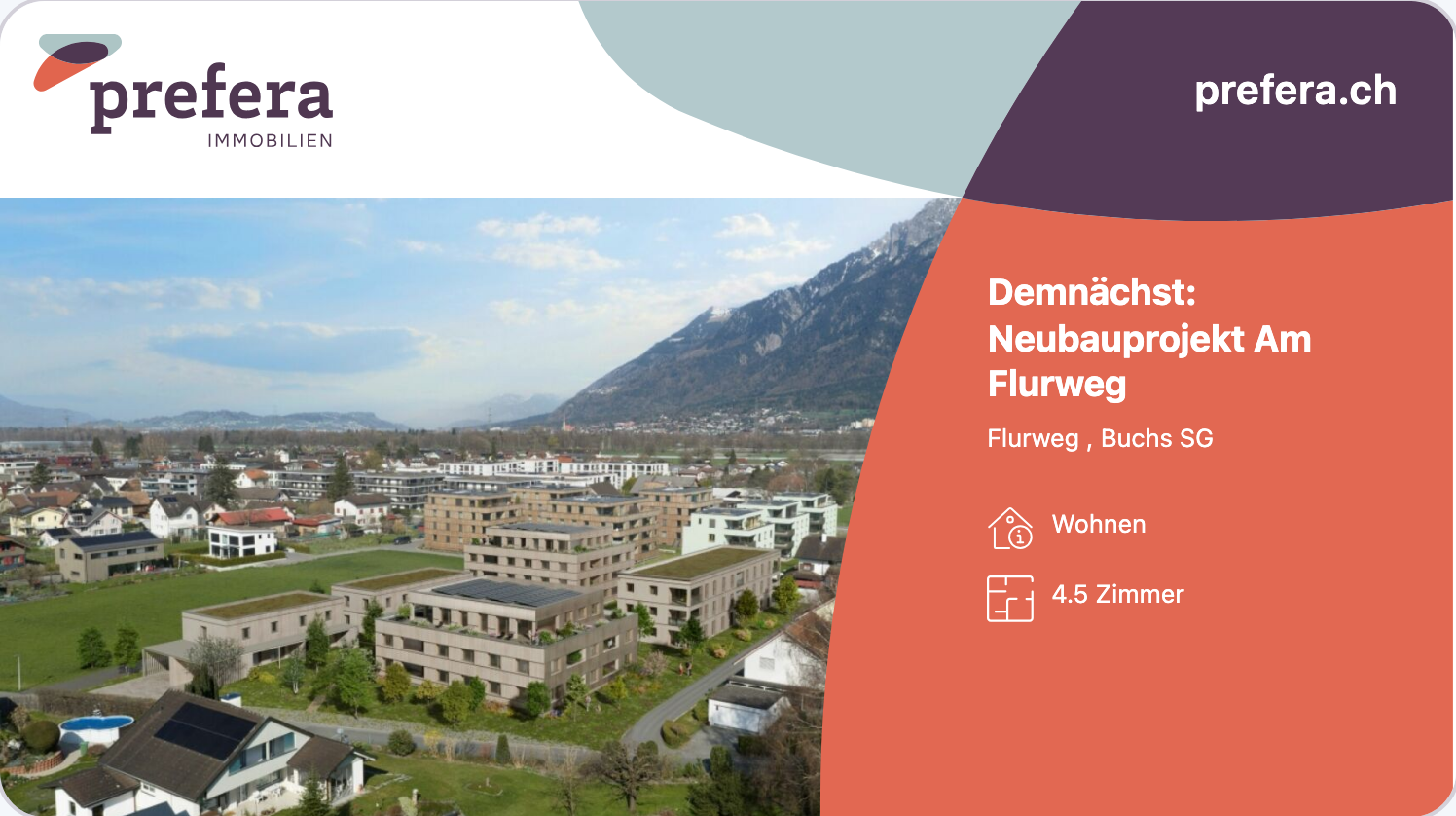
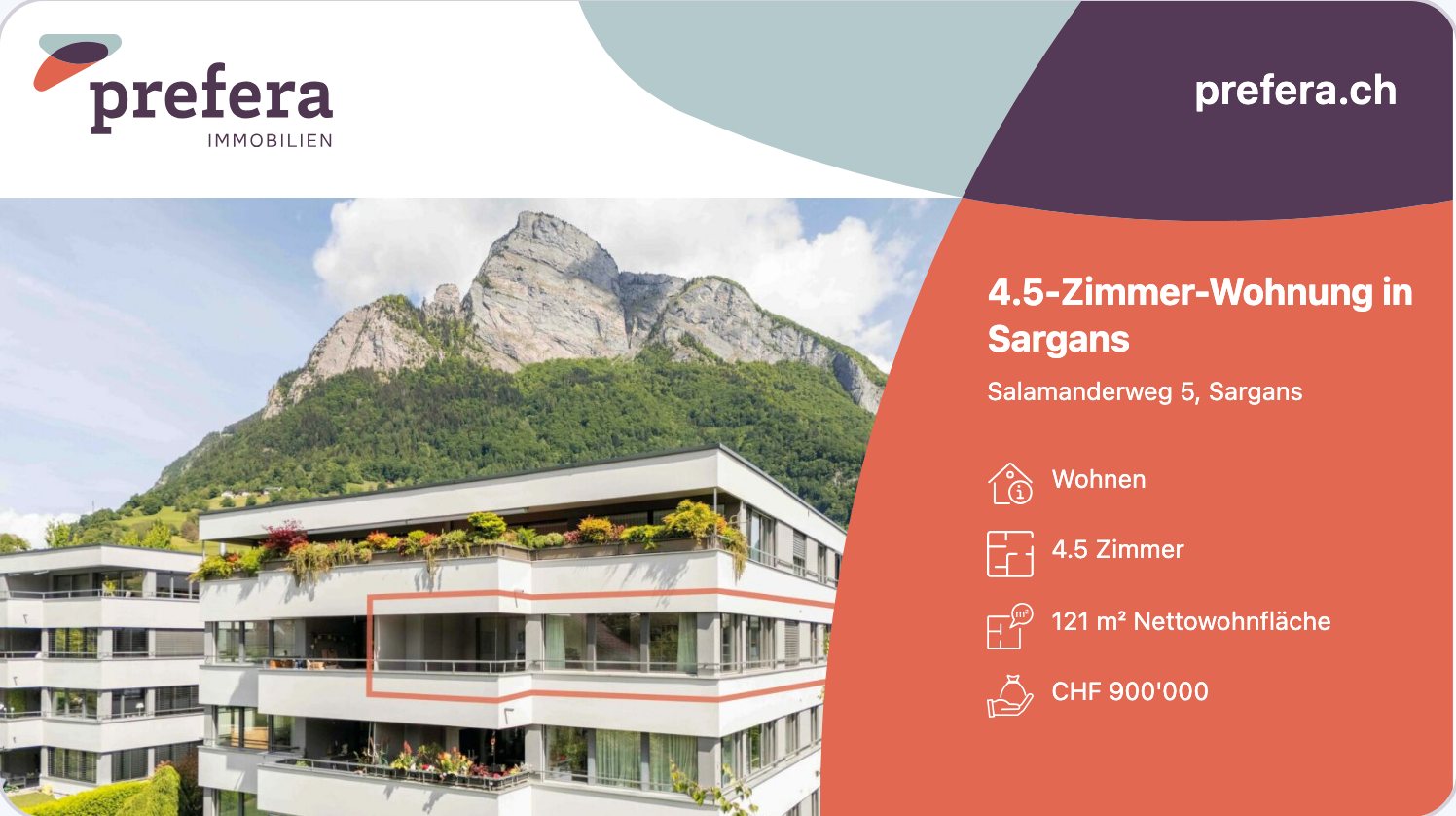
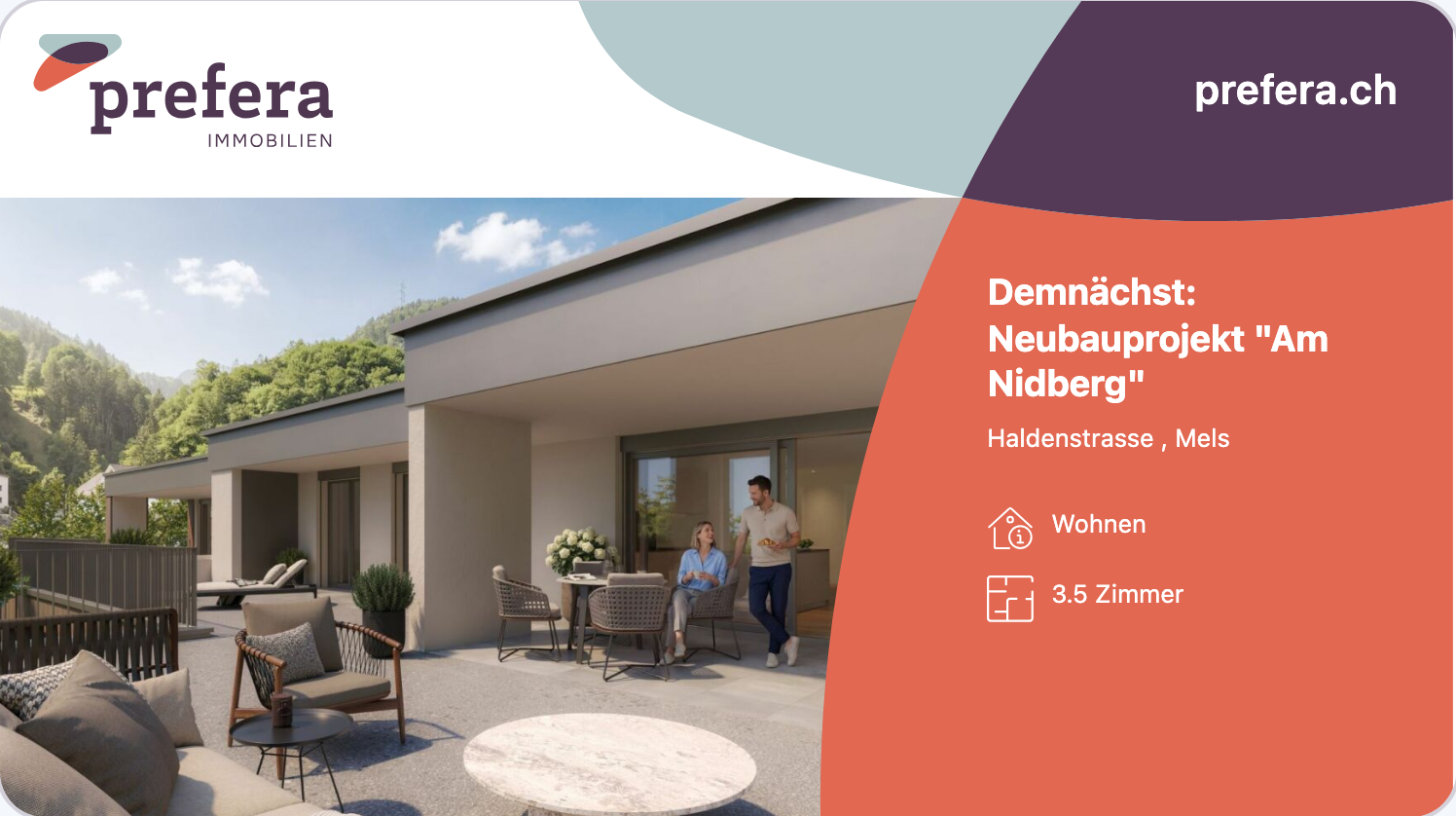
Ecco come appare Casaone sullo Screen, esempi dall'uso pratico:
Requisiti
- Un account revolutionSCREEN attivo con accesso a my.rstv.app.
- Casaone è un'app Premium (coroncina nell'Appstore) e deve essere abilitata per il tuo account.
- Un account CASAONE con oggetti nonché il Public Key e il Private Key per l'interfaccia.
- Almeno uno Screen configurato.
Installare l'app
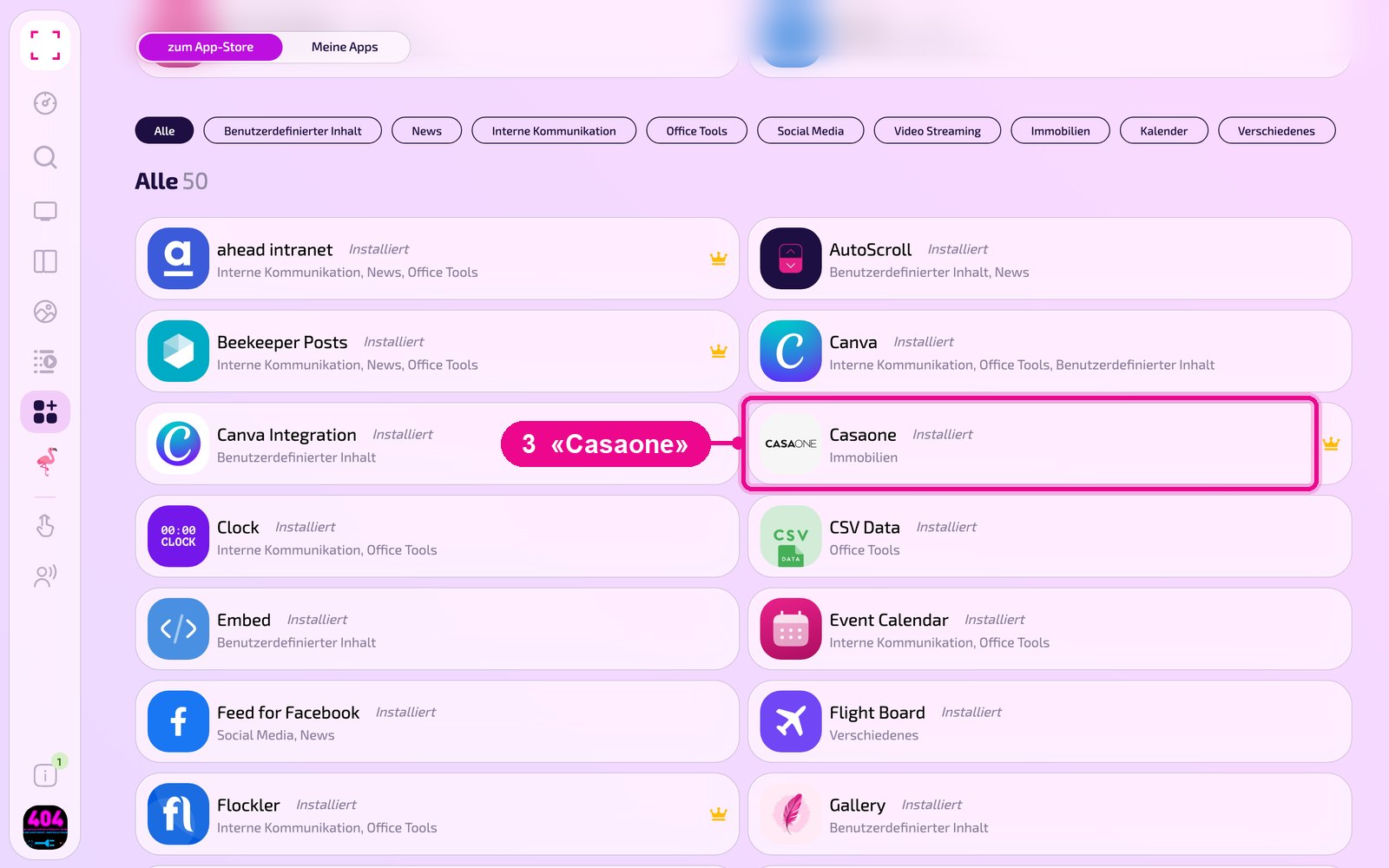
Nella barra laterale a sinistra clicca su «Apps» e in alto su «zum App-Store».

Scorri fino all'elenco «Alle» e clicca sulla scheda «Casaone». Con i pulsanti delle categorie restringi l'elenco.
Si apre la vista dettagliata dell'app. Se non è ancora installata, clicca prima su «Installiere». Poi clicca su «Neue Instanz». «App Guide» apre una breve guida.
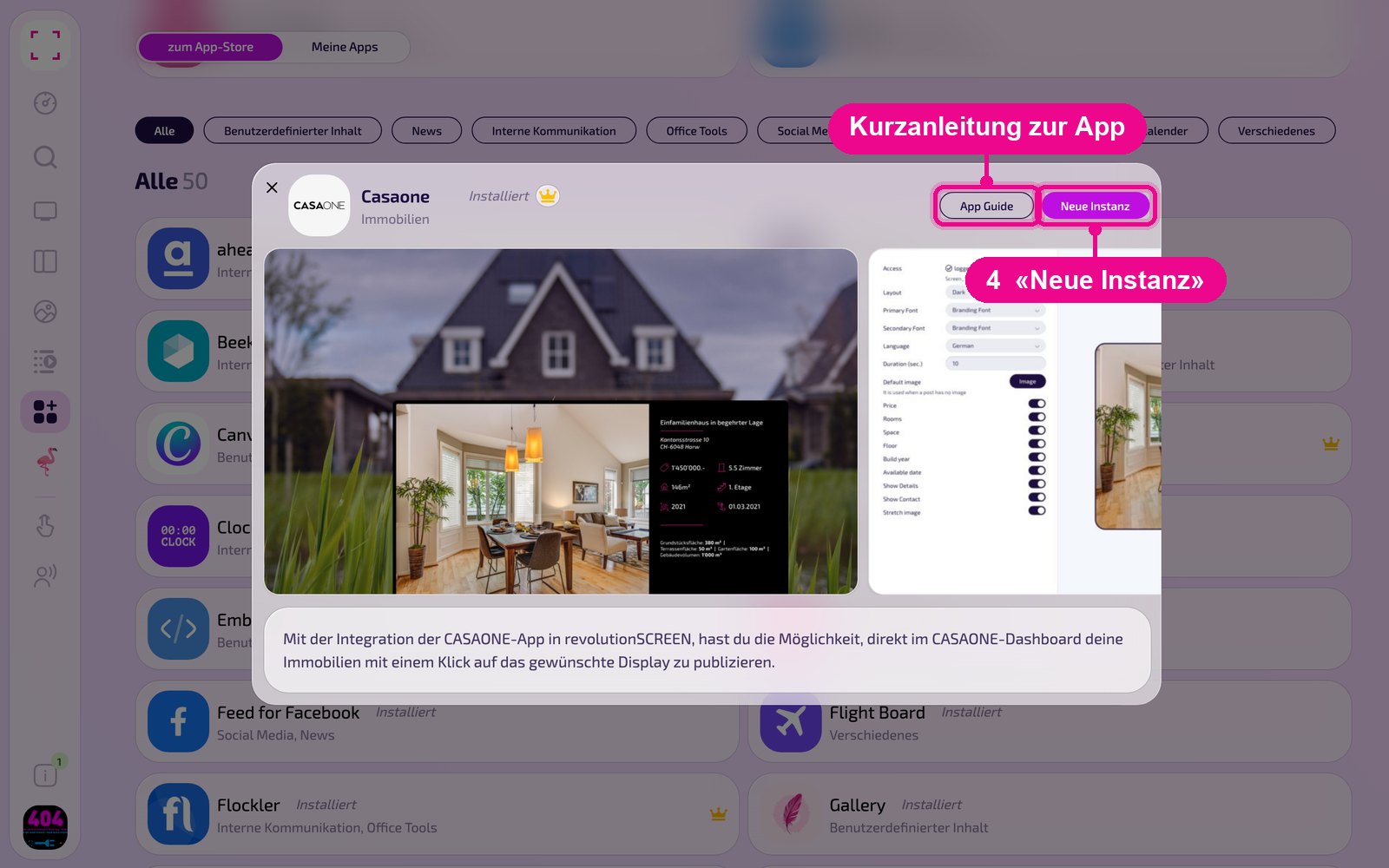
Un'istanza è una configurazione propria dell'app, ad es. una galleria per la reception e un'altra per la mensa. Puoi creare tutte le istanze che vuoi e usare ciascuna singolarmente su Screen, in Playlist o Layout.
Creare una nuova istanza
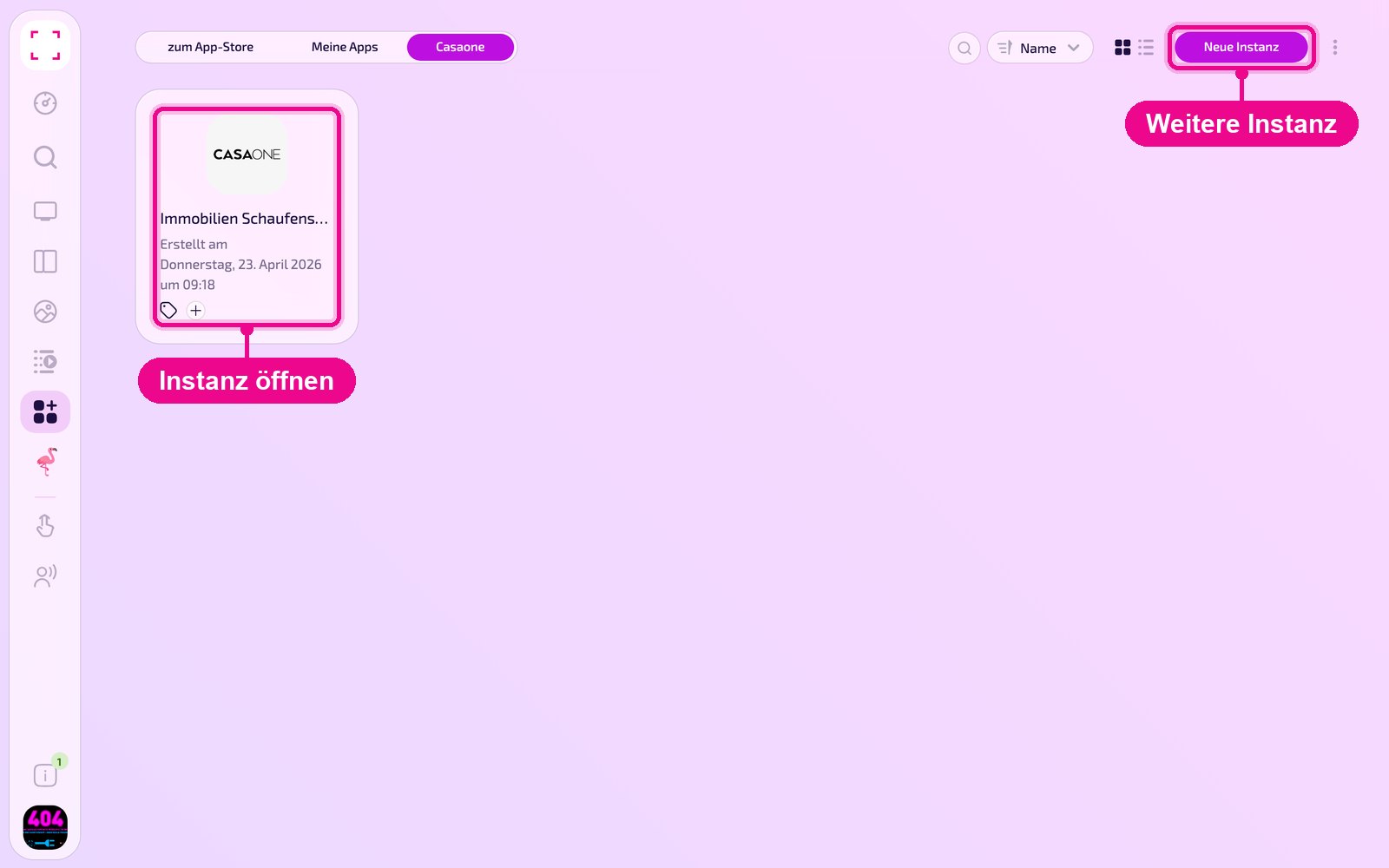
In «Apps › Meine Apps» vedi tutte le istanze dell'app come schede. Con «Neue Instanz» in alto a destra ne crei un'altra, cliccando su una scheda ne apri una esistente.
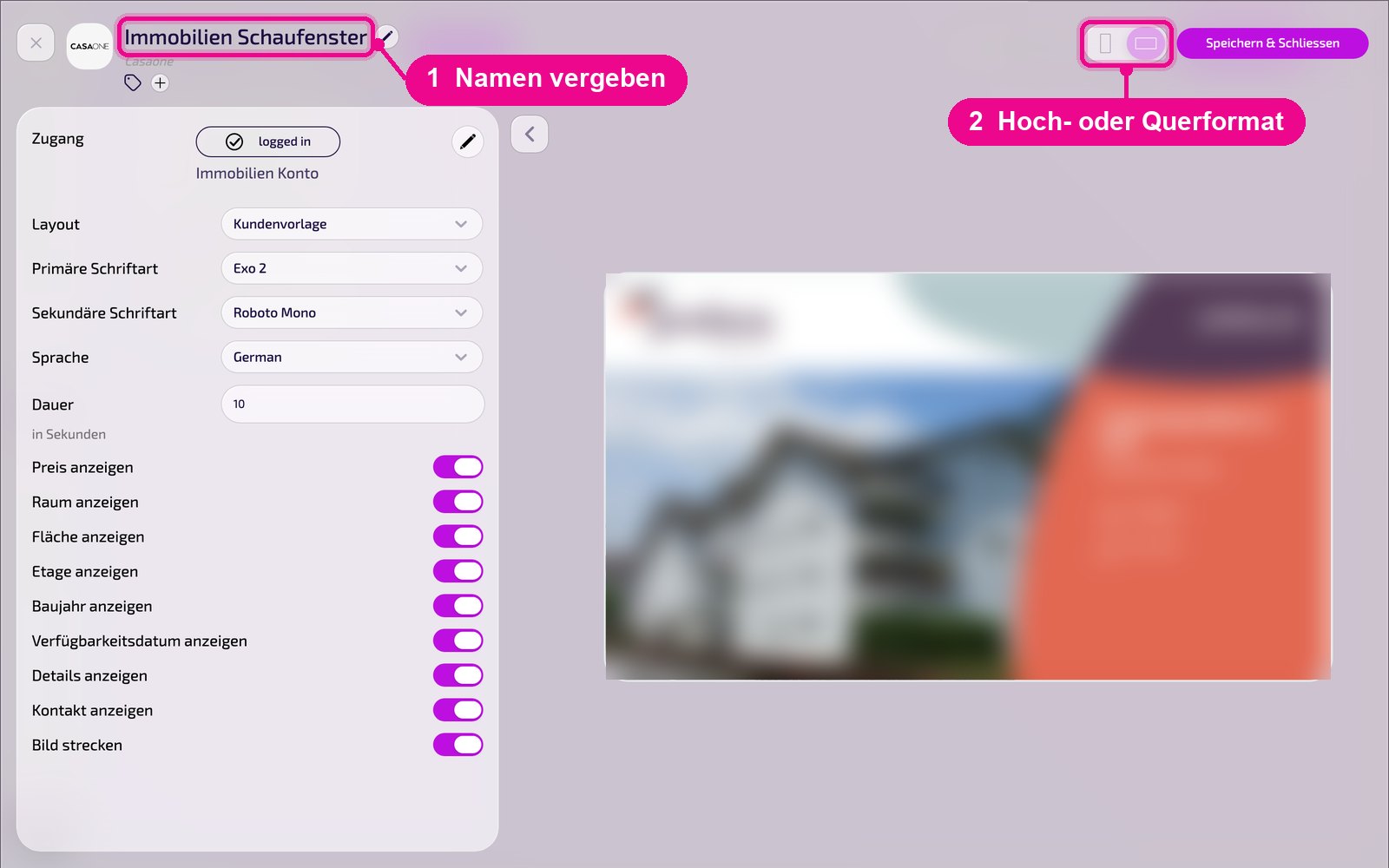
Nell'editor passa con il mouse sul titolo e clicca sulla matita per dare un nome all'istanza. Una nuova istanza mostra in rosso «Kein Name angegeben» finché non ha un nome. In alto a destra scegli se l'anteprima appare in verticale o orizzontale.
Collegare CASAONE
Nella sezione «Zugang» vedi se l'istanza è collegata a CASAONE. Se compare «logged in», il collegamento è attivo, sotto trovi il nome del collegamento. Con la matita a destra colleghi un account o lo cambi.
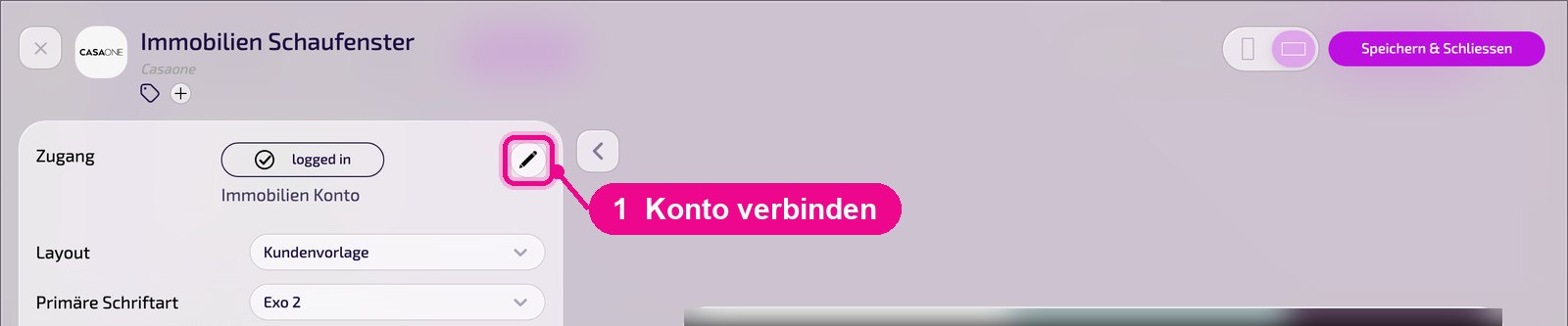
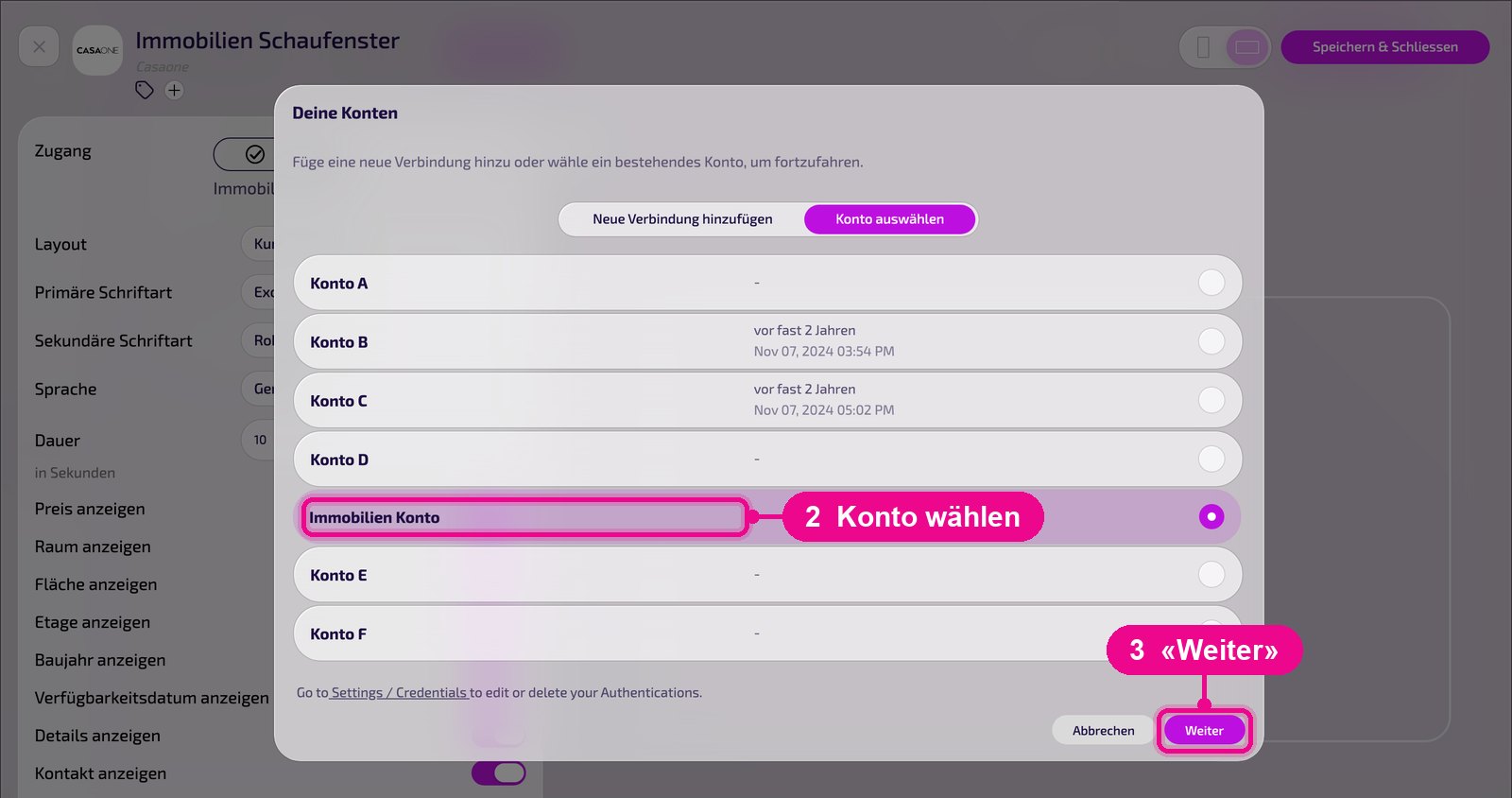
Nella finestra «Deine Konten» scegli sotto «Konto auswählen» un collegamento già memorizzato e clicchi su «Weiter».
Per un nuovo collegamento clicca su «Neue Verbindung hinzufügen». Sotto «Name» dai al collegamento una denominazione univoca, poi inserisci «Public Key» e «Private Key» da CASAONE. Con «Weiter» colleghi l'account.
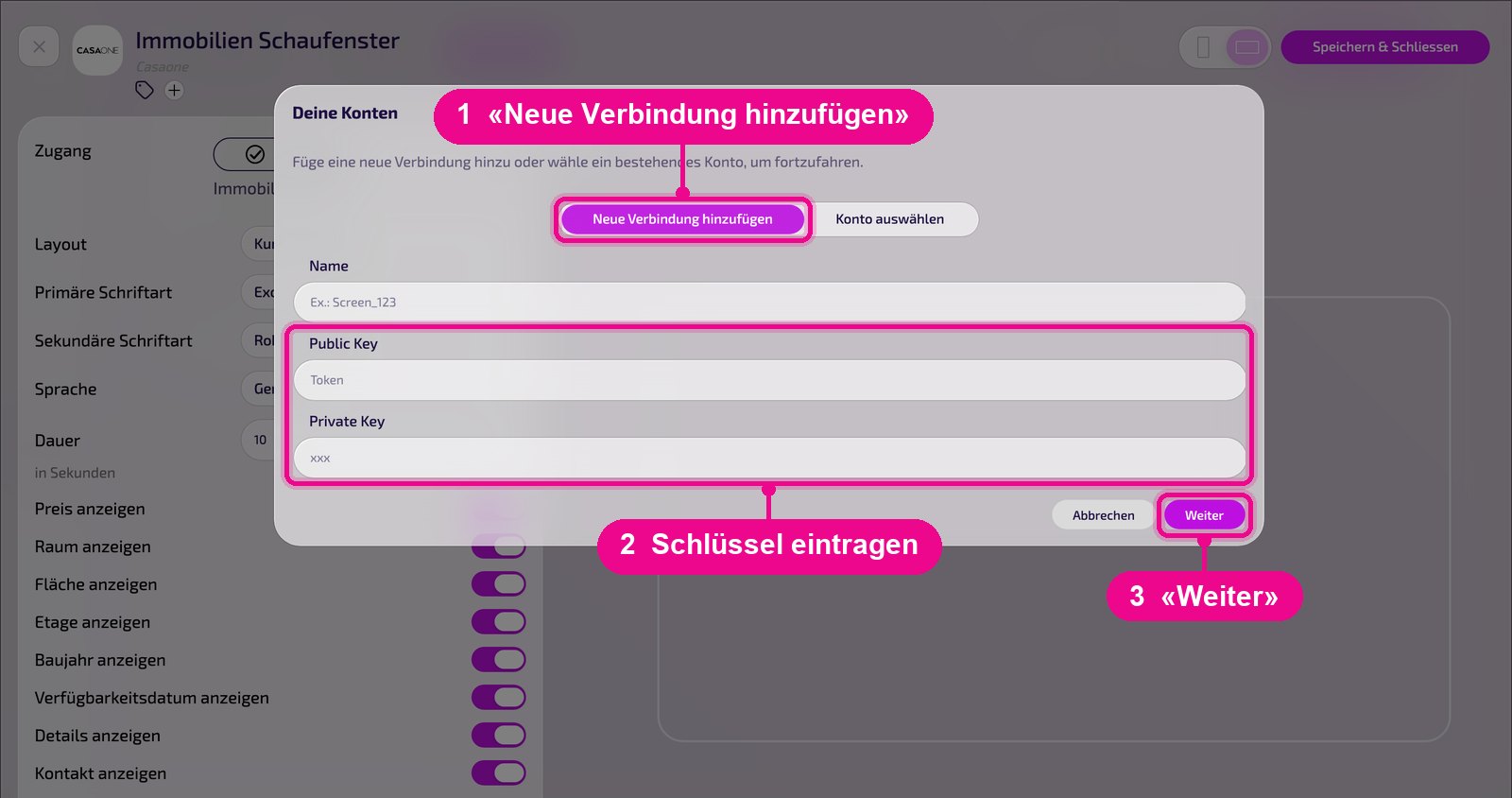
Public Key e Private Key danno accesso ai dati dei tuoi oggetti. I collegamenti memorizzati li modifichi o elimini sotto «Settings / Credentials».
Configurazione nel dettaglio
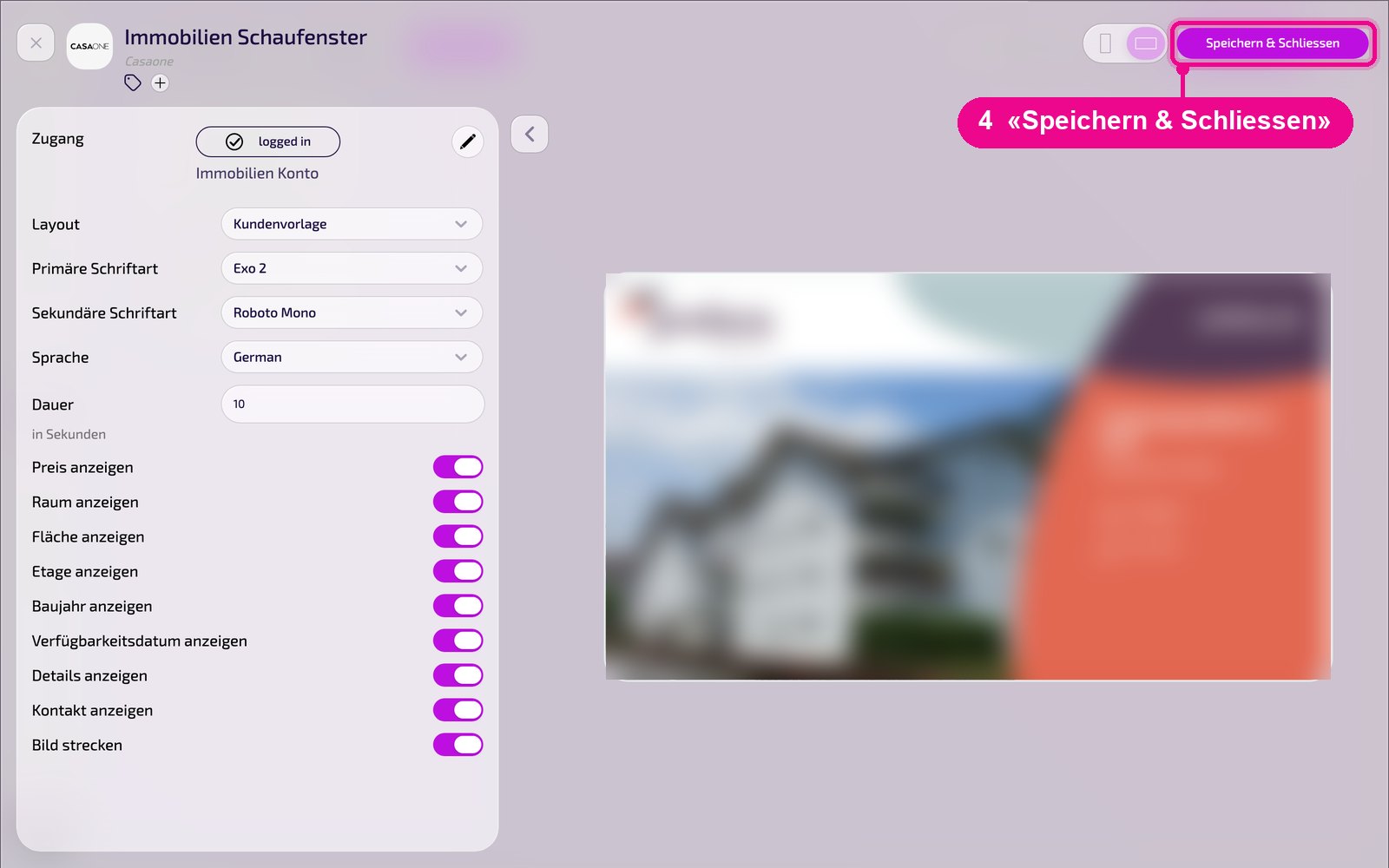
A sinistra ci sono tutte le impostazioni, a destra vedi subito nell'anteprima live come appare l'istanza sullo Screen. Con la freccia accanto alla scheda richiudi le impostazioni.
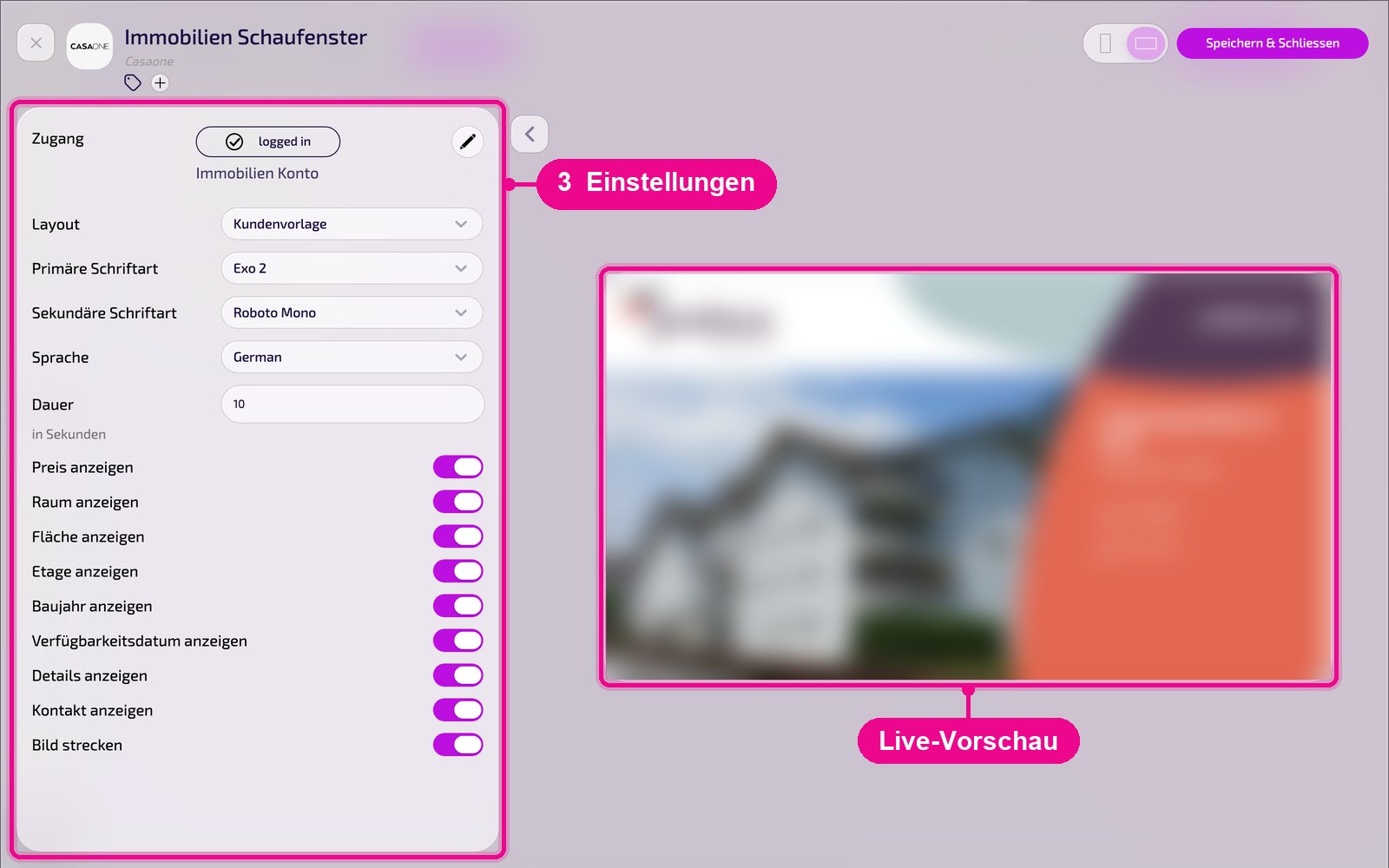
- Zugang: stato del collegamento («logged in») e nome del collegamento. Con la matita colleghi o cambi l'account.
- Layout: modello di visualizzazione. Su richiesta creiamo un modello nella tua presenza, che apparirà poi in questo elenco.
- Primäre / Sekundäre Schriftart: caratteri per titolo e testo.
- Sprache: lingua della visualizzazione, ad es. «German».
- Dauer: tempo di visualizzazione per oggetto in secondi.
- Preis / Raum / Fläche / Etage / Baujahr anzeigen: mostra o nascondi i singoli dati dell'oggetto.
- Verfügbarkeitsdatum / Details / Kontakt anzeigen: mostra o nascondi ulteriori informazioni.
- Bild strecken: riempie completamente l'area dell'immagine; le immagini possono essere ritagliate.
Durata di visualizzazione in Playlist e Layout
Casaone mostra più contributi in sequenza per ogni istanza. Se inserisci l'istanza in una Playlist o in un Layout, con la durata dell'elemento stabilisci quanto a lungo viene eseguita. Clicca a tal fine sulla durata dell'elemento. Questa logica vale per tutte le app con più contributi per istanza.
Nella finestra «Elementdauer bearbeiten!» l'interruttore decide tra due varianti. Di solito si chiama «pro Post», nelle presentazioni «pro Slide». Con «Confirm» applichi l'impostazione.
Variante 1: interruttore OFF (durata complessiva)
Il tempo impostato vale per tutta l'istanza. Esempio 00:01:00: l'istanza dura un minuto. I contributi si alternano in questo tempo nell'ordine e, se necessario, ricominciano da capo. Non appaiono quindi necessariamente tutti i contributi.
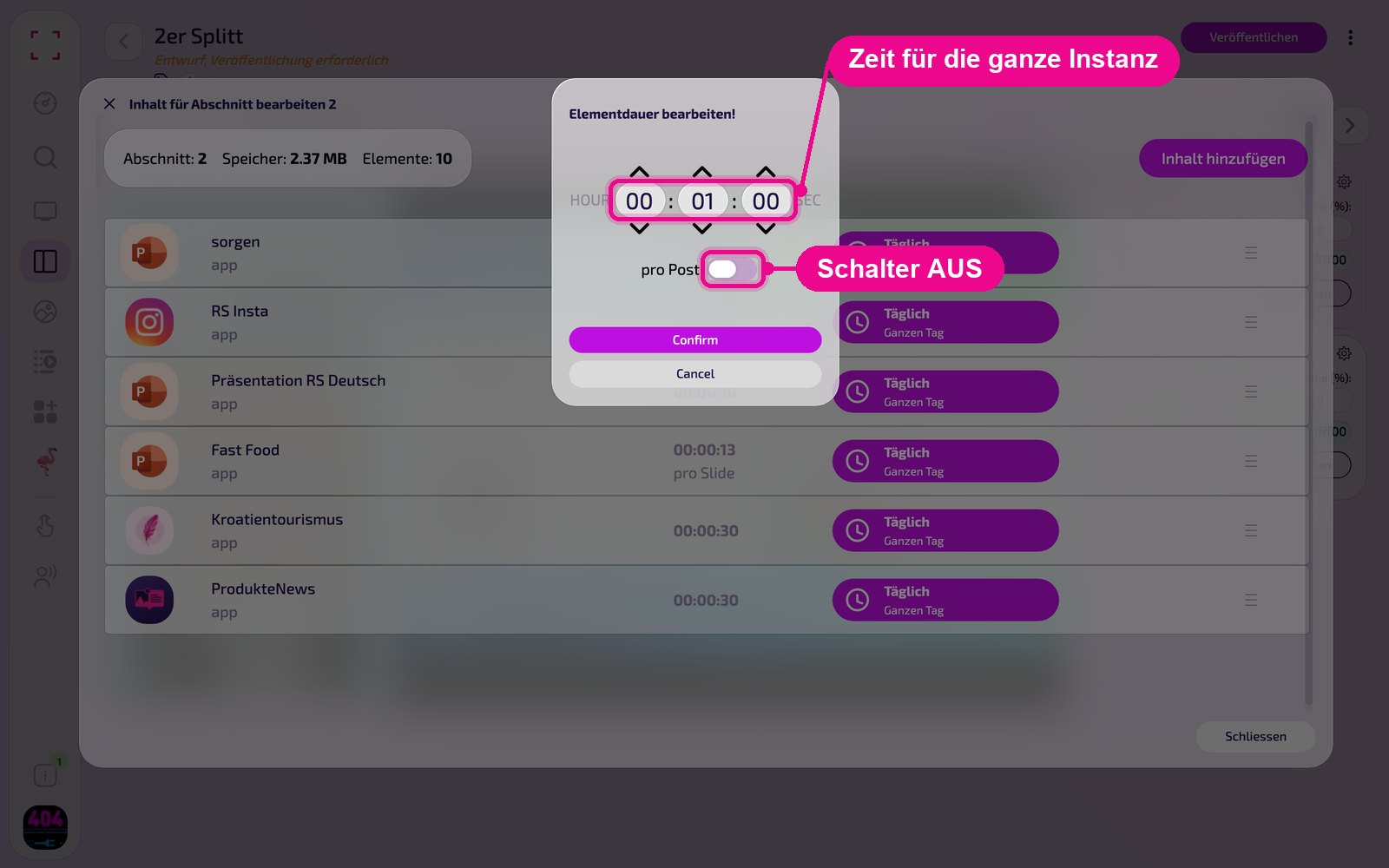
Variante 2: interruttore ON (durata per contributo)
Il tempo impostato vale per ogni contributo. Esempio 00:00:10 con 12 contributi: ogni contributo appare esattamente 10 secondi, l'istanza dura in totale 2 minuti. Nell'elenco compare quindi sotto la durata «pro Post» o «pro Slide».
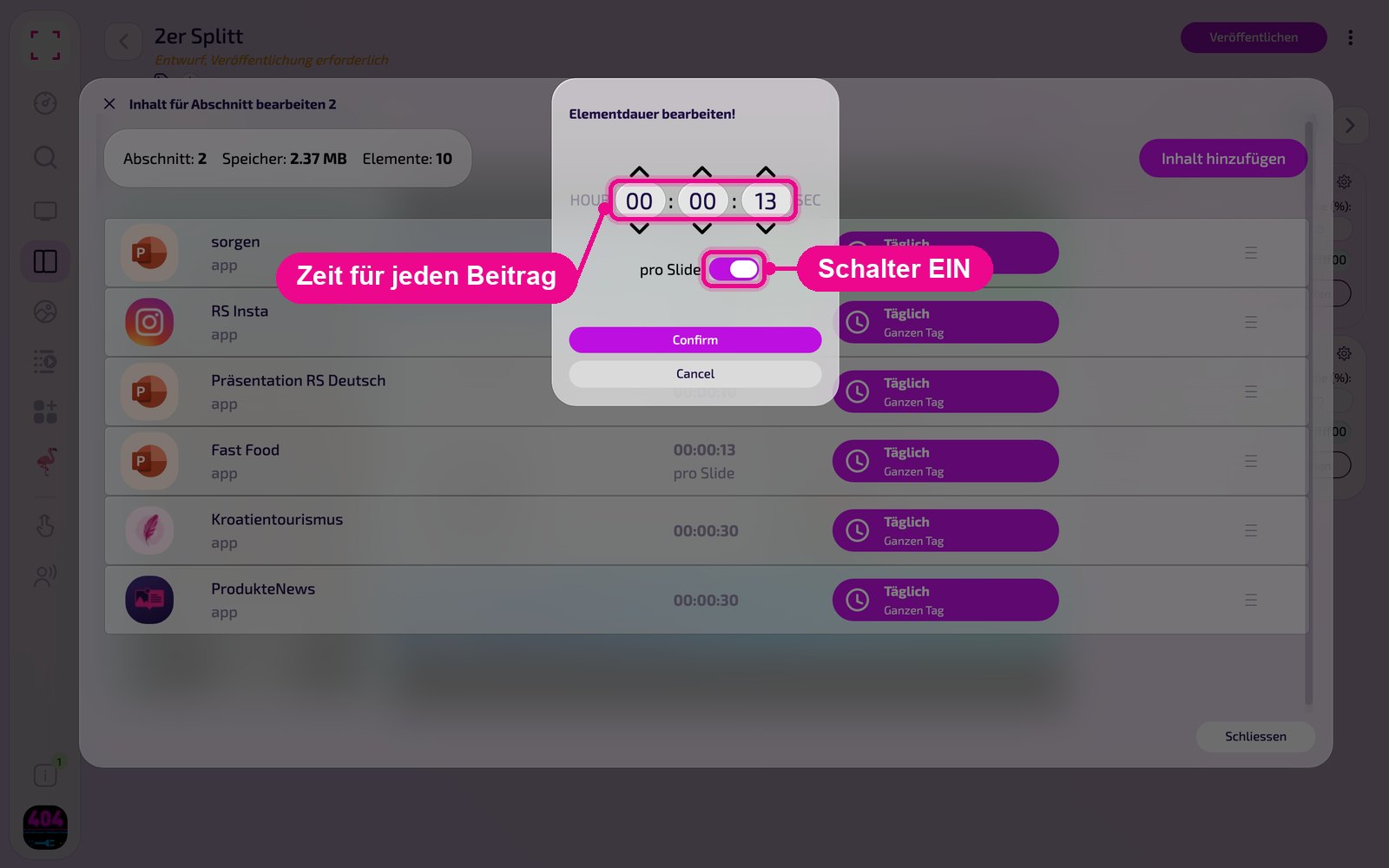
Se vuoi che compaiano sicuramente tutti i post, attiva «pro Post». Se invece l'istanza deve occupare esattamente un tempo fisso, lascia l'interruttore disattivato.
Salvare e riprodurre sullo Screen
Salva l'istanza in alto a destra con «Speichern & Schliessen» (Salva e chiudi).
Inserire in una Playlist: apri la Playlist, seleziona a destra la scheda «Apps», clicca sull'app e poi sull'istanza. L'istanza viene aggiunta subito.

Inserire in un Layout: apri il Layout e clicca sulla matita in corrispondenza della sezione desiderata.

Nella finestra «Inhalt für Abschnitt bearbeiten» (Modifica contenuto della sezione) aggiungi l'istanza con «Inhalt hinzufügen» (Aggiungi contenuto). A destra, per ogni elemento, imposti la pianificazione tramite «Täglich» (Giornaliero).

Successivamente, nella Playlist o nel Layout, clicca su «Veröffentlichen» (Pubblica). Finché lì compare «Entwurf, Veröffentlichung erforderlich» (Bozza, pubblicazione necessaria), lo Screen mostra ancora lo stato precedente.
Consigli e risoluzione dei problemi
Nessun oggetto
Verifica che sotto «Zugang» (Accesso) sia indicato «logged in» e che nell'account CASAONE siano presenti oggetti attivi.
Nascondere le indicazioni
Disattiva i singoli interruttori «… anzeigen» (mostra …), ad es. «Preis anzeigen» (mostra prezzo).
Non compaiono tutti gli oggetti
Nella Playlist o nel Layout imposta la durata dell'elemento con «pro Post», vedi «Durata di visualizzazione in Playlist e Layout».
Il contenuto non compare
Verifica che la Playlist o il Layout siano stati pubblicati e assegnati allo Screen corretto e che il Player sia online.