Beekeeper Posts
Con l'app «Beekeeper Posts» colleghi il tuo account Beekeeper a revolutionSCREEN. I contributi dei tuoi stream Beekeeper appaiono automaticamente sui tuoi Screen.
Scopo
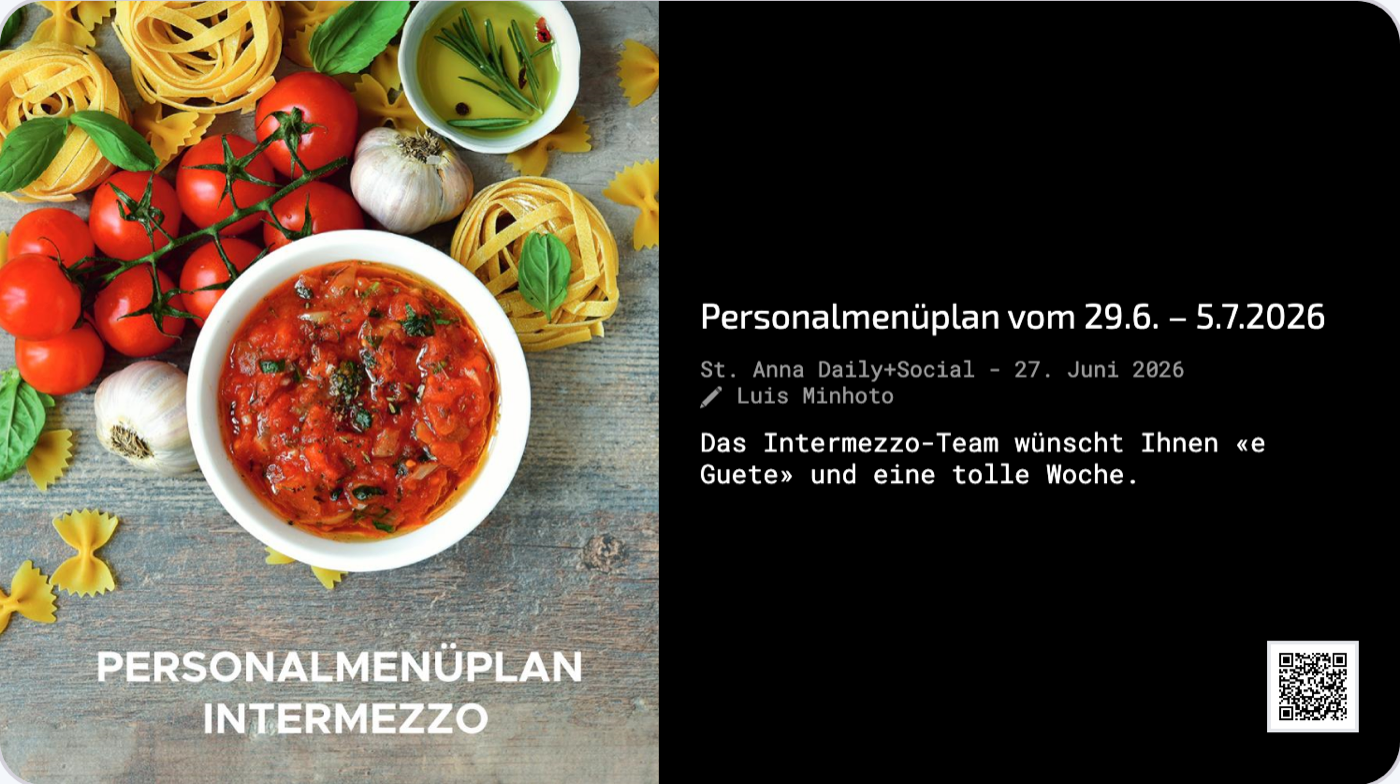
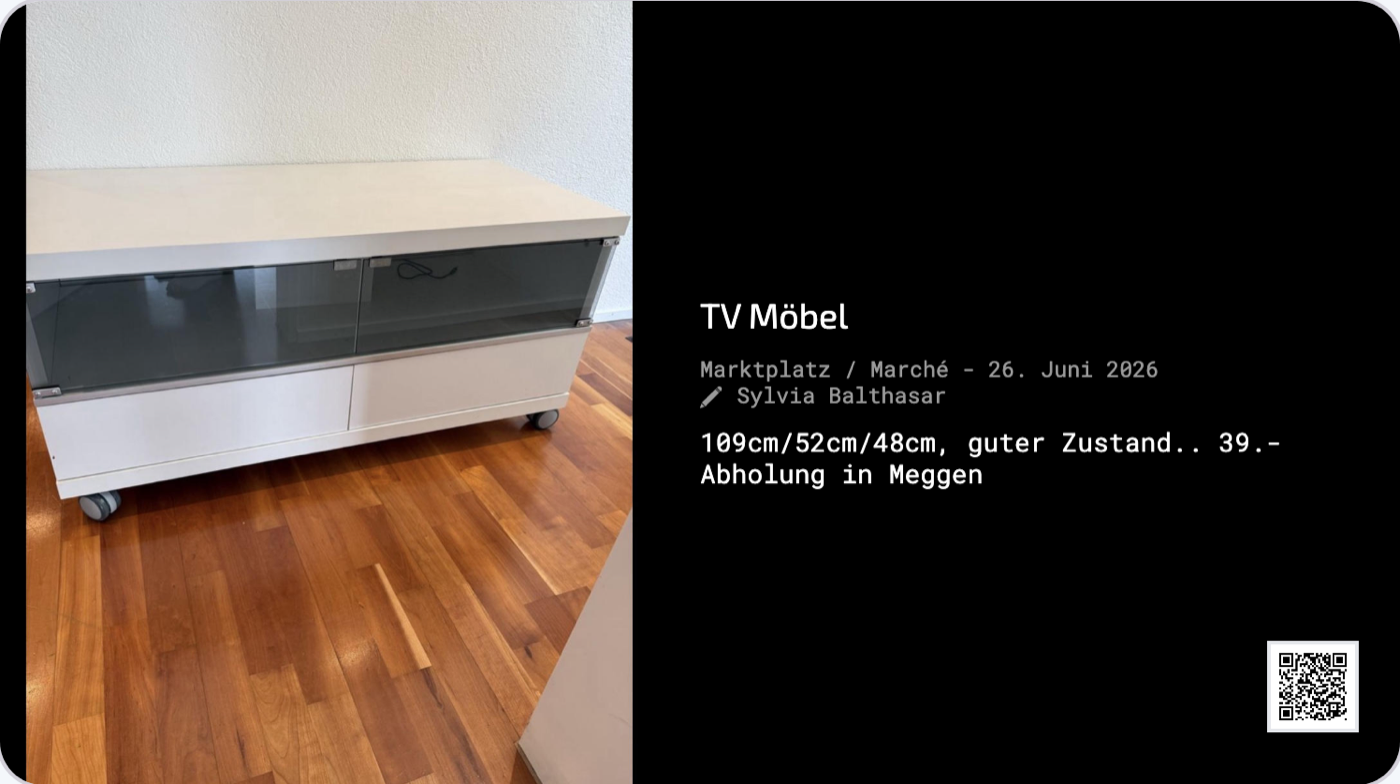
Porta le comunicazioni dall'app per collaboratori sugli schermi senza doppia gestione, ad es. news, menu o il marketplace interno. Non appena in Beekeeper appare un nuovo contributo, revolutionSCREEN lo riprende.
Applicazioni
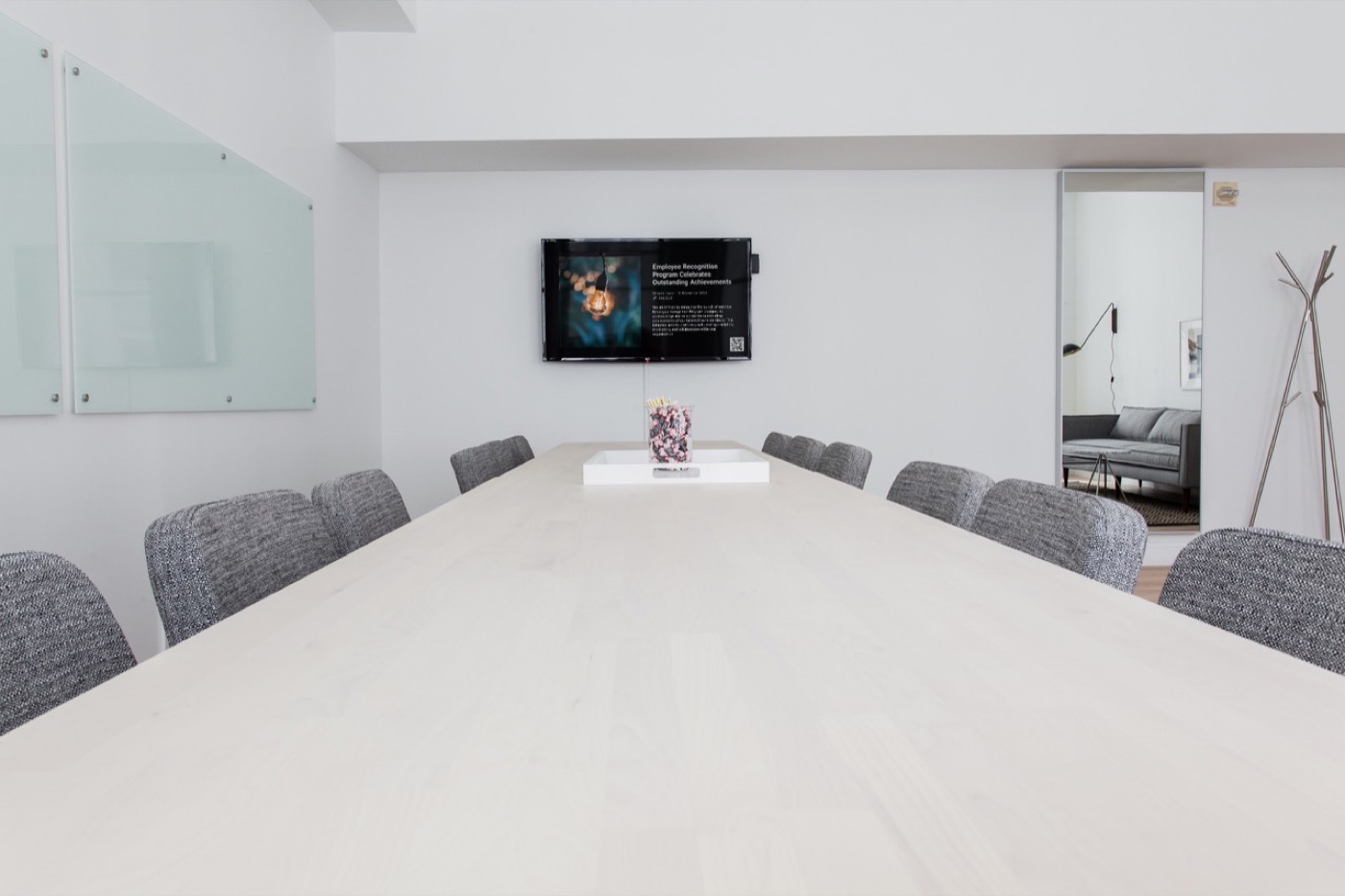
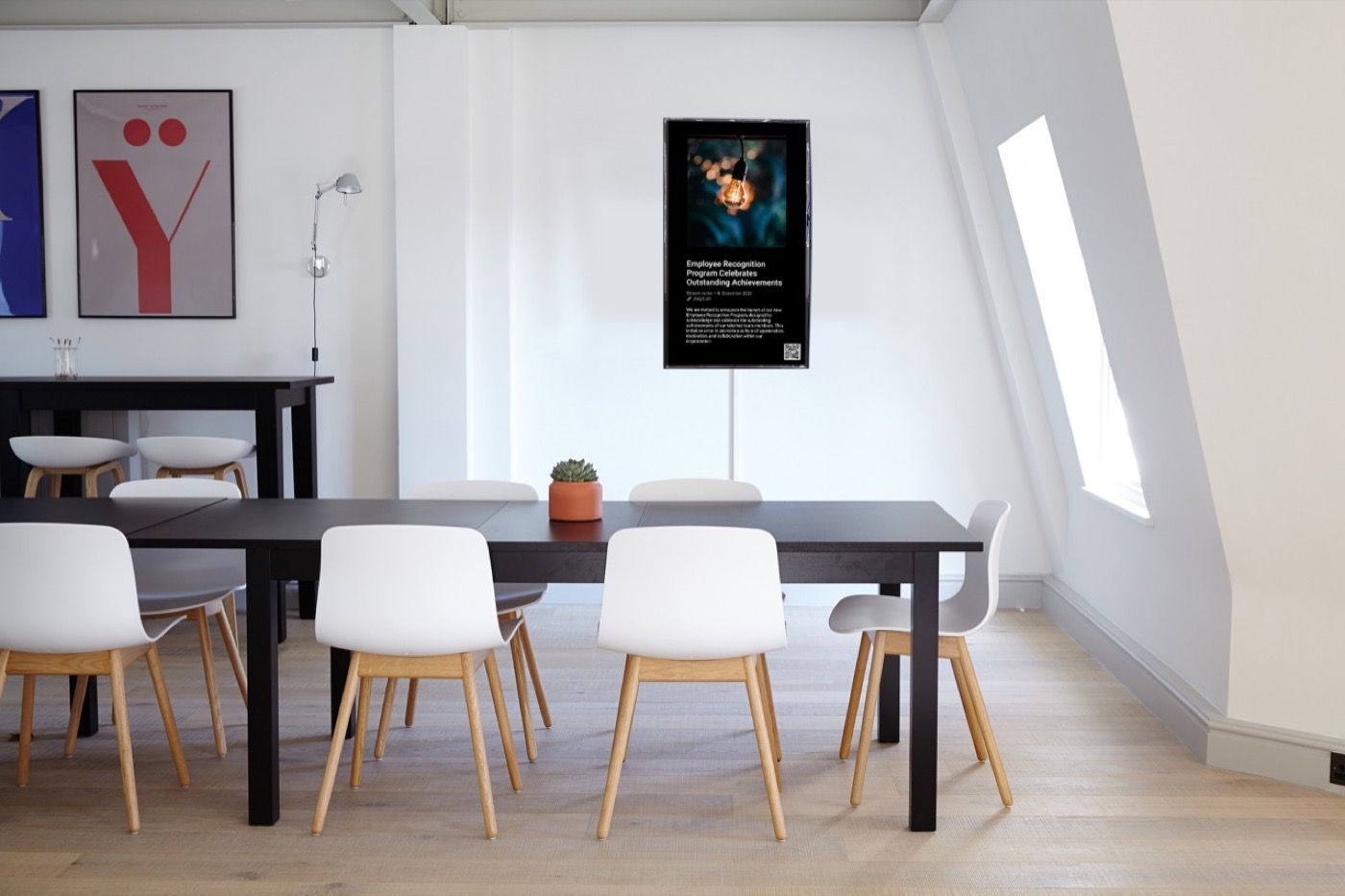
Ecco come appare Beekeeper Posts sullo Screen, esempi dall'uso pratico:
Requisiti
- Un account revolutionSCREEN attivo con accesso a my.rstv.app.
- «Beekeeper Posts» è un'app Premium (coroncina nell'Appstore) e deve essere abilitata per il tuo account.
- Un account Beekeeper con accesso agli stream desiderati.
- Almeno uno Screen configurato.
Installare l'app
Nella barra laterale a sinistra clicca su «Apps» e in alto su «zum App-Store» (all'Appstore).

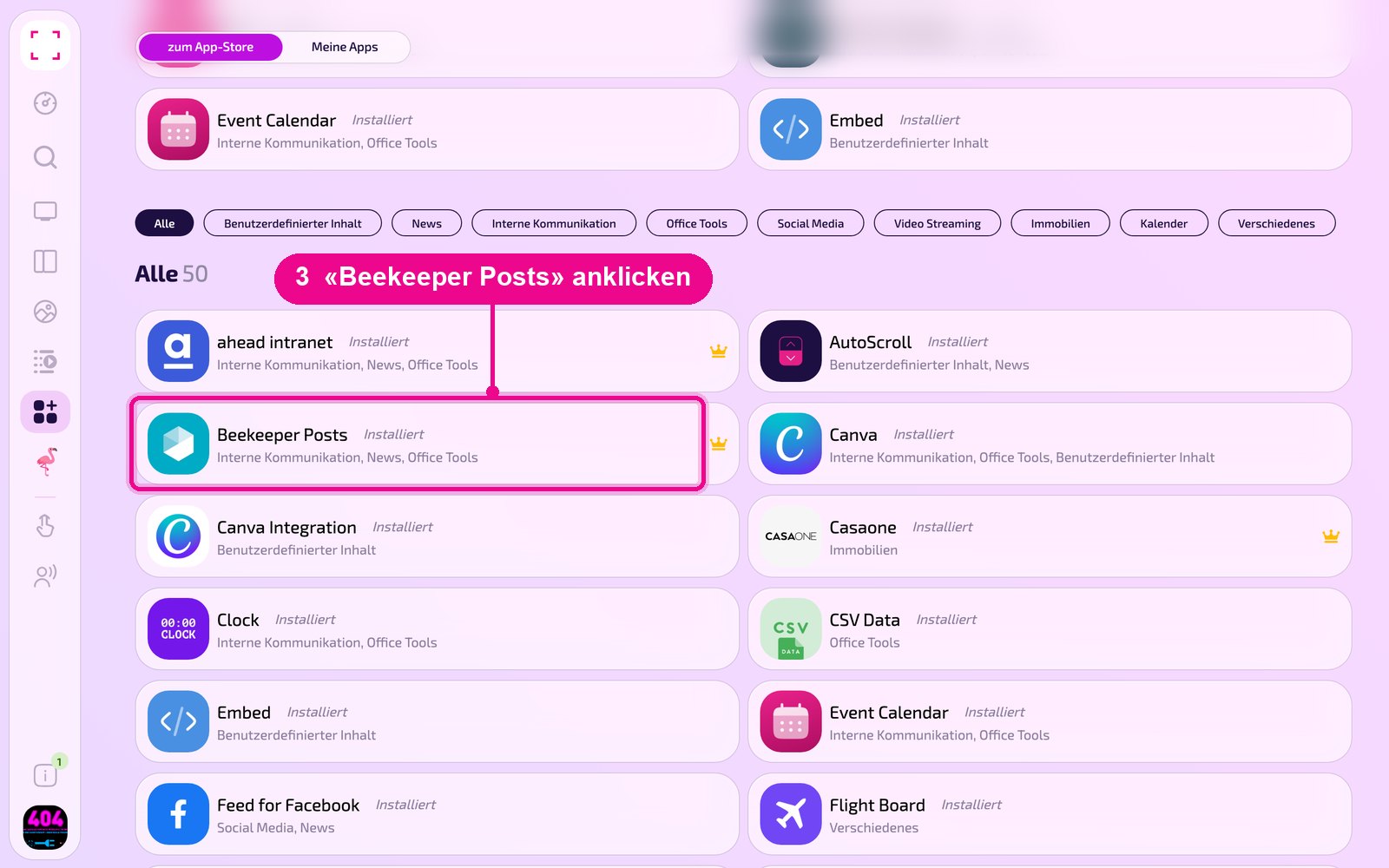
Scorri fino all'elenco «Alle» (Tutte) e clicca sul riquadro «Beekeeper Posts». Con i pulsanti delle categorie restringi l'elenco.
Si apre la vista dettagliata dell'app. Se non è ancora installata, clicca prima su «Installiere» (Installa). Poi clicca su «Neue Instanz» (Nuova istanza). «App Guide» apre una guida rapida.
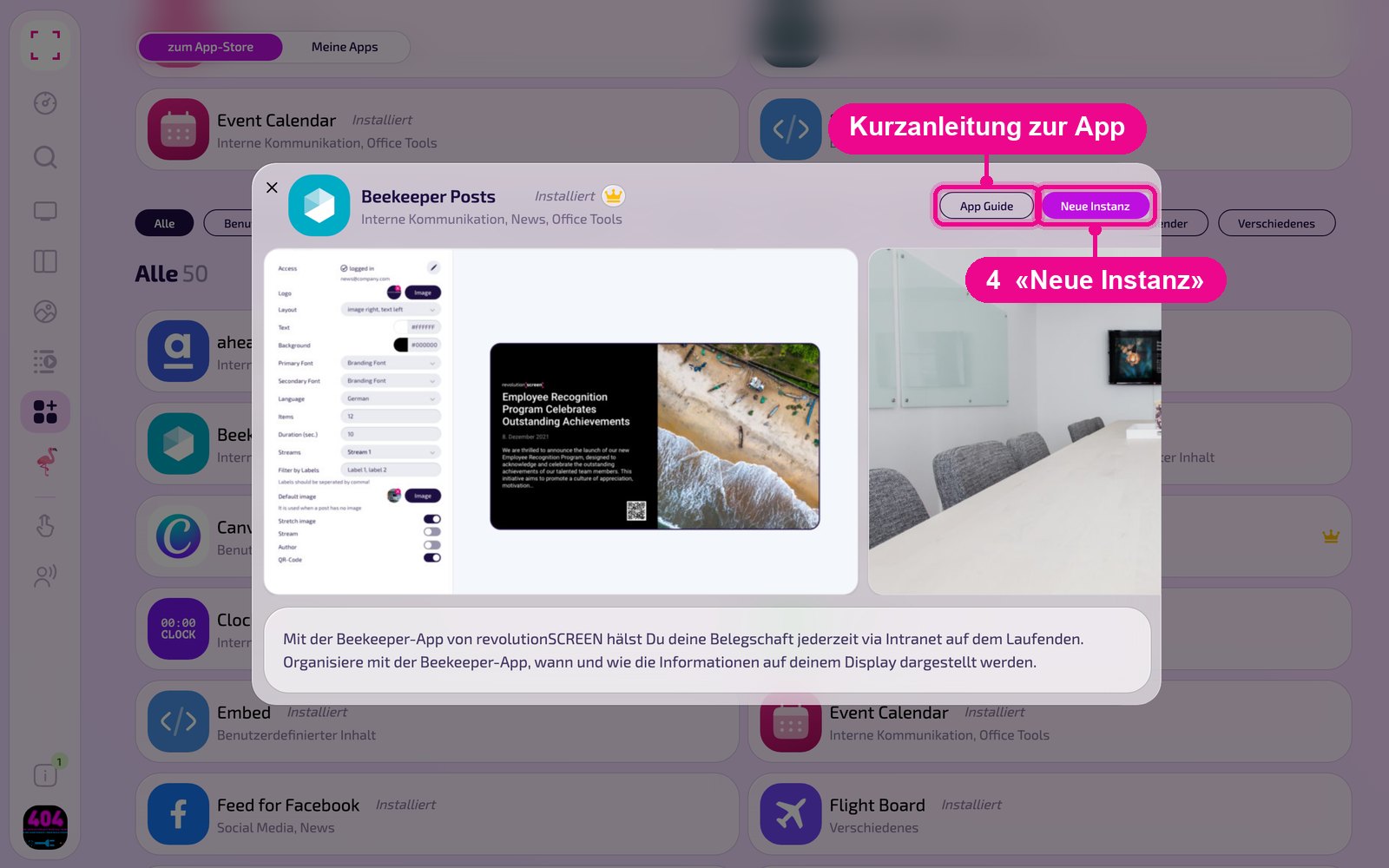
Un'istanza è una configurazione propria dell'app, ad es. una galleria per la reception e un'altra per la mensa. Puoi creare quante istanze vuoi e utilizzarle singolarmente su Screen, in Playlist o Layout.
Creare una nuova istanza
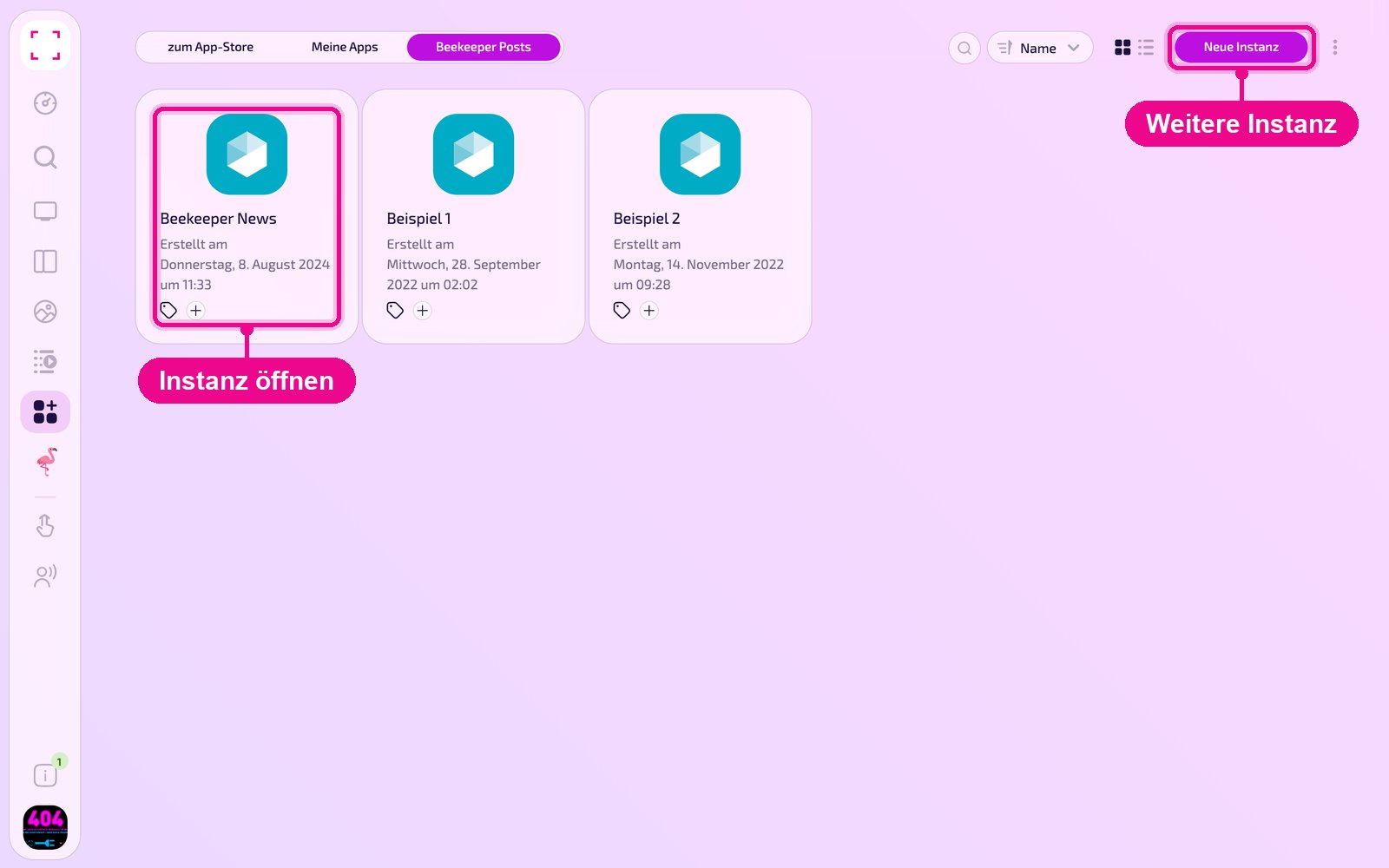
In «Apps › Meine Apps» (Le mie app) vedi tutte le istanze dell'app come riquadri. Con «Neue Instanz» (Nuova istanza) in alto a destra ne crei una nuova, cliccando su un riquadro apri una esistente.
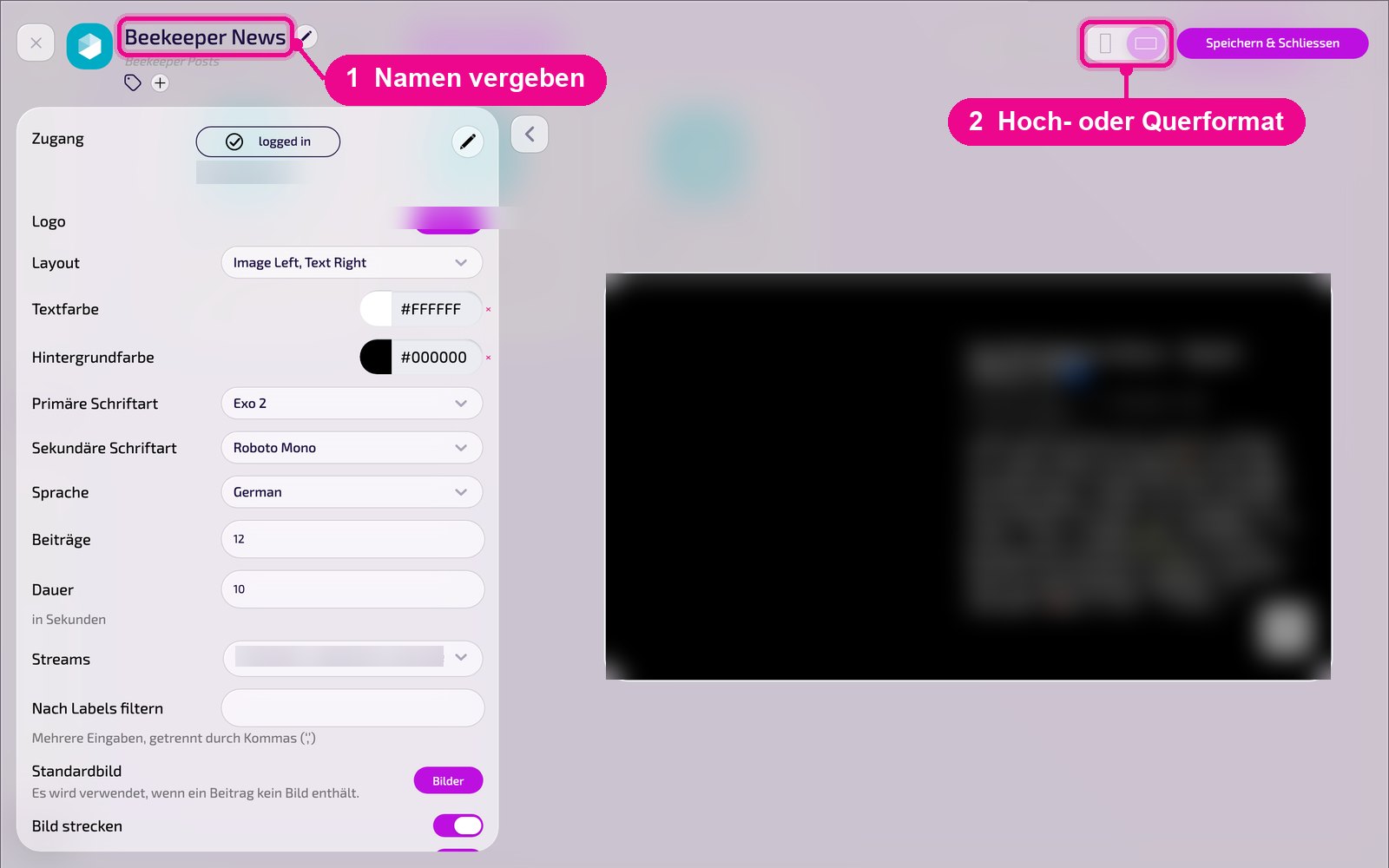
Nell'editor passa con il mouse sopra il titolo e clicca sulla matita per dare un nome all'istanza. Una nuova istanza mostra in rosso «Kein Name angegeben» (Nessun nome indicato). In alto a destra scegli se l'anteprima appare in formato verticale o orizzontale.
Collegare l'account
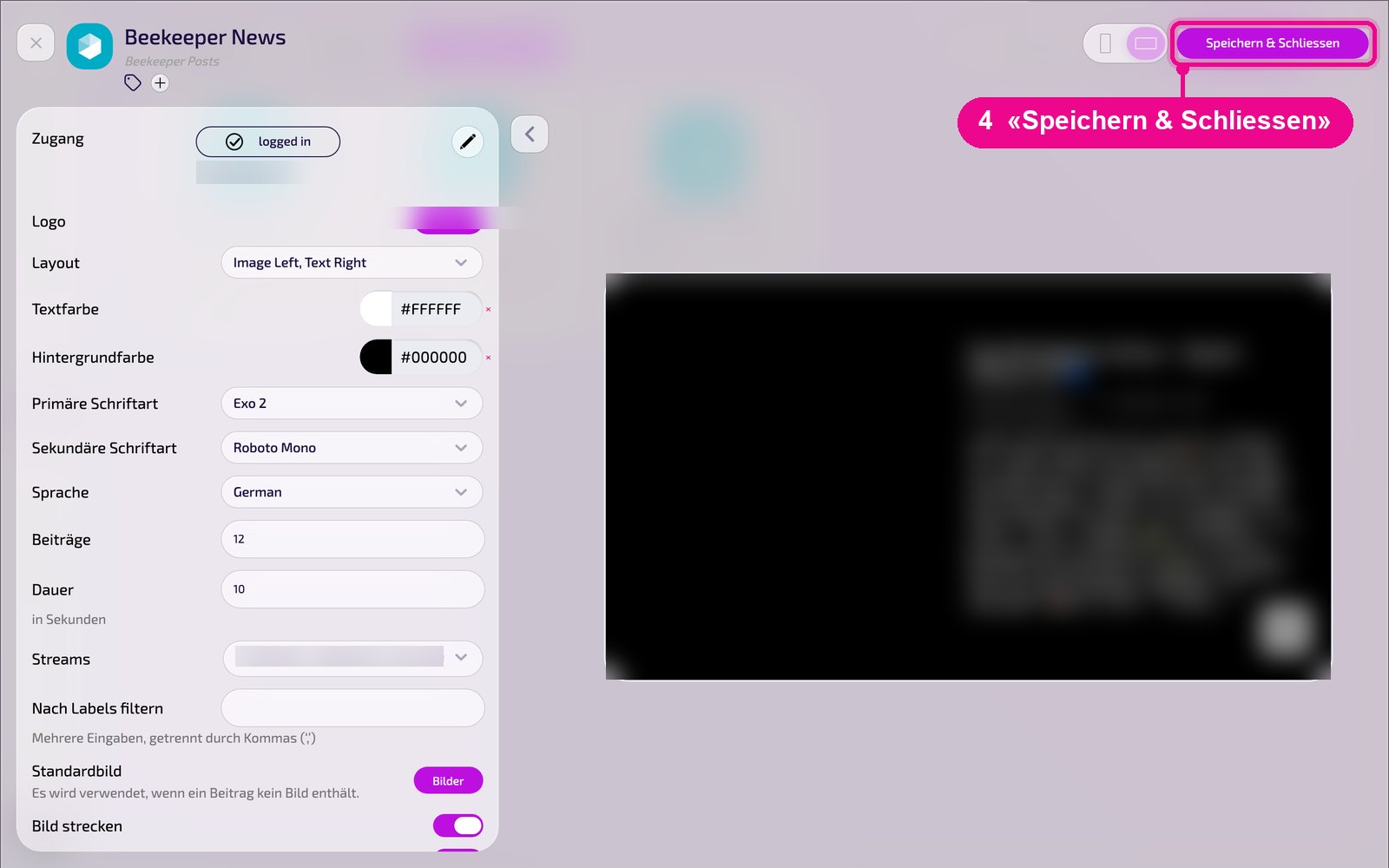
In cima alle impostazioni c'è «Zugang» (Accesso). In una nuova istanza accedi lì con il tuo account Beekeeper. Se la connessione è attiva, vi appare «logged in» con il nome dell'account. Con la matita a destra cambi account.
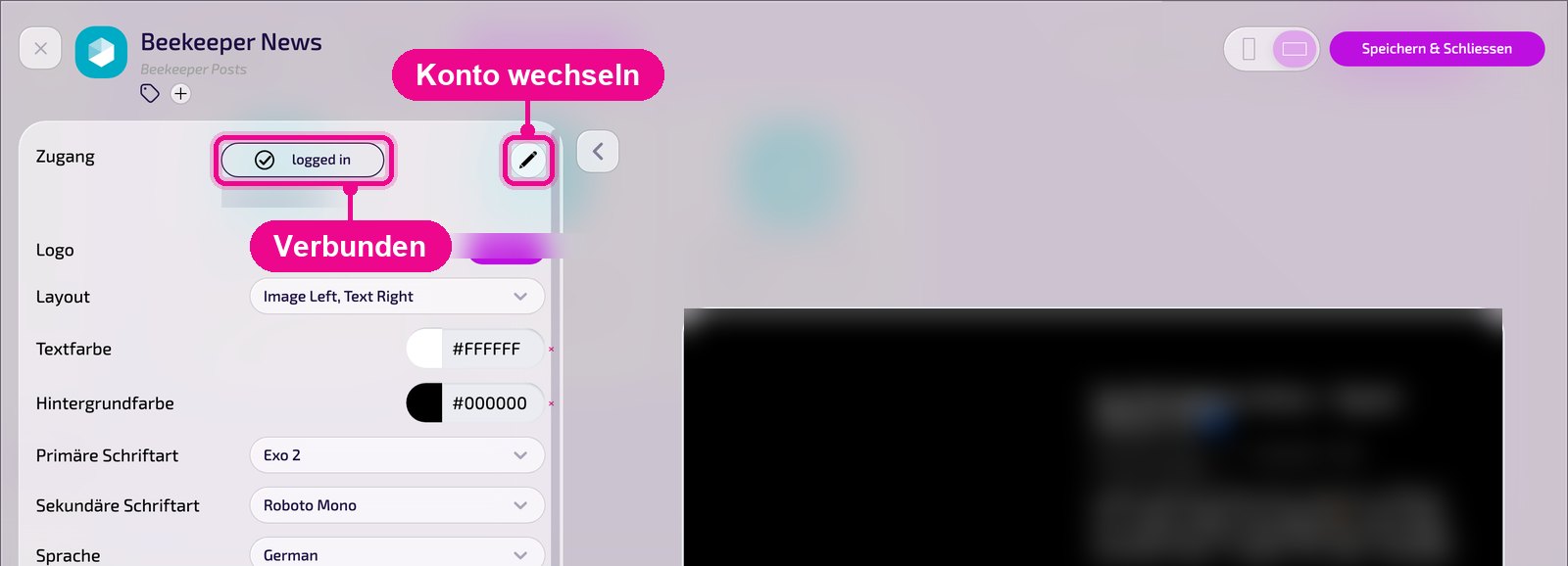
Se non appaiono contenuti, verifica che l'account Beekeeper sia collegato e che gli stream selezionati contengano contributi.
Configurazione nel dettaglio
A sinistra ci sono tutte le impostazioni, a destra vedi subito nell'anteprima live come appare l'istanza sullo Screen. Con la freccia accanto alla scheda comprimi le impostazioni.
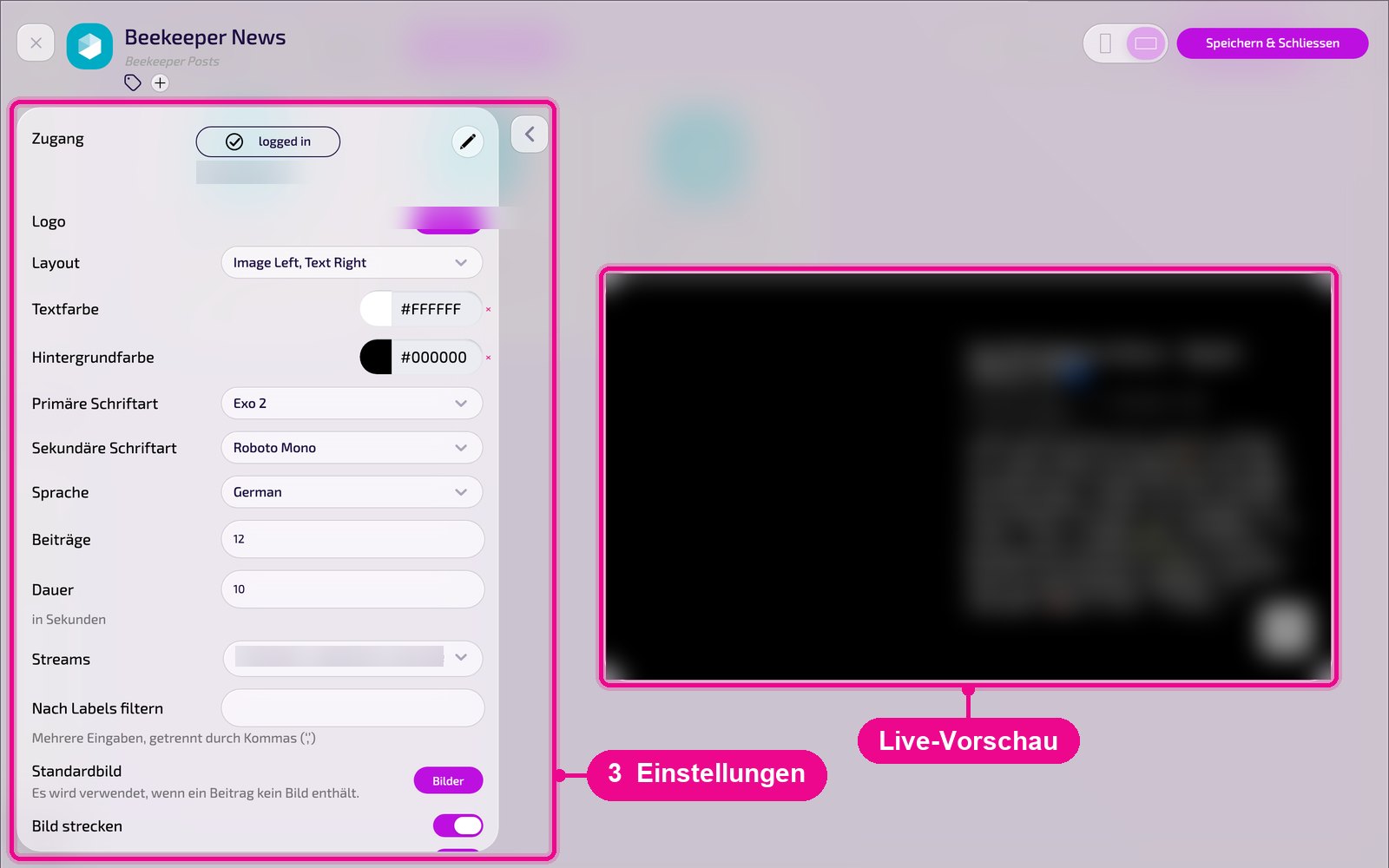
- Zugang: account Beekeeper collegato (stato «logged in»).
- Logo: scegli un logo proprio tramite «Bilder» (Immagini).
- Layout: disposizione di immagine e testo, ad es. «Image Left, Text Right».
- Textfarbe / Hintergrundfarbe: colori per testo e sfondo. Con × reimposti un colore.
- Primäre / Sekundäre Schriftart: caratteri per titolo e testo.
- Sprache: lingua dei contributi visualizzati.
- Beiträge: numero di contributi visualizzati.
- Dauer: tempo di visualizzazione per contributo in secondi.
- Streams: quali stream Beekeeper vengono visualizzati.
- Nach Labels filtern: mostra solo i contributi con determinate etichette. Separa più voci con virgole.
- Standardbild: immagine sostitutiva quando un contributo non contiene un'immagine propria.
- Bild strecken: riempie completamente l'area dell'immagine; le immagini possono venire ritagliate.
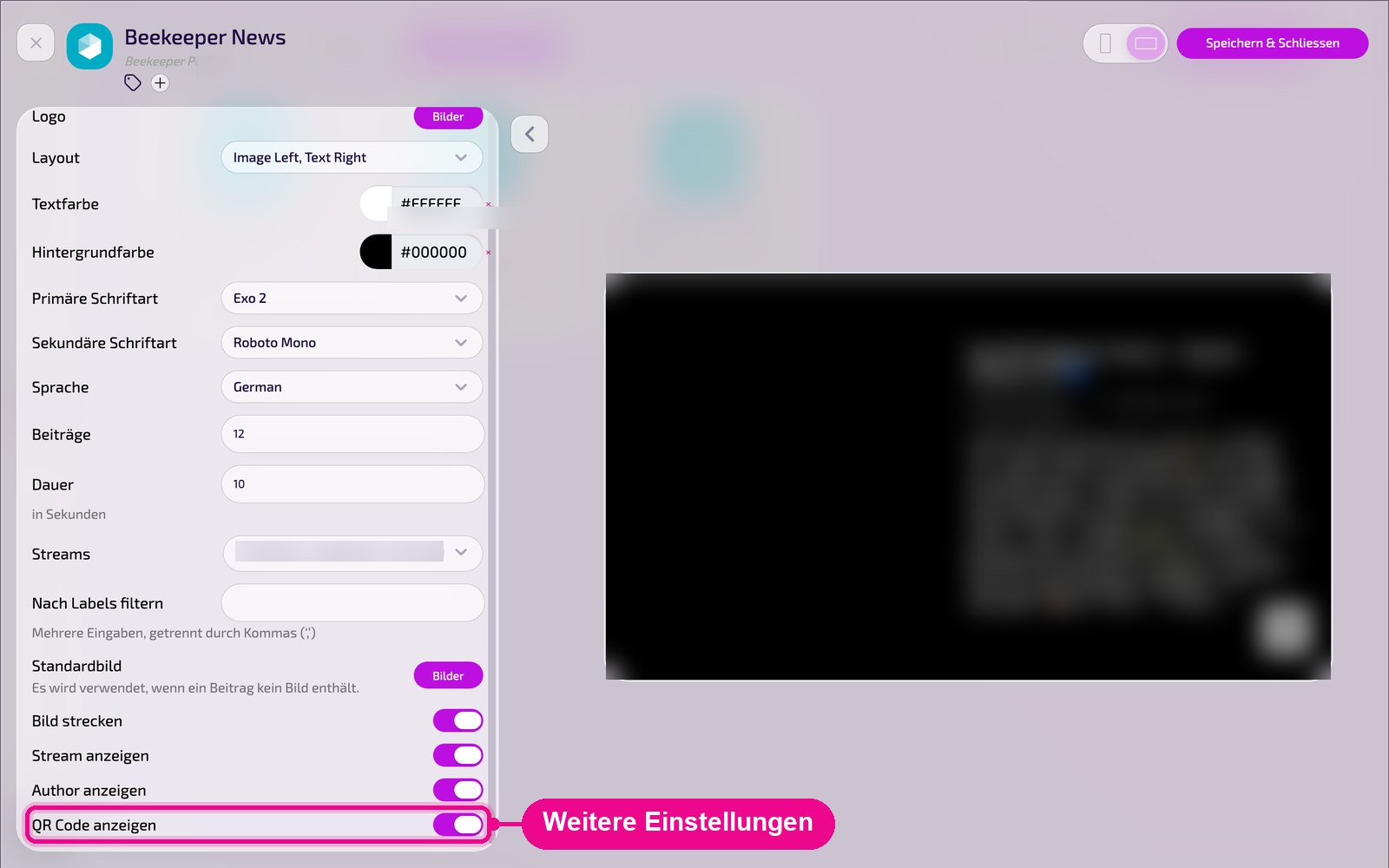
- Stream / Author / QR Code anzeigen: mostra o nasconde singoli elementi per contributo.
Gli ultimi campi li raggiungi scorrendo verso il basso nella scheda.
Durata di visualizzazione in Playlist e Layout
Beekeeper Posts mostra per ogni istanza più contributi in successione. Se inserisci l'istanza in una Playlist o in un Layout, tramite la durata dell'elemento stabilisci per quanto tempo viene eseguita. Clicca a tale scopo sulla durata dell'elemento. Questa logica vale per tutte le app con più contributi per istanza.
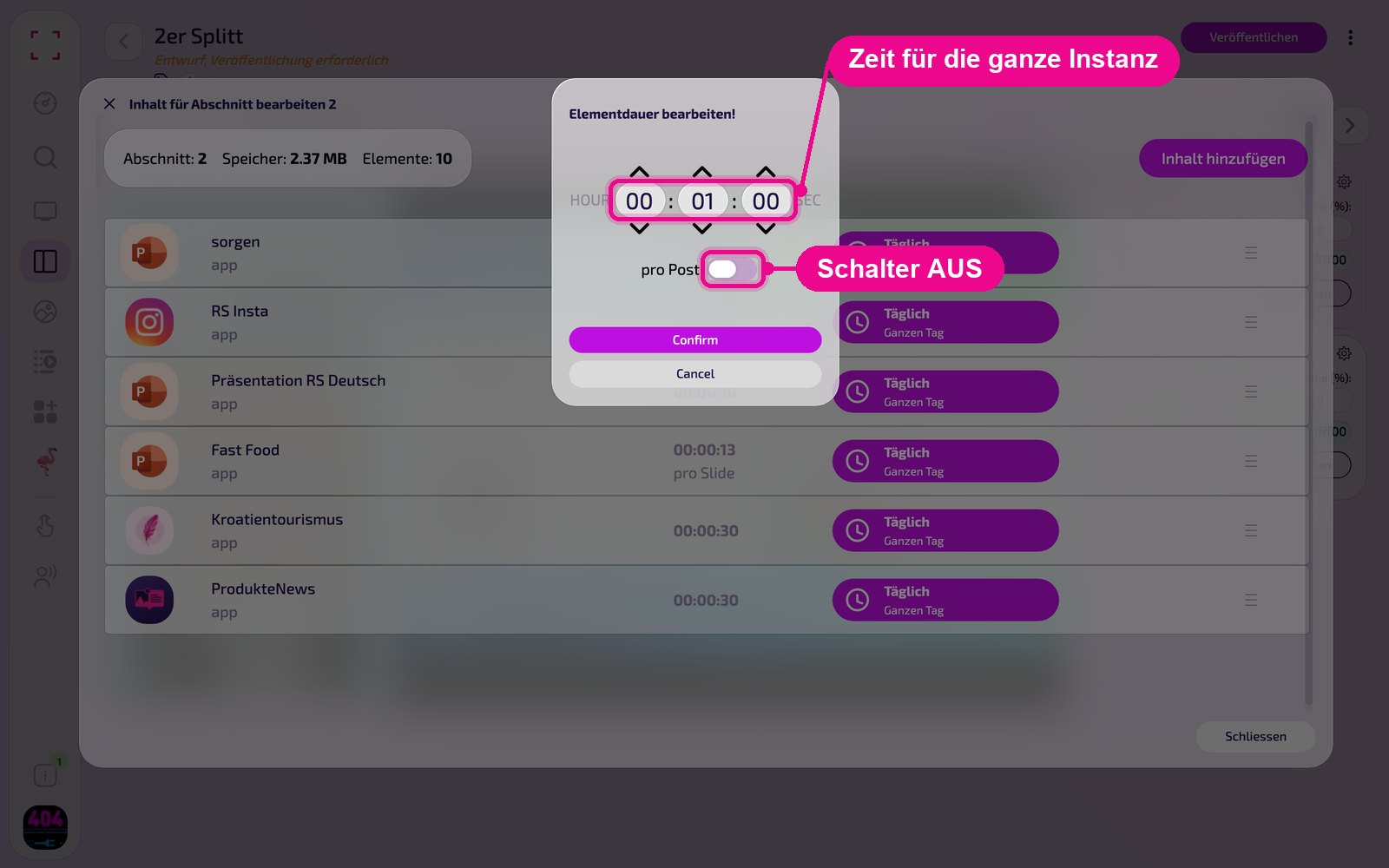
Nella finestra «Elementdauer bearbeiten!» (Modifica durata elemento) l'interruttore decide tra due varianti. Si chiama di solito «pro Post», nelle presentazioni «pro Slide». Con «Confirm» applichi l'impostazione.
Variante 1: interruttore OFF (durata totale)
Il tempo impostato vale per l'intera istanza. Esempio 00:01:00: l'istanza dura un minuto. In questo tempo i contributi si alternano in sequenza e, se necessario, ricominciano da capo. Non appaiono quindi necessariamente tutti i contributi.
Variante 2: interruttore ON (durata per contributo)
Il tempo impostato vale per ogni contributo. Esempio 00:00:10 con 12 contributi: ogni contributo appare esattamente 10 secondi, l'istanza dura complessivamente 2 minuti. Nell'elenco appare allora sotto la durata «pro Post» ovvero «pro Slide».
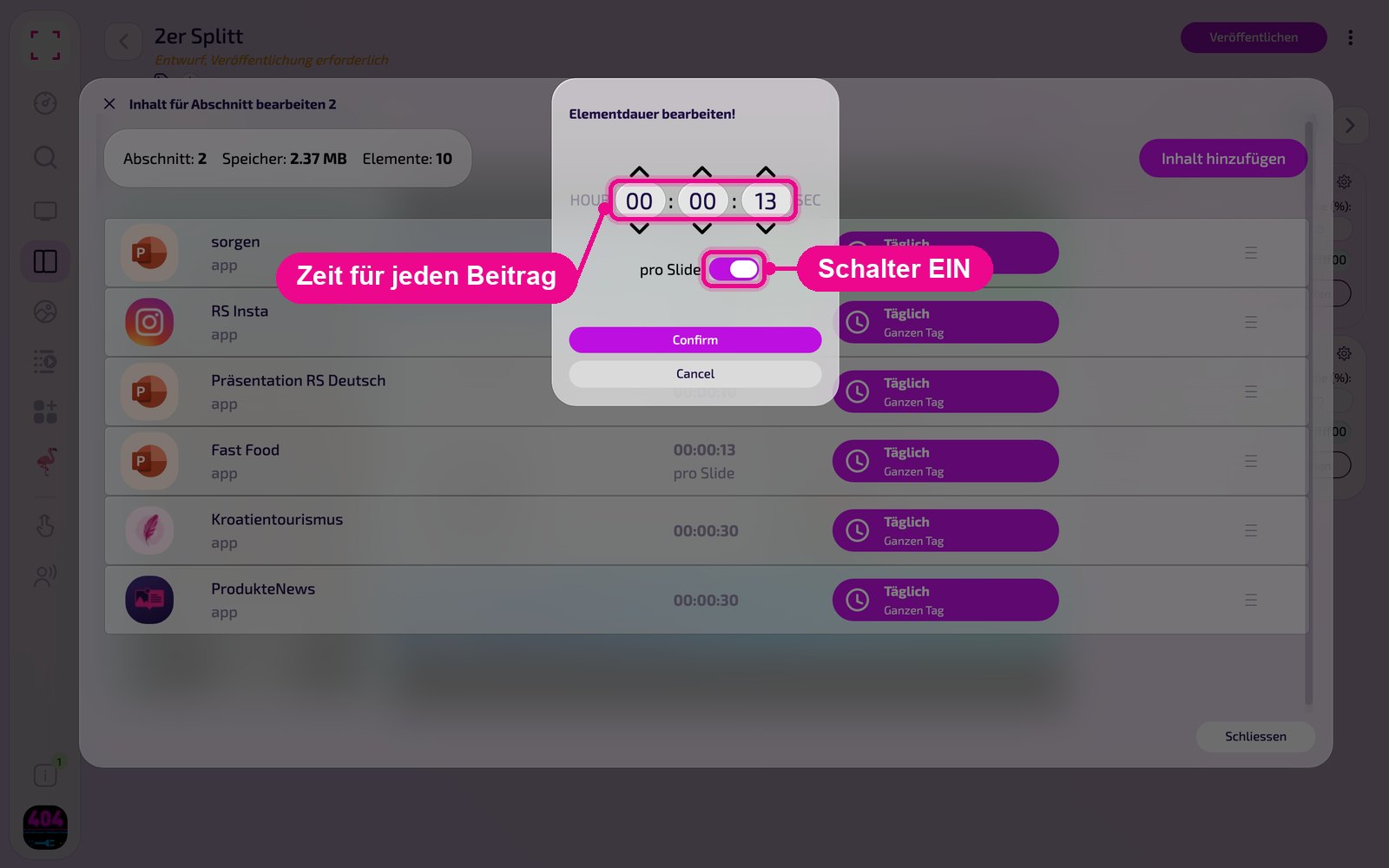
Se vuoi che appaiano sicuramente tutti i contributi, attiva «pro Post». Se l'istanza deve occupare esattamente un tempo fisso, lascia l'interruttore su OFF.
Salvare e mostrare sullo Screen
Salva l'istanza in alto a destra con «Speichern & Schliessen» (Salva e chiudi).
Inserire in una Playlist: apri la Playlist, seleziona a destra la scheda «Apps», clicca sull'app e poi sull'istanza. L'istanza viene aggiunta subito.

Inserire in un Layout: apri il Layout e clicca sulla matita nella sezione desiderata.

Nella finestra «Inhalt für Abschnitt bearbeiten» (Modifica contenuto per sezione) aggiungi l'istanza con «Inhalt hinzufügen» (Aggiungi contenuto). A destra di ogni elemento imposti la pianificazione tramite «Täglich» (Giornaliero).

Clicca poi nella Playlist o nel Layout su «Veröffentlichen» (Pubblica). Finché lì appare «Entwurf, Veröffentlichung erforderlich» (Bozza, pubblicazione necessaria), lo Screen mostra ancora la versione precedente.
Consigli e troubleshooting
L'anteprima resta vuota
In «Zugang» collega l'account Beekeeper e verifica che gli stream contengano contributi.
Contributi errati
Restringi le fonti tramite «Streams» oppure «Nach Labels filtern».
Contributo senza immagine
Imposta un'immagine in «Standardbild».
Non tutti i post vengono visualizzati
Nella Playlist o nel Layout, imposta la durata dell'elemento con «pro Post» (per post), vedi «Anzeigedauer in Playlist & Layout» (durata di visualizzazione in Playlist e Layout).