Swiftly
Avec l'app «Swiftly», tu rédiges tes propres articles directement dans my.rstv.app et tu les diffuses comme chaîne d'actualités sur tes Screens, au besoin de manière programmée.
But
Swiftly est conçue pour la communication interne : nouveautés produits, annonces RH comme les accueils et les jubilés, annonces importantes ou actualités de l'entreprise. Tu atteins tous les collaborateurs via une seule chaîne, qu'ils soient au bureau ou en production. Une instance peut contenir un nombre illimité d'articles.
Prérequis
- Un compte revolutionSCREEN actif avec accès à my.rstv.app.
- Des textes et des images pour tes articles.
- Au moins un Screen configuré.
Installer l'app
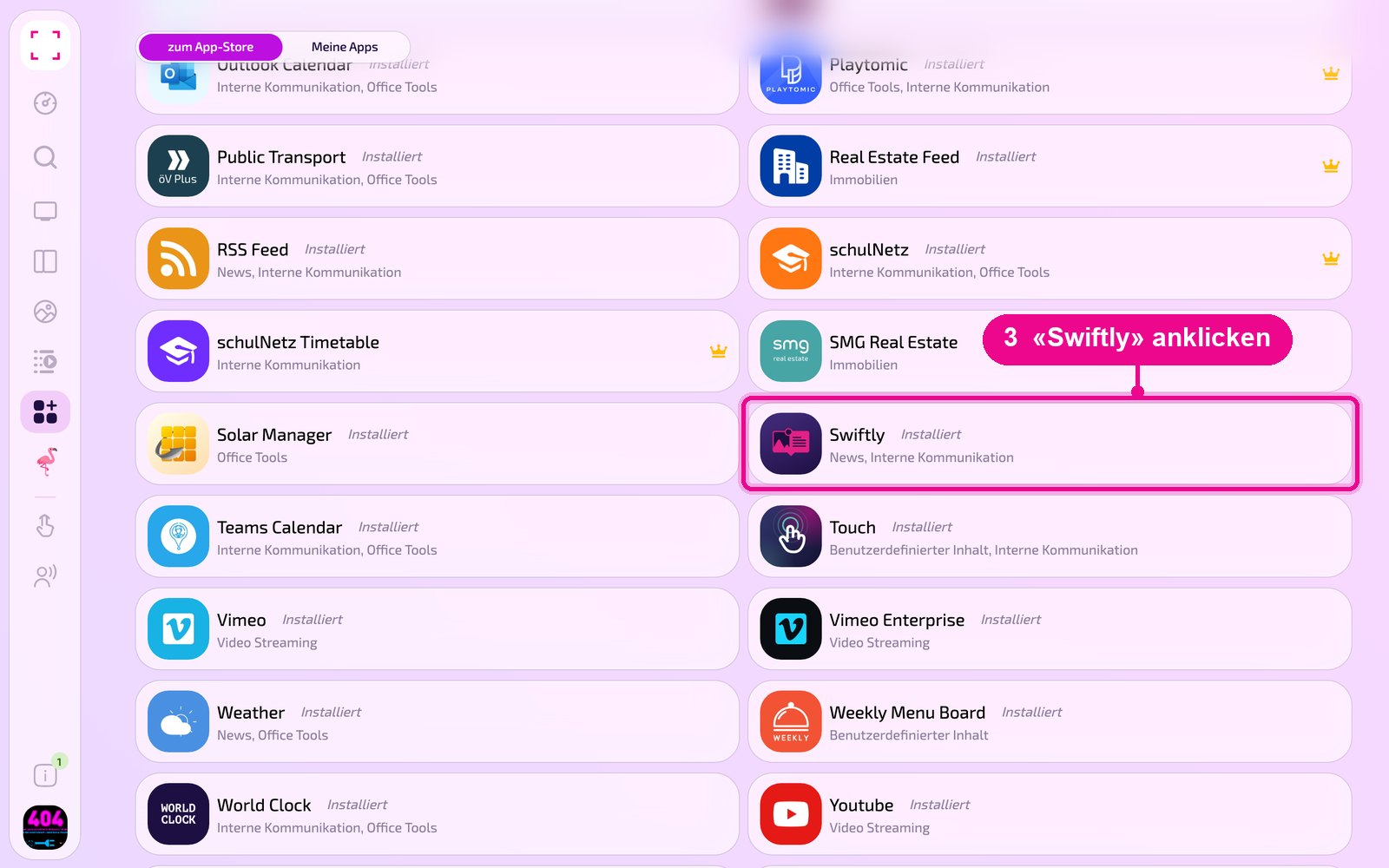
Dans la barre latérale à gauche, clique sur «Apps» puis en haut sur «zum App-Store».

Fais défiler jusqu'à la liste «Alle» et clique sur la tuile «Swiftly». Les boutons de catégories te permettent d'affiner la liste.
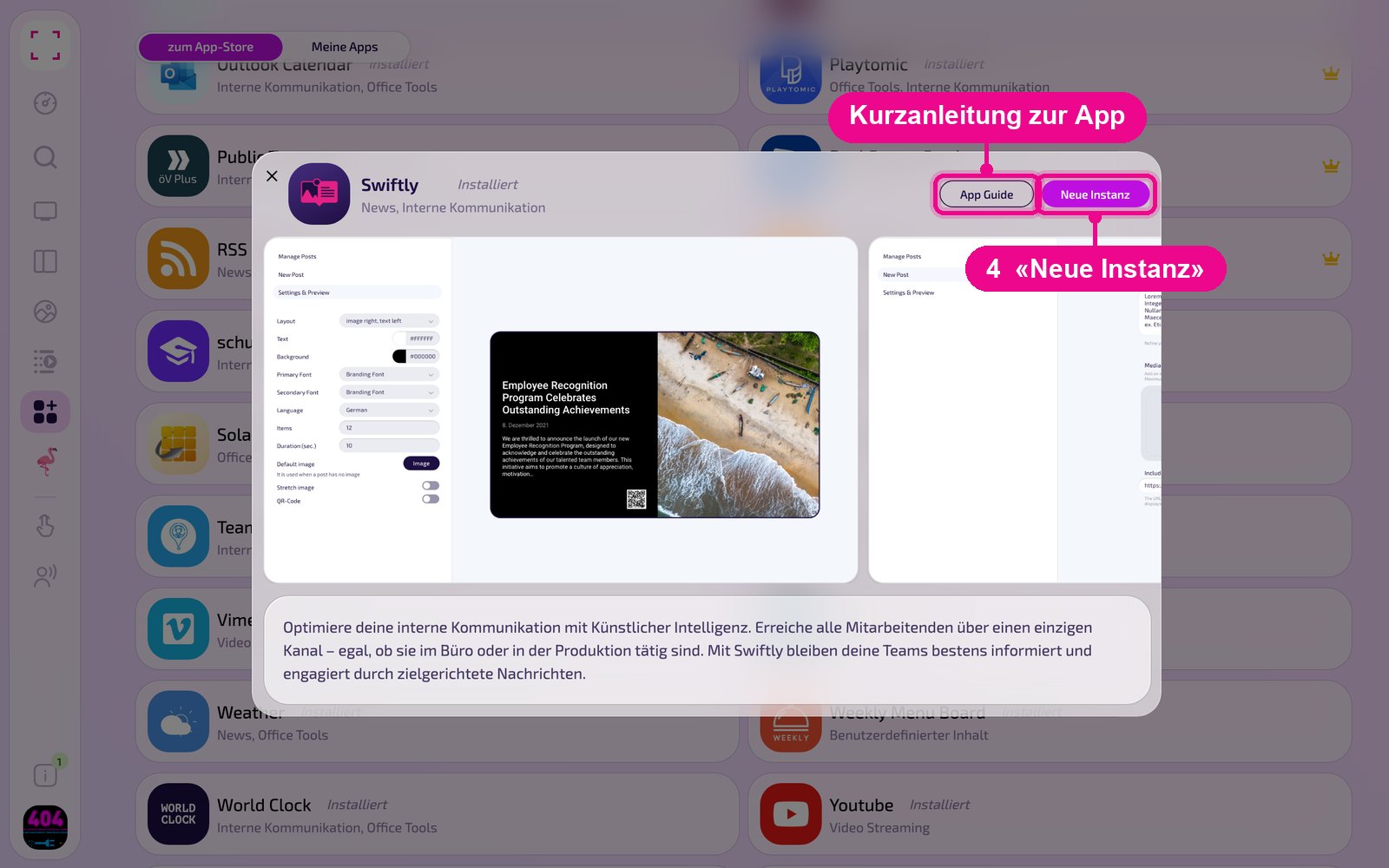
La vue détaillée de l'app s'ouvre. Si elle n'est pas encore installée, clique d'abord sur «Installiere». Clique ensuite sur «Neue Instanz». «App Guide» ouvre un bref guide.
Une instance est une configuration propre de l'app, p. ex. une galerie pour l'accueil et une autre pour la cantine. Tu peux créer un nombre illimité d'instances et utiliser chacune individuellement sur des Screens, dans des Playlists ou des Layouts.
Créer une nouvelle instance
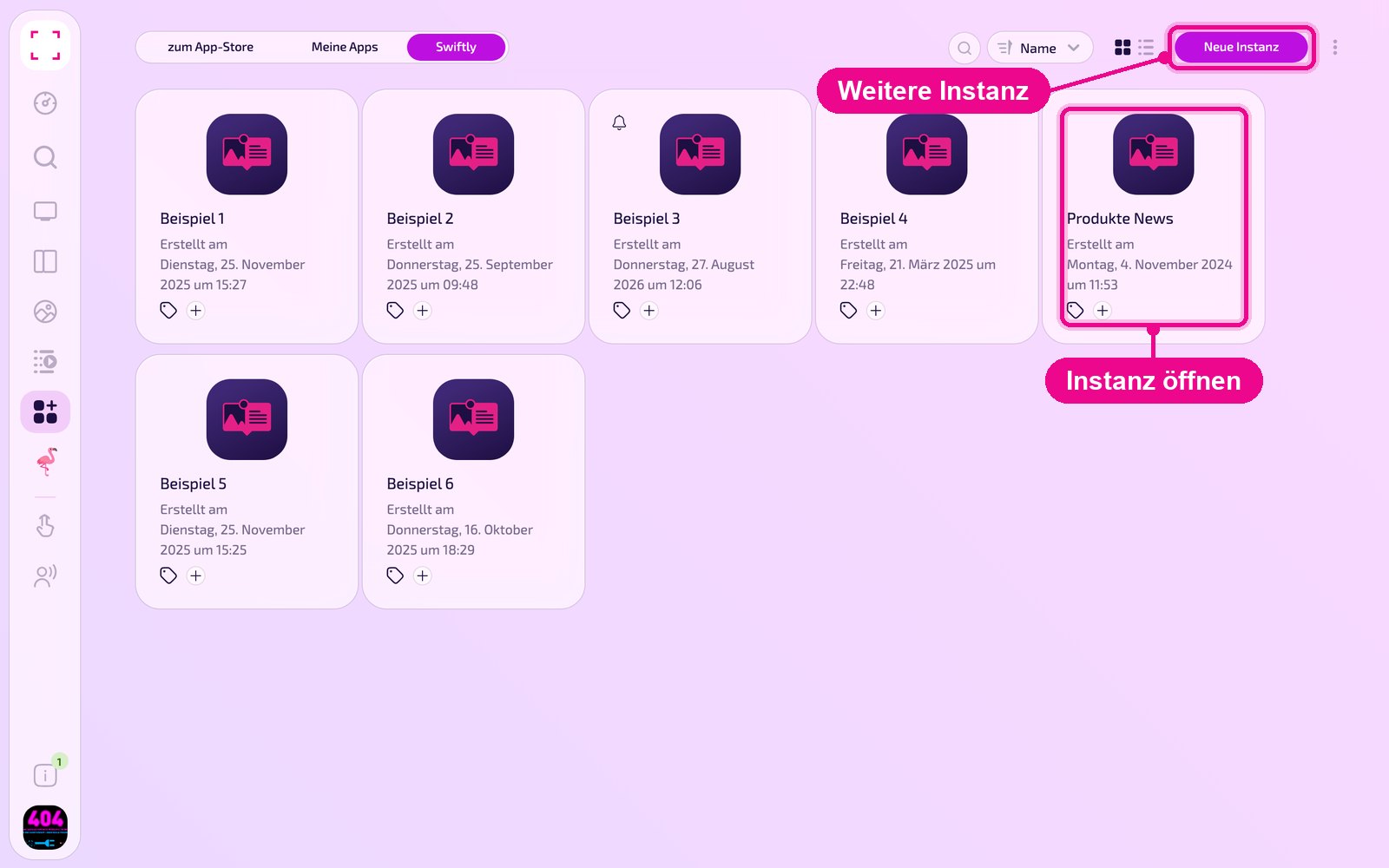
Sous «Apps › Meine Apps», tu vois toutes les instances de l'app sous forme de tuiles. Avec «Neue Instanz» en haut à droite, tu en crées une autre; en cliquant sur une tuile, tu ouvres une instance existante.
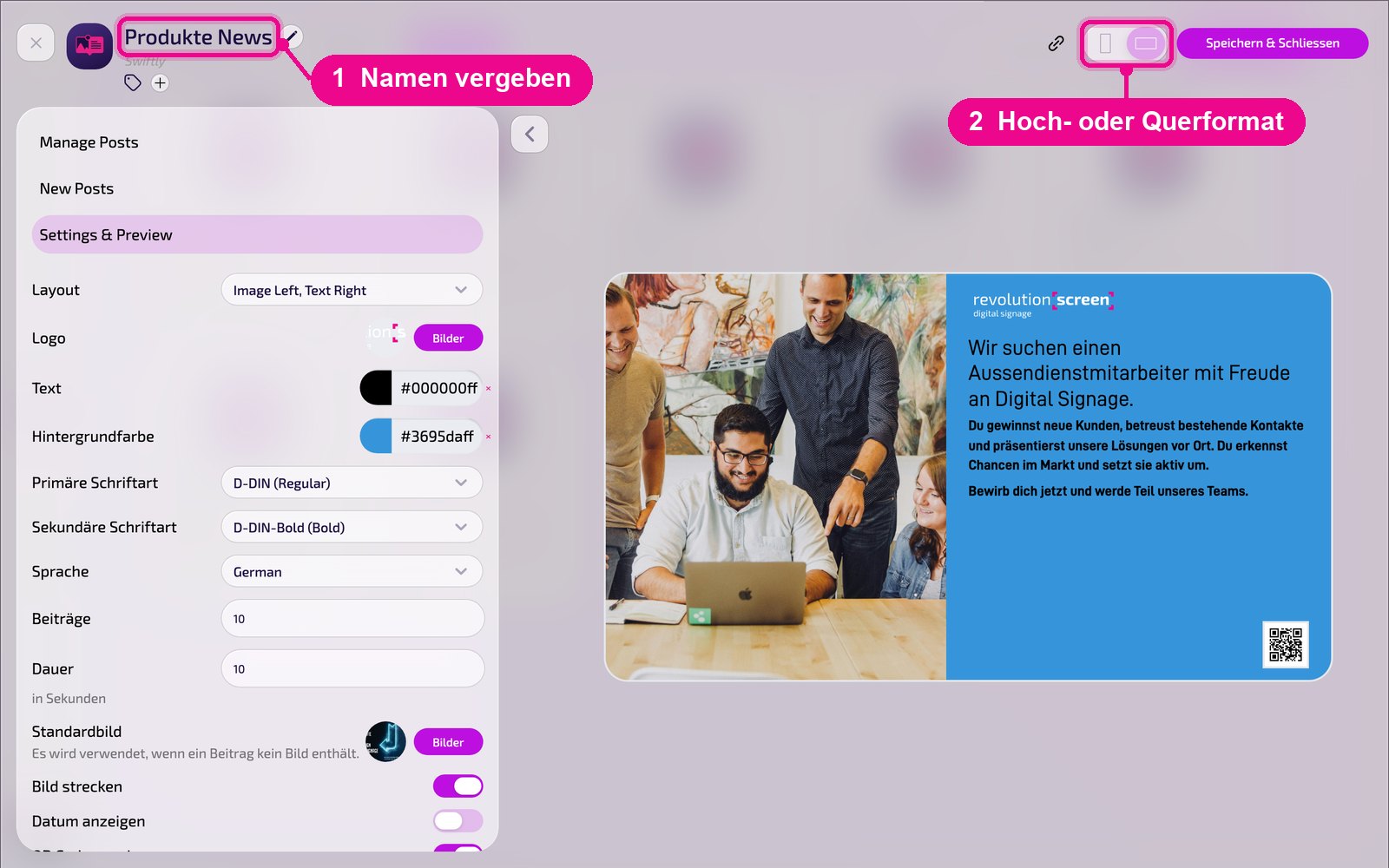
Dans l'éditeur, passe la souris sur le titre et clique sur le crayon pour donner un nom à l'instance. Une nouvelle instance affiche en rouge «Kein Name angegeben» tant qu'elle n'est pas nommée. En haut à droite, tu choisis si l'aperçu s'affiche en format portrait ou paysage.
À gauche dans l'éditeur, tu choisis entre trois zones : «Manage Posts» (gérer les articles), «New Posts» (rédiger un nouvel article) et «Settings & Preview» (apparence et aperçu).
Gérer les articles
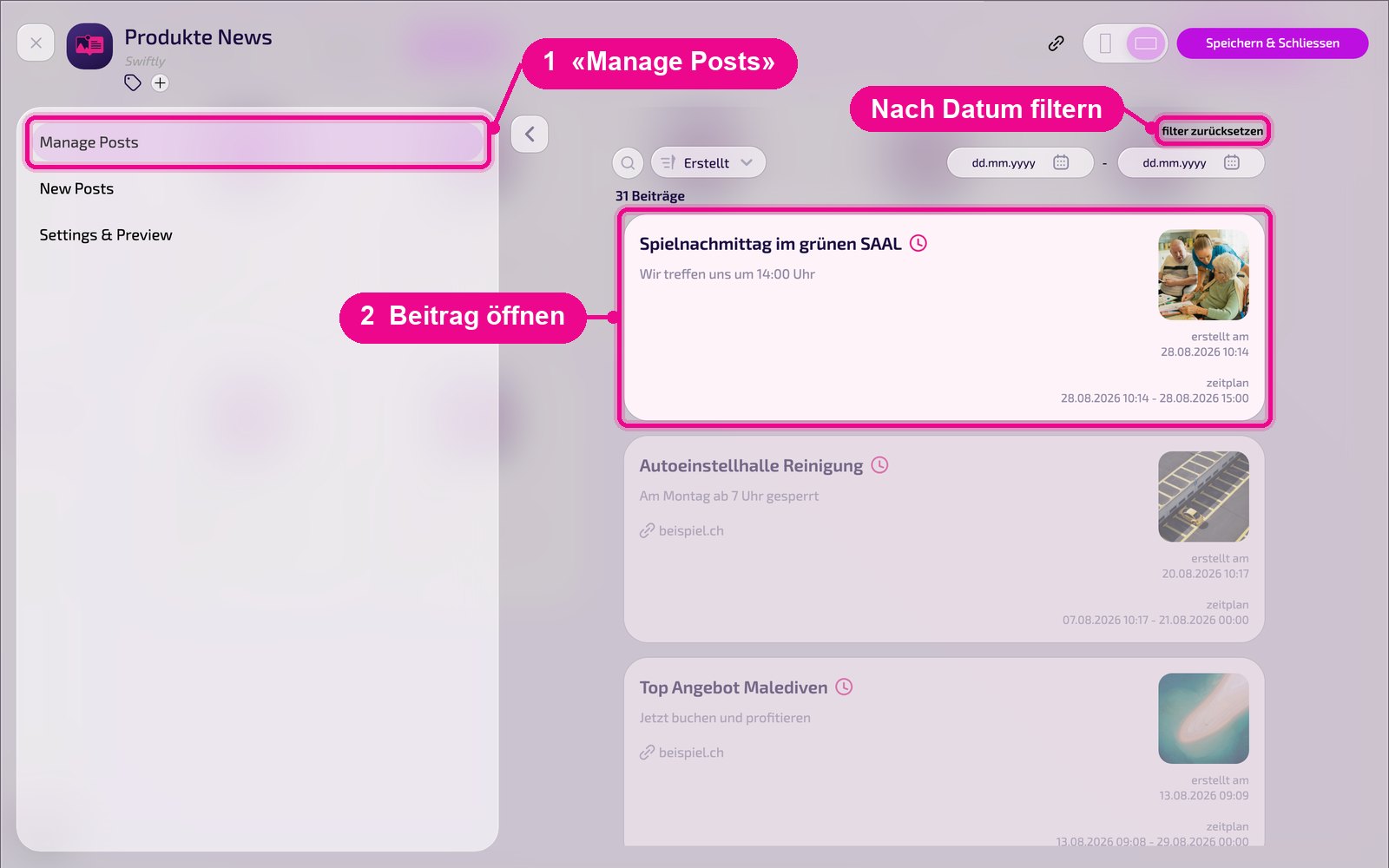
Sous «Manage Posts», tu vois tous les articles de l'instance avec la date de création et la programmation. Un clic sur un article l'ouvre pour le modifier. En haut, tu filtres la liste par date; avec «Filter zurücksetzen», tu affiches de nouveau tous les articles.
Créer un nouvel article
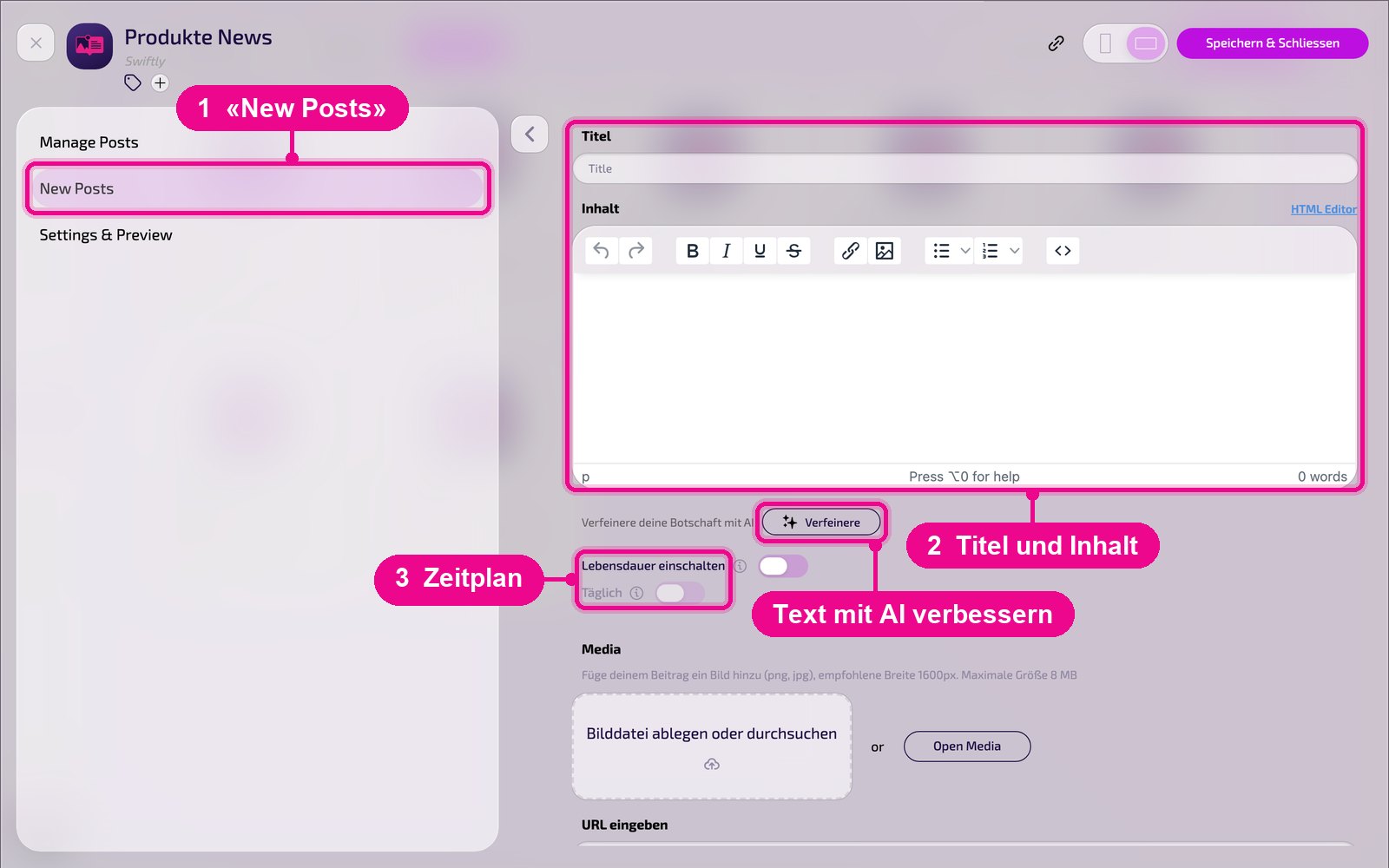
Sous «New Posts», tu saisis le titre et le contenu. Avec «Verfeinere», tu améliores le texte à l'aide de l'intelligence artificielle. Via «Lebensdauer einschalten», tu définis de quand à quand l'article apparaît; avec «Täglich», il se répète chaque jour.
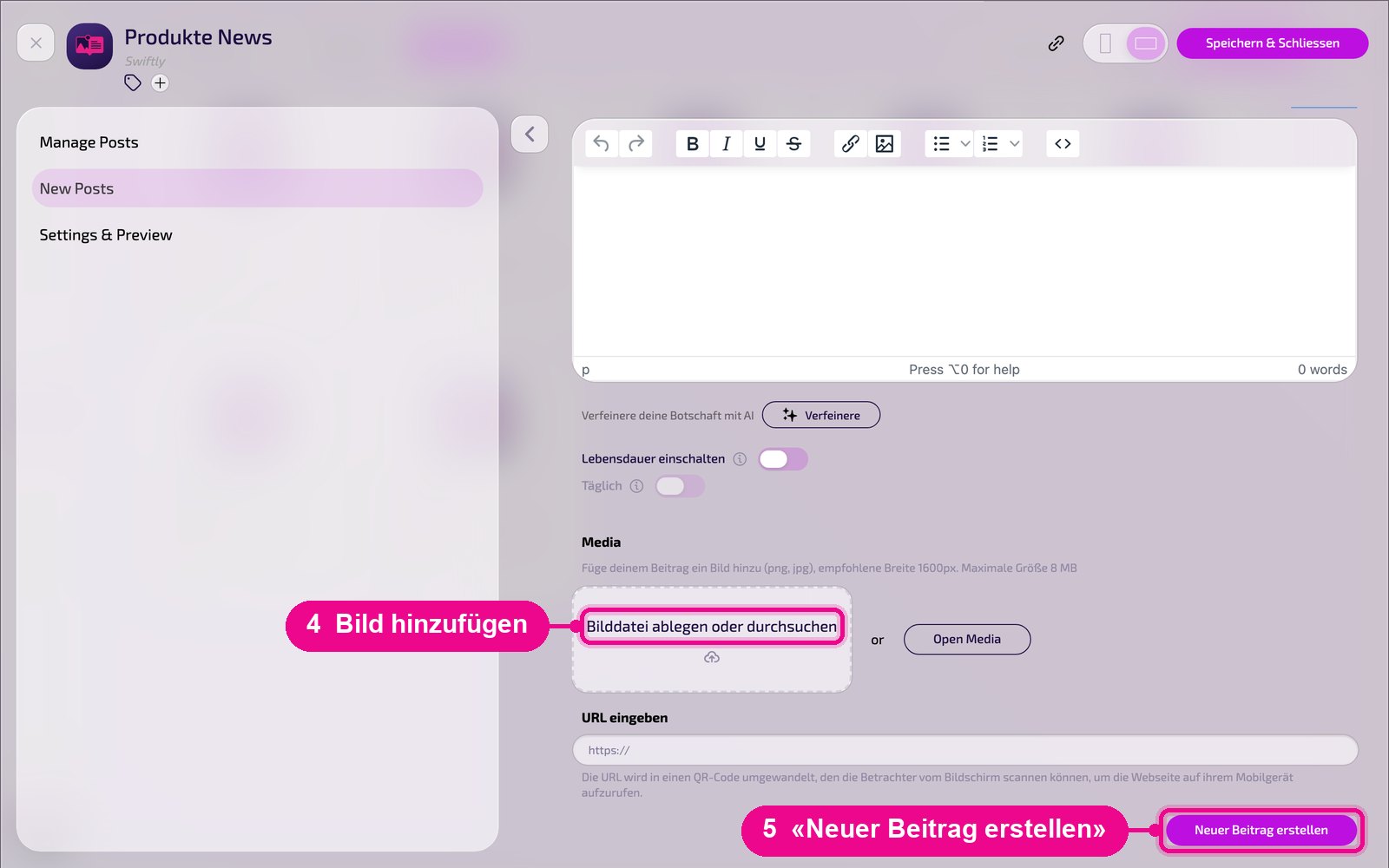
Plus bas, sous «Media», tu ajoutes une image (png ou jpg, largeur recommandée 1600 px, 8 Mo au maximum), soit par glisser-déposer, soit via «Open Media». Sous «URL eingeben», tu renseignes une adresse web. L'adresse apparaît sous forme de QR-Code que les spectateurs peuvent scanner avec leur téléphone. Avec «Neuer Beitrag erstellen», tu crées l'article.
La configuration en détail
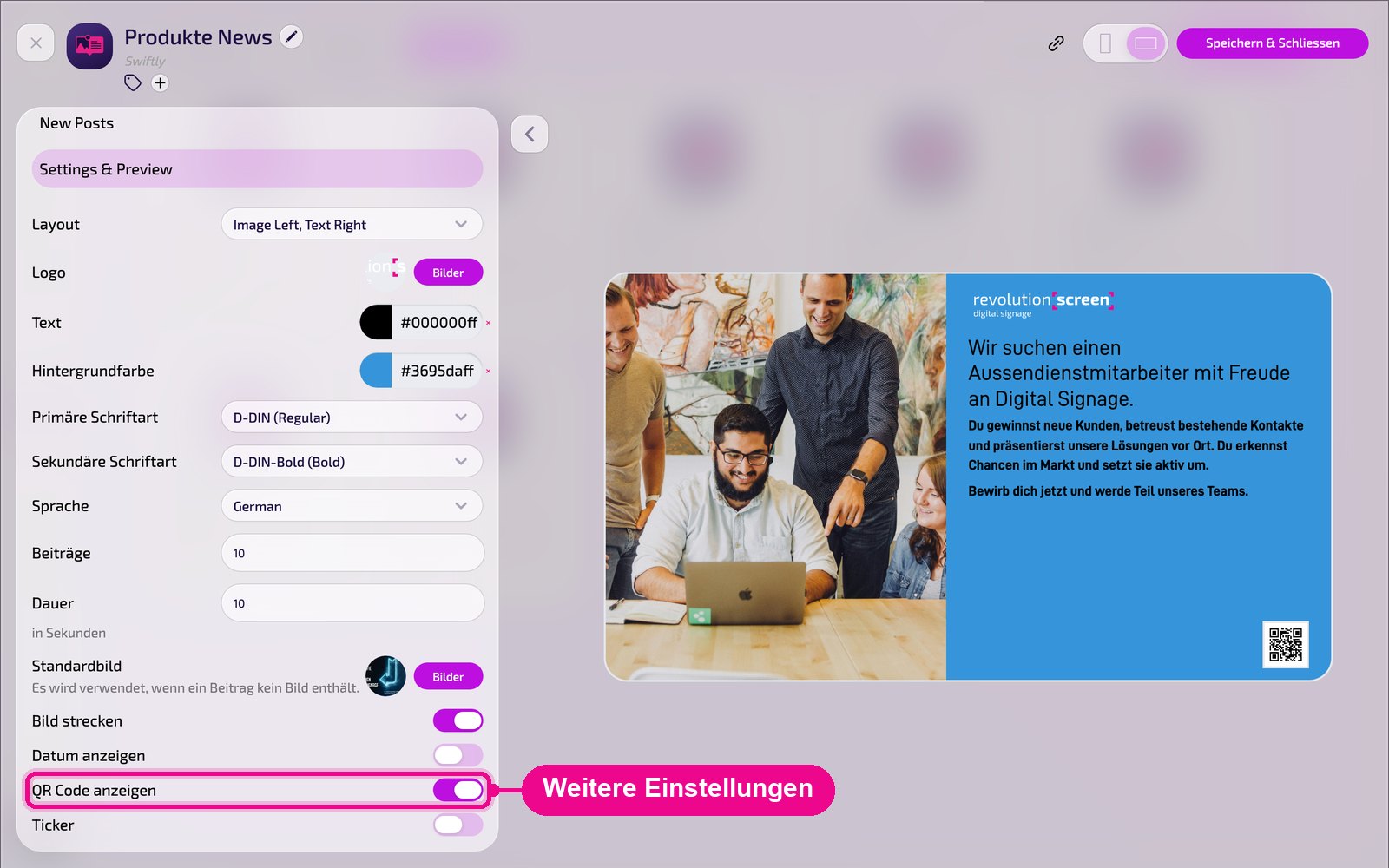
Sous «Settings & Preview», tu règles l'apparence. À gauche se trouvent tous les paramètres, à droite tu vois immédiatement dans l'aperçu en direct à quoi ressemble l'instance sur le Screen. Avec la flèche à côté de la carte, tu replies les paramètres.
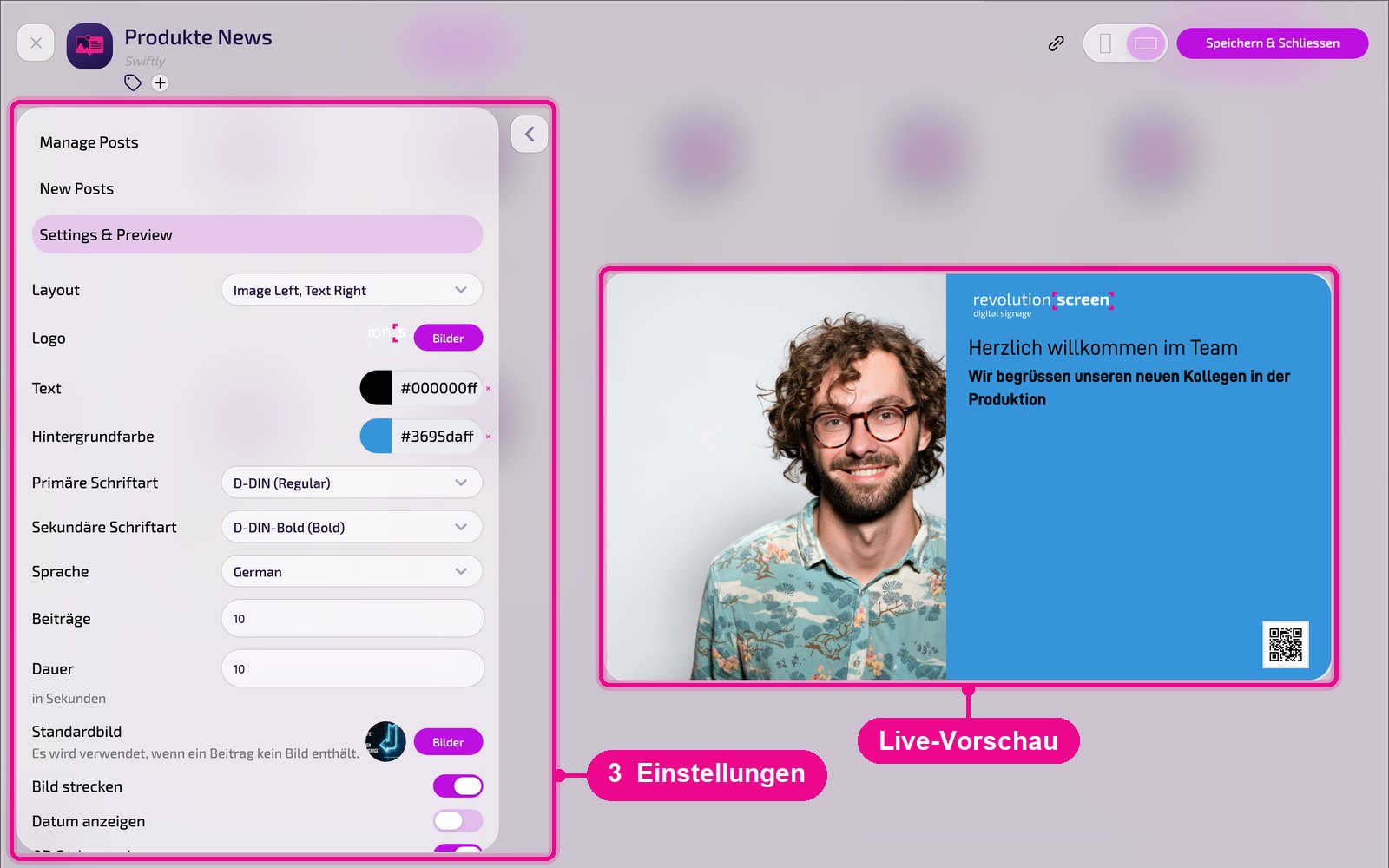
- Layout: disposition de l'image et du texte, p. ex. «Image Left, Text Right».
- Logo: choisir ton propre logo via «Bilder».
- Text / Hintergrundfarbe: couleurs pour la police et l'arrière-plan. Avec ×, tu réinitialises une couleur.
- Primäre / Sekundäre Schriftart: polices pour le titre et le texte.
- Sprache: langue de l'affichage, p. ex. pour la date.
- Beiträge: nombre d'articles affichés.
- Dauer: durée d'affichage par article en secondes.
- Standardbild: image de remplacement lorsqu'un article n'a pas sa propre image.
- Bild strecken: remplit entièrement la zone d'image; les images peuvent alors être rognées.
- Datum anzeigen: affiche la date de l'article.
- QR Code anzeigen: affiche le QR-Code vers l'URL renseignée.
- Ticker: affiche les articles sous forme de bandeau défilant.
Tu atteins les derniers commutateurs en faisant défiler la carte vers le bas.
Durée d'affichage dans Playlist & Layout
Swiftly affiche plusieurs articles l'un après l'autre par instance. Si tu insères l'instance dans une Playlist ou un Layout, tu définis via la durée de l'élément combien de temps elle s'exécute. Clique pour cela sur la durée de l'élément. Cette logique s'applique à toutes les apps comportant plusieurs articles par instance.
Dans la fenêtre «Elementdauer bearbeiten!», le commutateur détermine deux variantes. Il s'appelle le plus souvent «pro Post», et «pro Slide» pour les présentations. Avec «Confirm», tu appliques le réglage.
Variante 1 : commutateur OFF (durée totale)
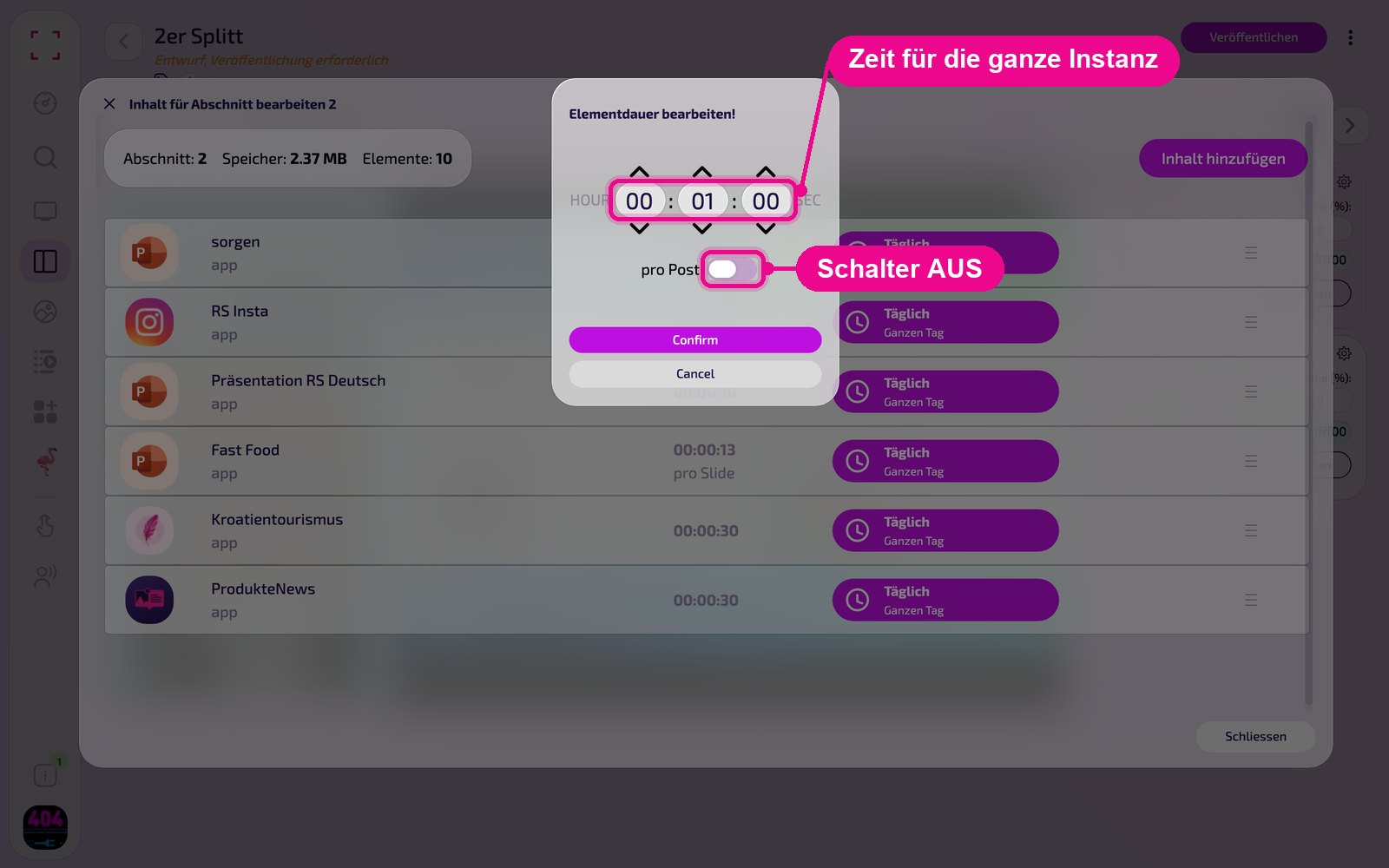
Le temps réglé s'applique à toute l'instance. Exemple 00:01:00 : l'instance s'exécute pendant une minute. Les articles se succèdent dans ce temps et recommencent au besoin depuis le début. Tous les articles n'apparaissent donc pas forcément.
Variante 2 : commutateur ON (durée par article)
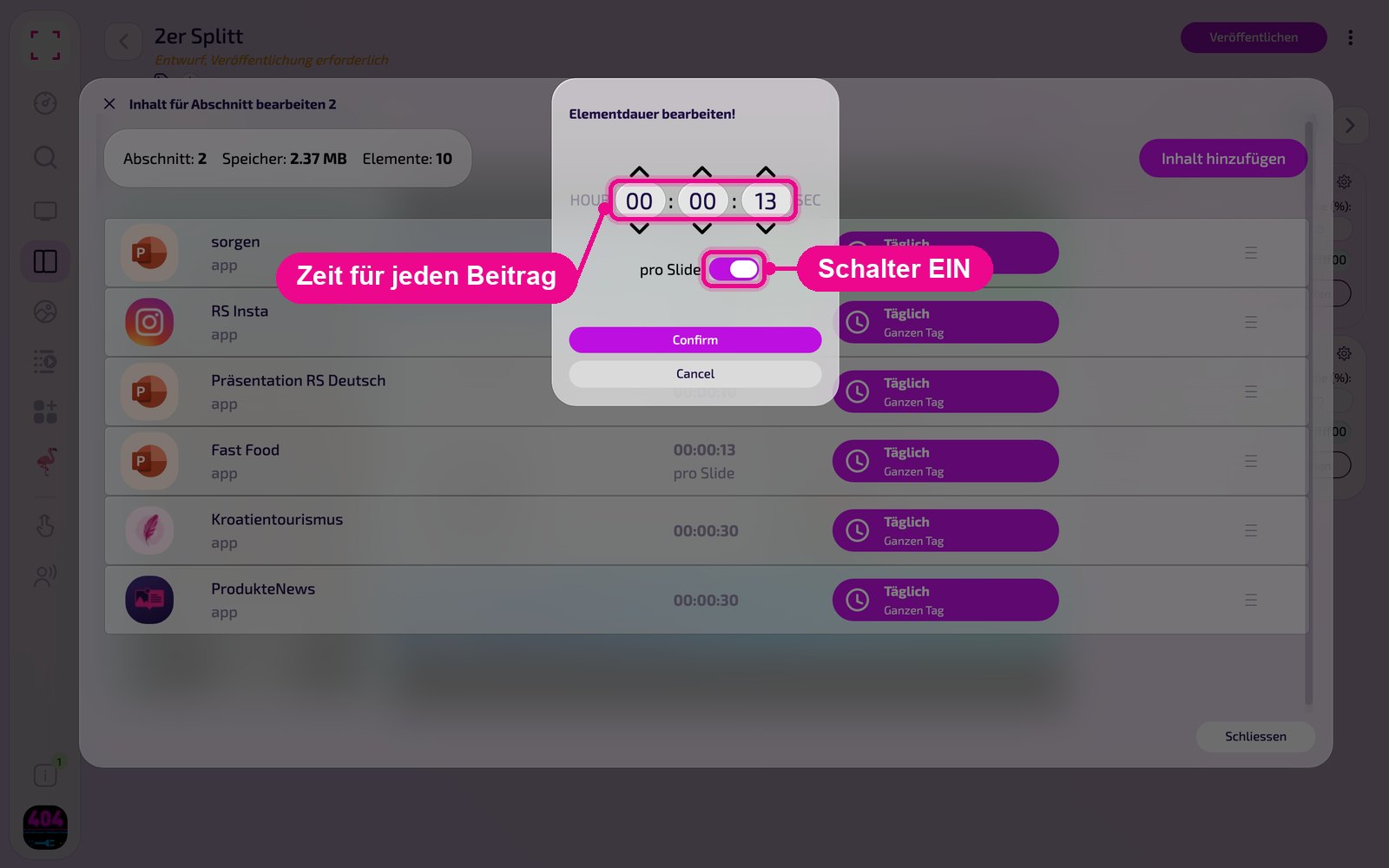
Le temps réglé s'applique à chaque article. Exemple 00:00:10 avec 12 articles : chaque article apparaît exactement 10 secondes, l'instance s'exécute au total 2 minutes. Dans la liste figure alors sous la durée «pro Post» ou «pro Slide».
Si tous les articles doivent sûrement apparaître, active «pro Post». Si l'instance doit occuper exactement un temps fixe, laisse le commutateur désactivé.
Enregistrer & diffuser sur le Screen
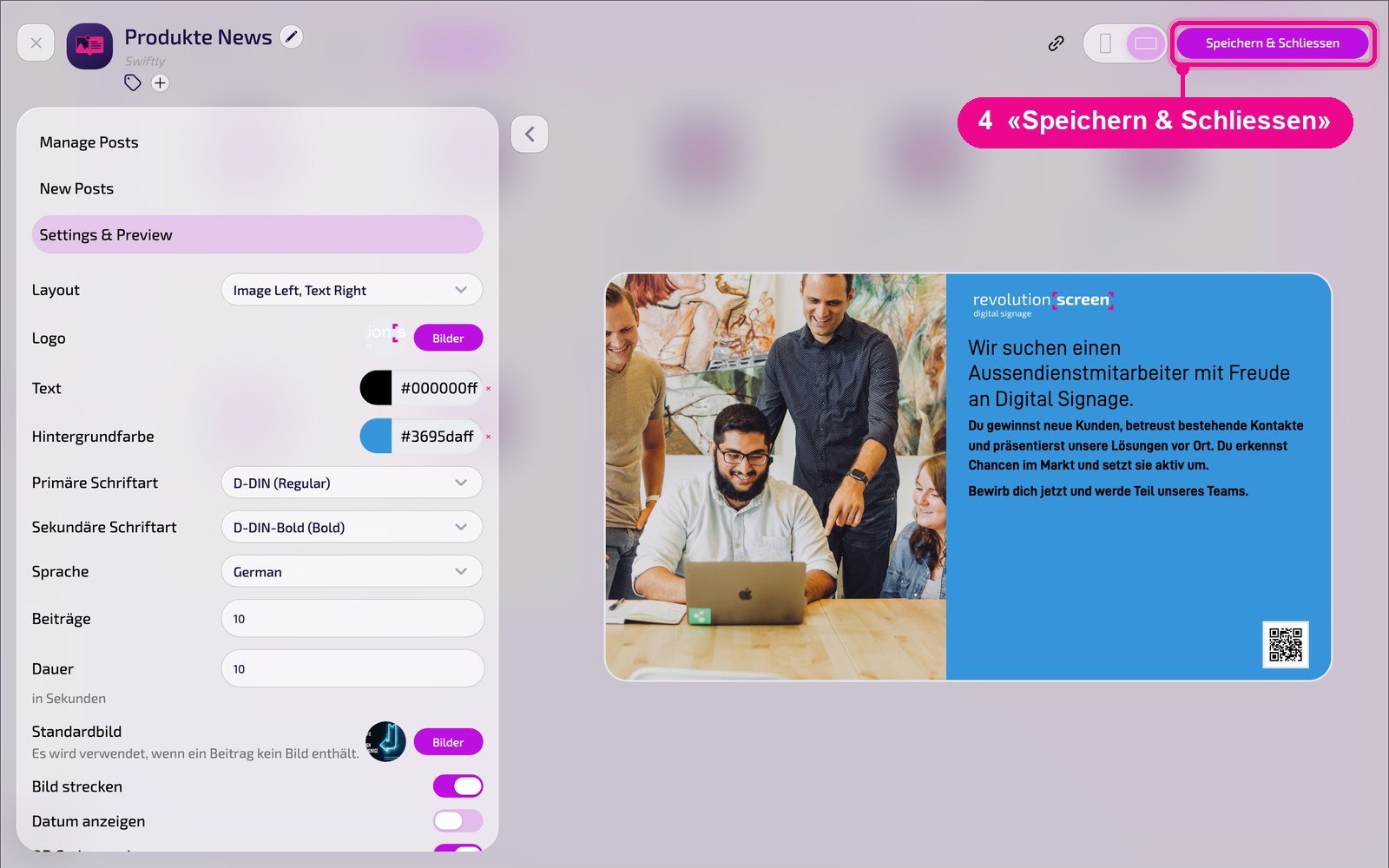
Enregistre l'instance en haut à droite avec «Speichern & Schliessen».
Insérer dans une Playlist : ouvre la Playlist, choisis à droite l'onglet «Apps», clique sur l'app puis sur l'instance. L'instance est ajoutée immédiatement.

Insérer dans un Layout : ouvre le Layout et clique sur le crayon à la section souhaitée.

Dans la fenêtre «Inhalt für Abschnitt bearbeiten», tu ajoutes l'instance avec «Inhalt hinzufügen». À droite de chaque élément, tu définis la programmation via «Täglich».

Clique ensuite dans la Playlist ou le Layout sur «Veröffentlichen». Tant que «Entwurf, Veröffentlichung erforderlich» y figure, le Screen affiche encore l'ancien état.
Astuces & dépannage
L'article n'apparaît pas
Sous «Manage Posts», vérifie la programmation : si la durée de vie est écoulée ou pas encore atteinte, l'article n'est pas affiché.
Trop d'anciennes publications
Limiter le nombre via «Beiträge» (publications) ou définir une durée de vie.
Pas d'image
Ajouter une image à la publication sous «Media» ou enregistrer une «Standardbild» (image par défaut).
Toutes les publications n'apparaissent pas
Dans la Playlist ou le Layout, régler la durée de l'élément avec «pro Post» (par publication), voir «Anzeigedauer in Playlist & Layout» (durée d'affichage dans Playlist & Layout).