Recherche (⌘K)
Avec la recherche, tu trouves rapidement dans my.rstv.app des Screens, Layouts, médias, Playlists, designs, instances d'app et tickets de support, peu importe la page où tu te trouves. Un clic sur un résultat l'ouvre directement.
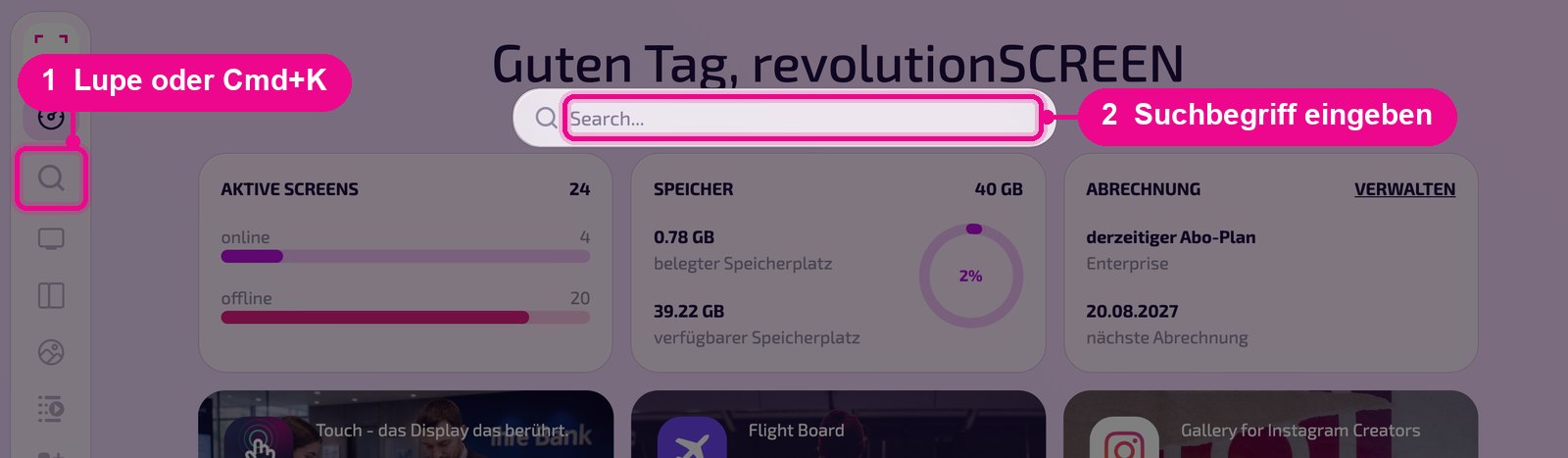
Barre latérale à gauche, loupe «Search (⌘K)». C'est plus rapide avec le raccourci clavier ⌘ + K sur Mac ou Ctrl + K sous Windows.
Ouvrir la recherche et saisir un terme
Clique sur la loupe dans la barre latérale. En haut s'ouvre le champ de recherche «Search...». Saisis une partie du nom, les résultats apparaissent aussitôt.
Affiner et ouvrir les résultats
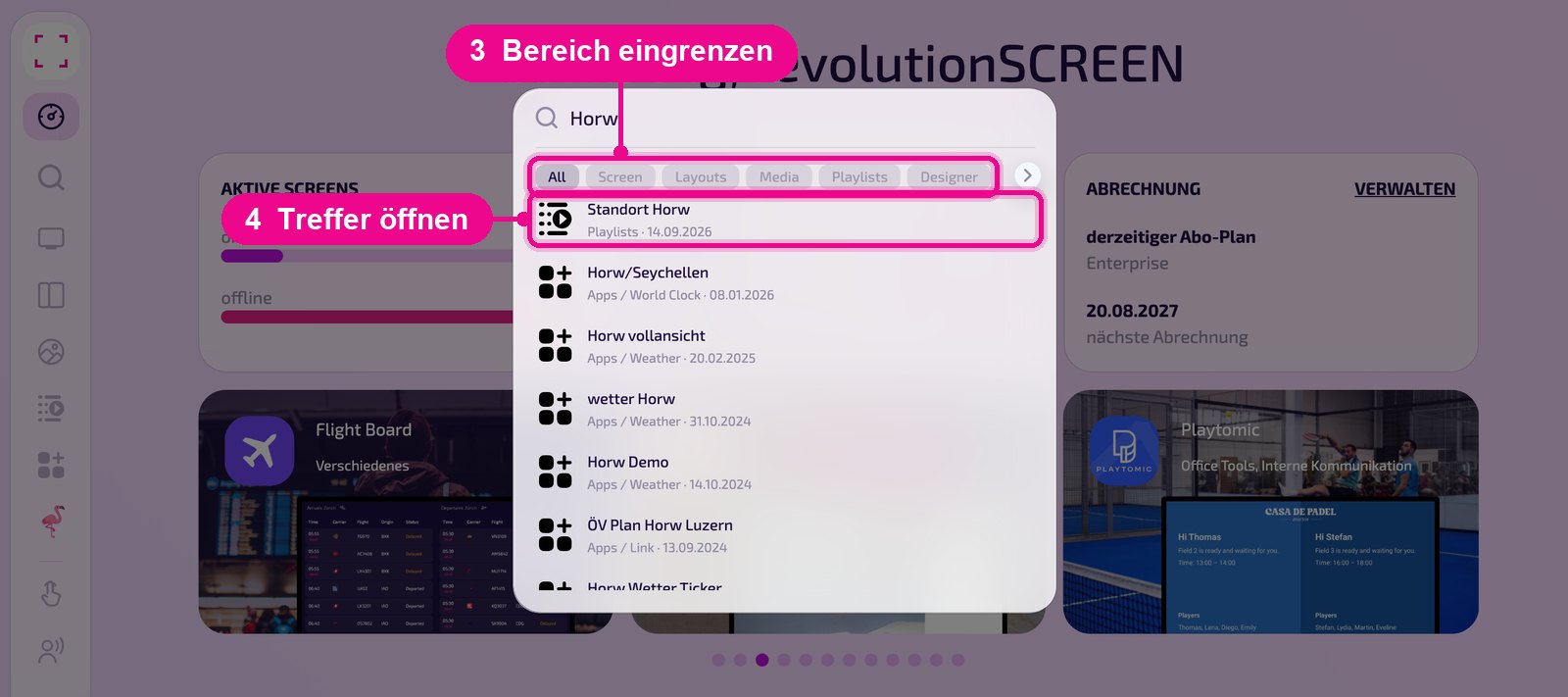
Grâce aux filtres sous le champ de recherche, tu restreins les résultats à un domaine : «All», «Screen», «Layouts», «Media», «Playlists», «Designer», «Apps», «Account Settings» et «Tickets». Avec la flèche à droite, tu fais défiler les autres filtres.
Chaque résultat affiche l'icône, le nom, le domaine et la date, et pour les instances d'app aussi l'app, par ex. «Apps / Weather». Un clic ouvre le résultat.
Bon à savoir
- Pas d'apps du store : Le filtre «Apps» trouve tes instances configurées, pas les apps de l'App-Store. Tu trouves de nouvelles apps via les catégories dans l'App-Store.
- Une partie du nom suffit : «Horw» trouve par ex. la Playlist «Standort Horw» tout comme l'instance «Horw vollansicht».