Journaux d'audit
Le journal d'audit enregistre de manière continue et chronologique qui a modifié quoi dans ton compte. Ainsi, les modifications apportées aux Screens, Layouts, médias et autres domaines restent traçables à tout moment, par exemple lorsque plusieurs personnes travaillent sur le même compte.
Photo de profil en bas à gauche → «Konto-Einstellungen» (paramètres du compte) → à gauche «Audit-Protokolle» (journaux d'audit)

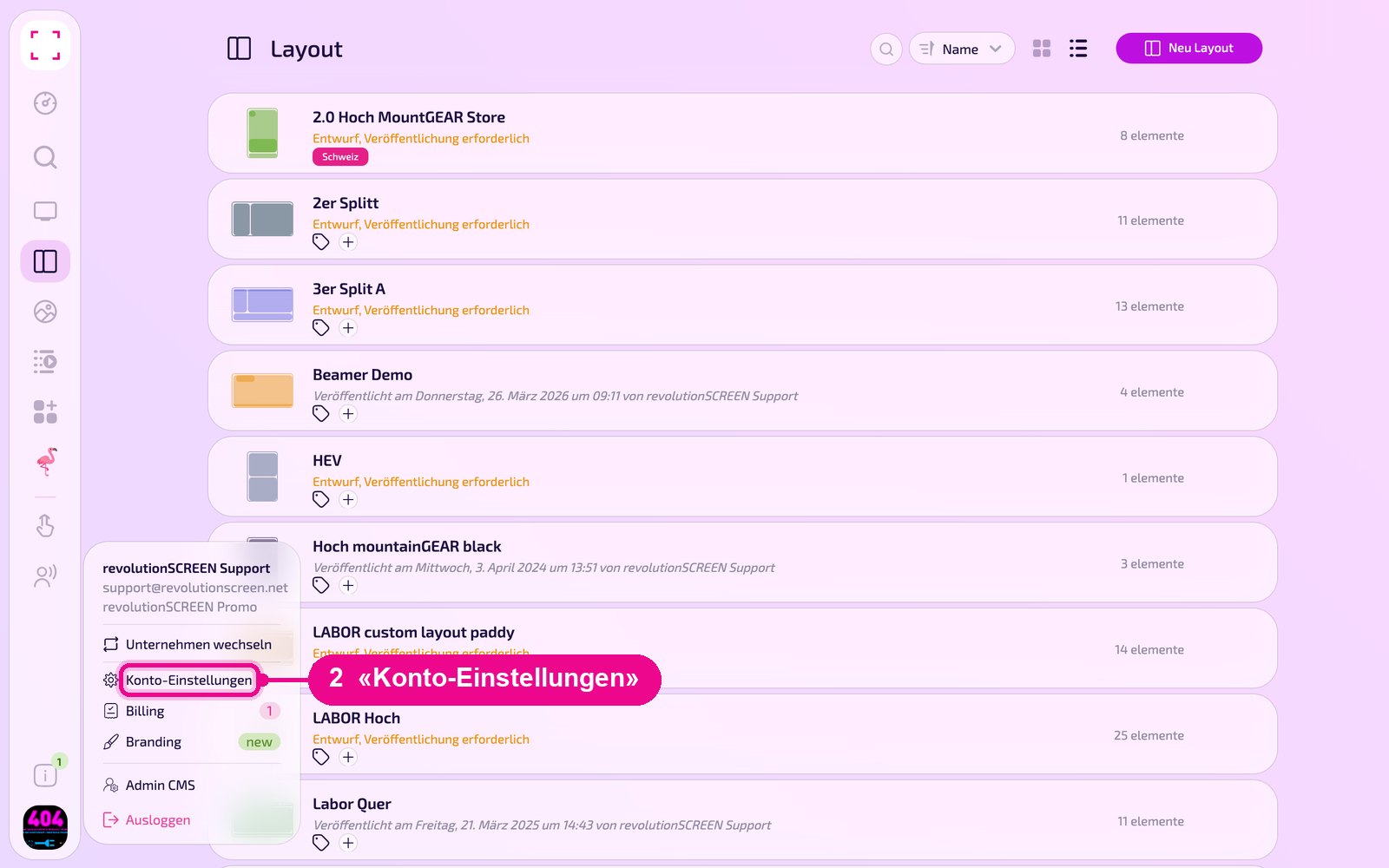
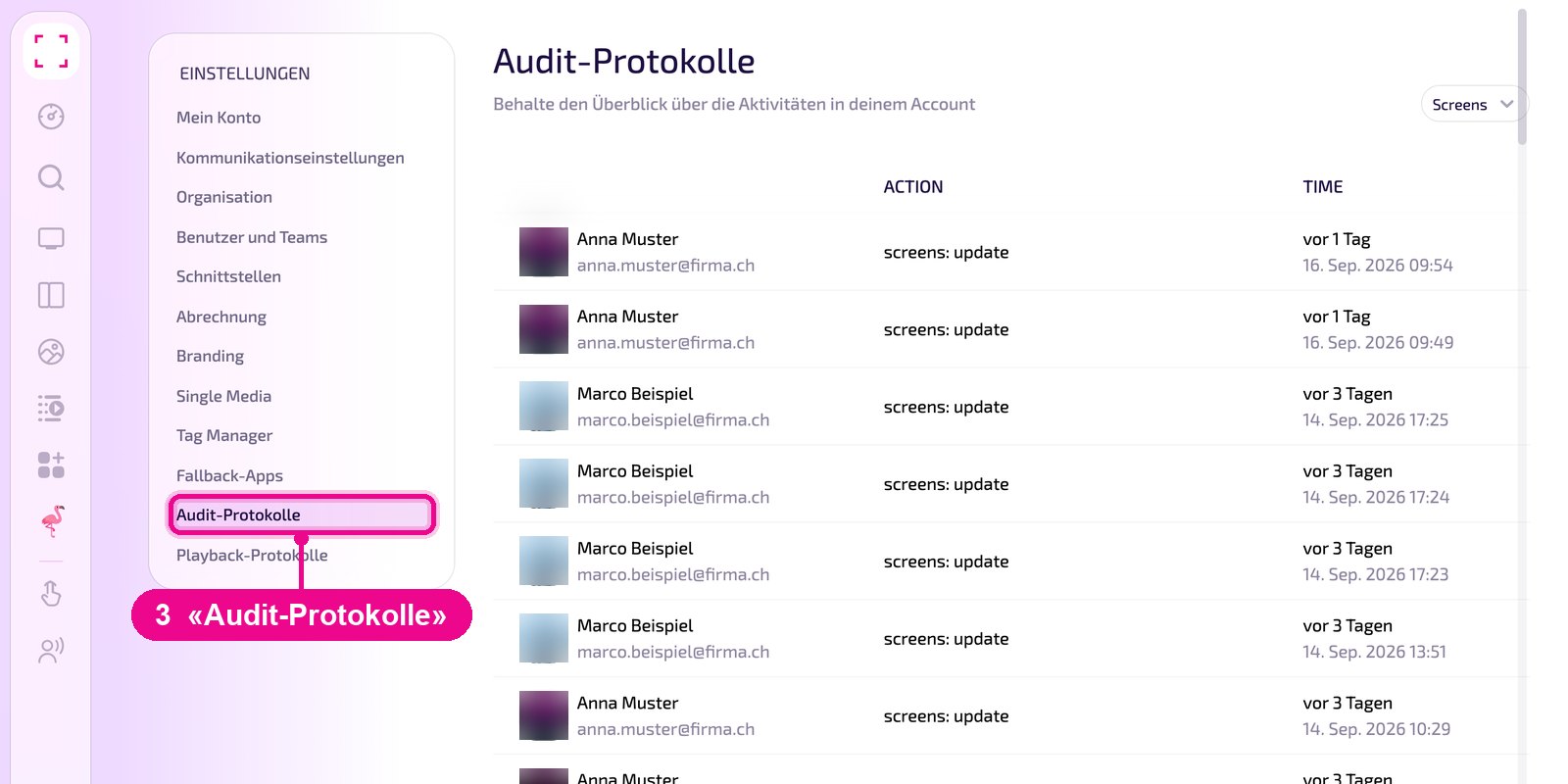
Lire les entrées
Chaque ligne correspond à une modification. À gauche figurent le nom et l'adresse e-mail de la personne, au centre sous «ACTION» l'action et à droite sous «TIME» le moment. L'action indique d'abord le domaine, puis ce qui s'est passé, par exemple «screens: update» pour un paramètre de Screen modifié. Le moment apparaît sous la forme «il y a 3 jours» et, en dessous, avec la date et l'heure exactes.
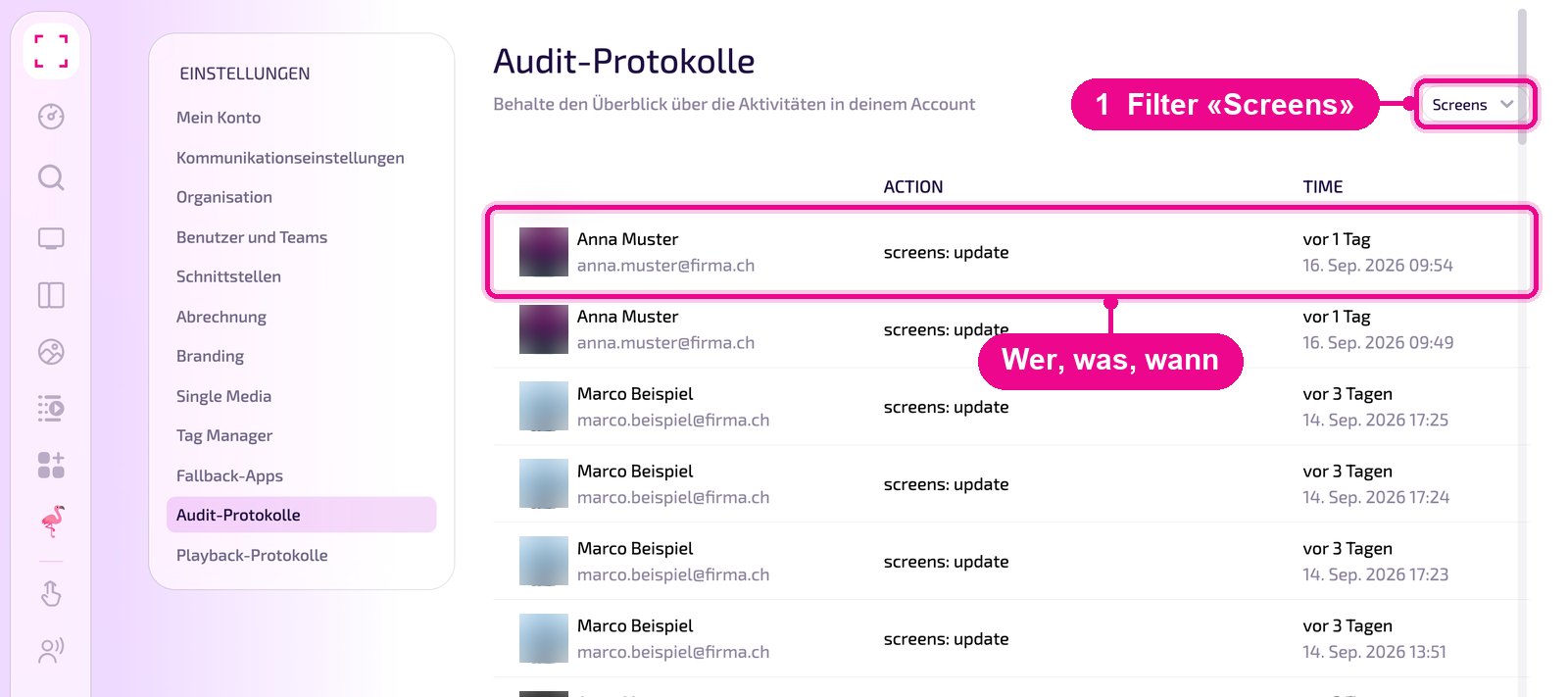
Filtrer par domaine
Clique en haut à droite sur le champ de sélection (valeur par défaut «Screens») et choisis le domaine dont tu veux voir les modifications. La liste peut être parcourue par défilement. Avec «All», tu vois toutes les actions.
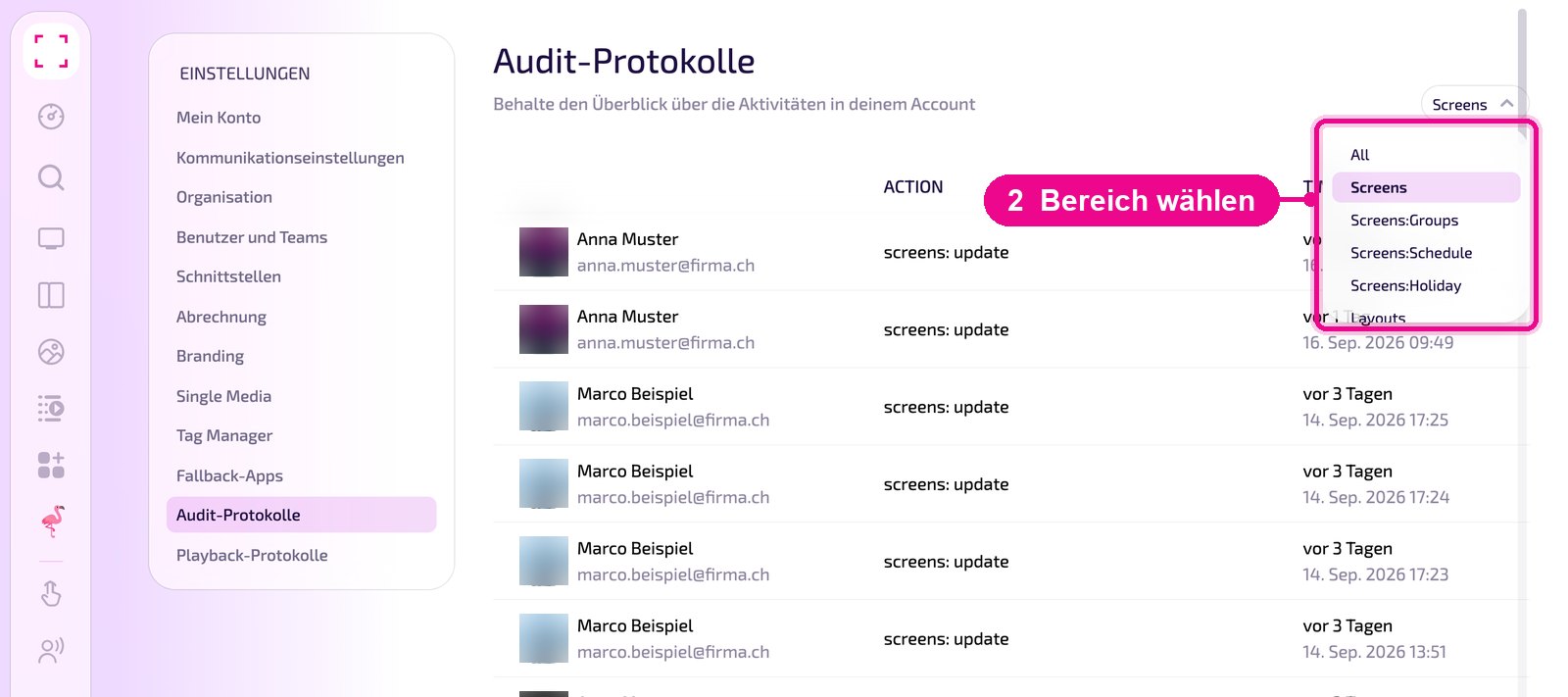
Les choix disponibles sont :
- Screens: «Screens», «Screens:Groups» (groupes de Screens), «Screens:Schedule» (plannings), «Screens:Holiday» (plannings de vacances)
- Layouts: «Layouts», «Layouts:Elements»
- Médias: «Folders», «Media», «Media:Tags», «Media:Schedule»
- Utilisateurs: «Members»
- Playlists: «Playlists», «Playlist:Elements», «Playlist:Tags»
- Apps: «Apps», «Apps:Schedule», «Apps:Authentications»
- Designs: «Designer», «Designer_template»
Les noms des domaines sont en anglais dans l'interface. Après les deux-points figure à chaque fois un sous-domaine, par exemple «Screens:Schedule» pour les plannings des Screens.