newhome.ch
Avec l'app «newhome.ch», tu diffuses des annonces immobilières du portail immobilier suisse newhome.ch, filtrées, sur le Screen.
But
Affiche des objets pertinents en vitrine ou à l'accueil, filtrés par région, type d'offre et type d'objet. Les annonces se mettent à jour automatiquement.
Applications
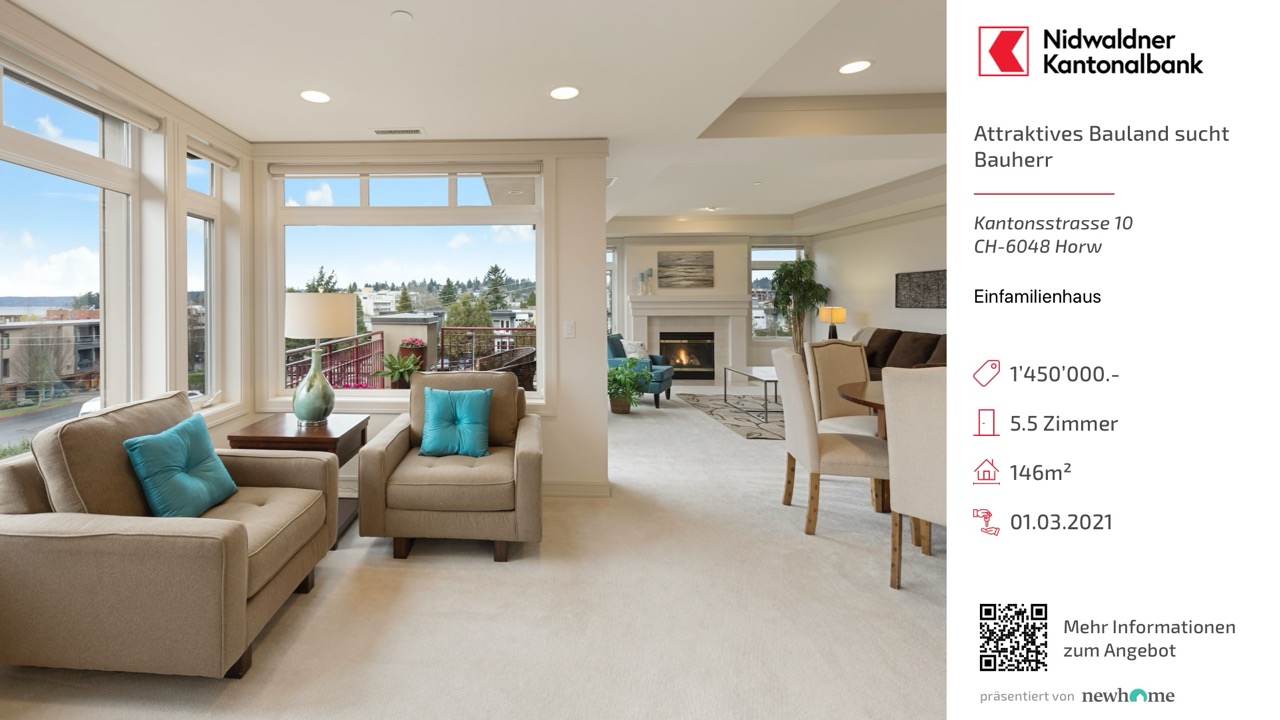
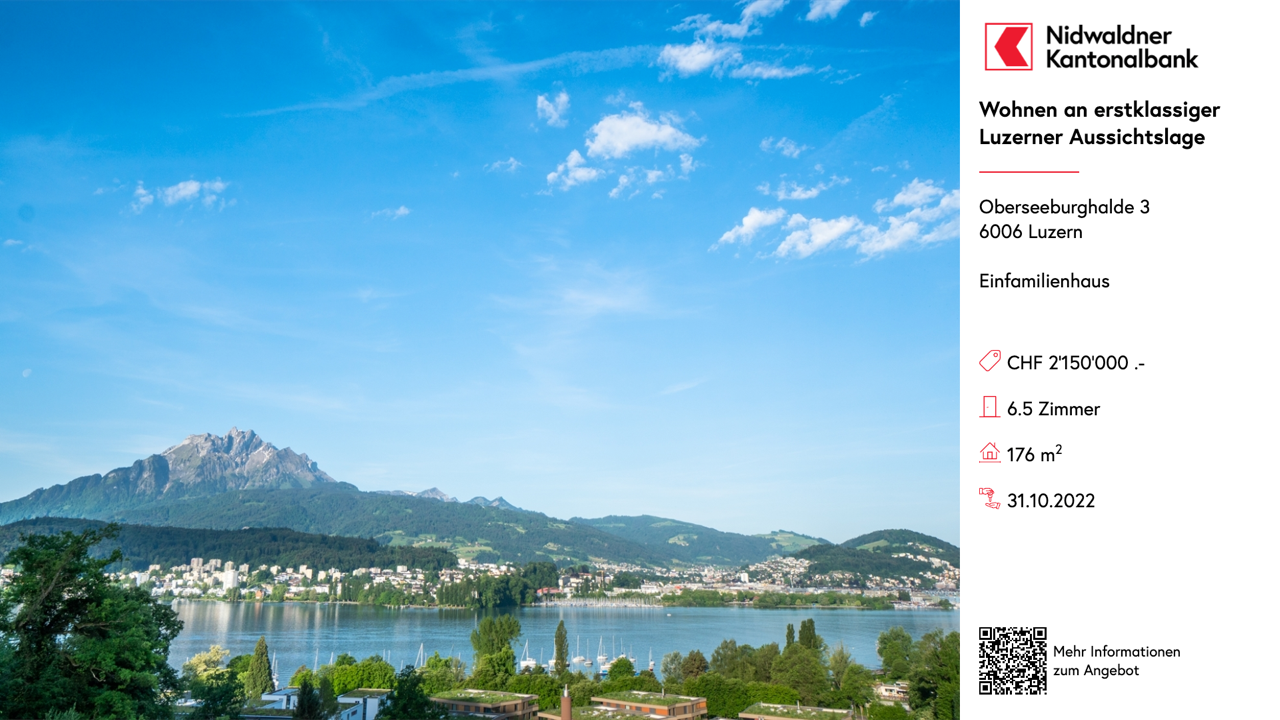
Voici à quoi ressemble newhome.ch sur le Screen, exemples d'utilisation :
Prérequis
- Un compte revolutionSCREEN actif avec accès à my.rstv.app.
- newhome.ch est une app Premium (petite couronne dans l'App-Store) et doit être activée pour ton compte.
- Des annonces sur newhome.ch dans la région souhaitée.
- Au moins un Screen configuré.
Installer l'app
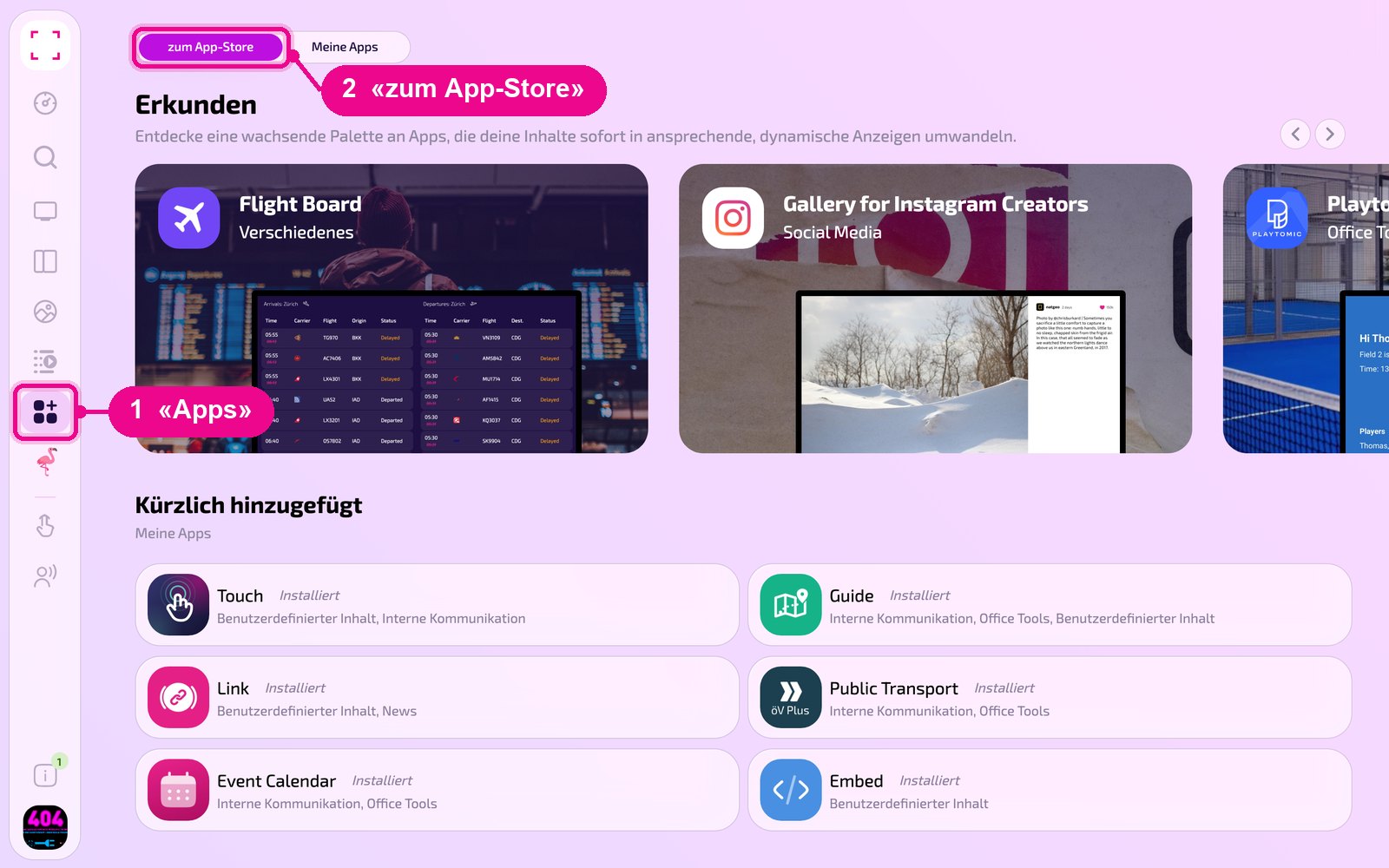
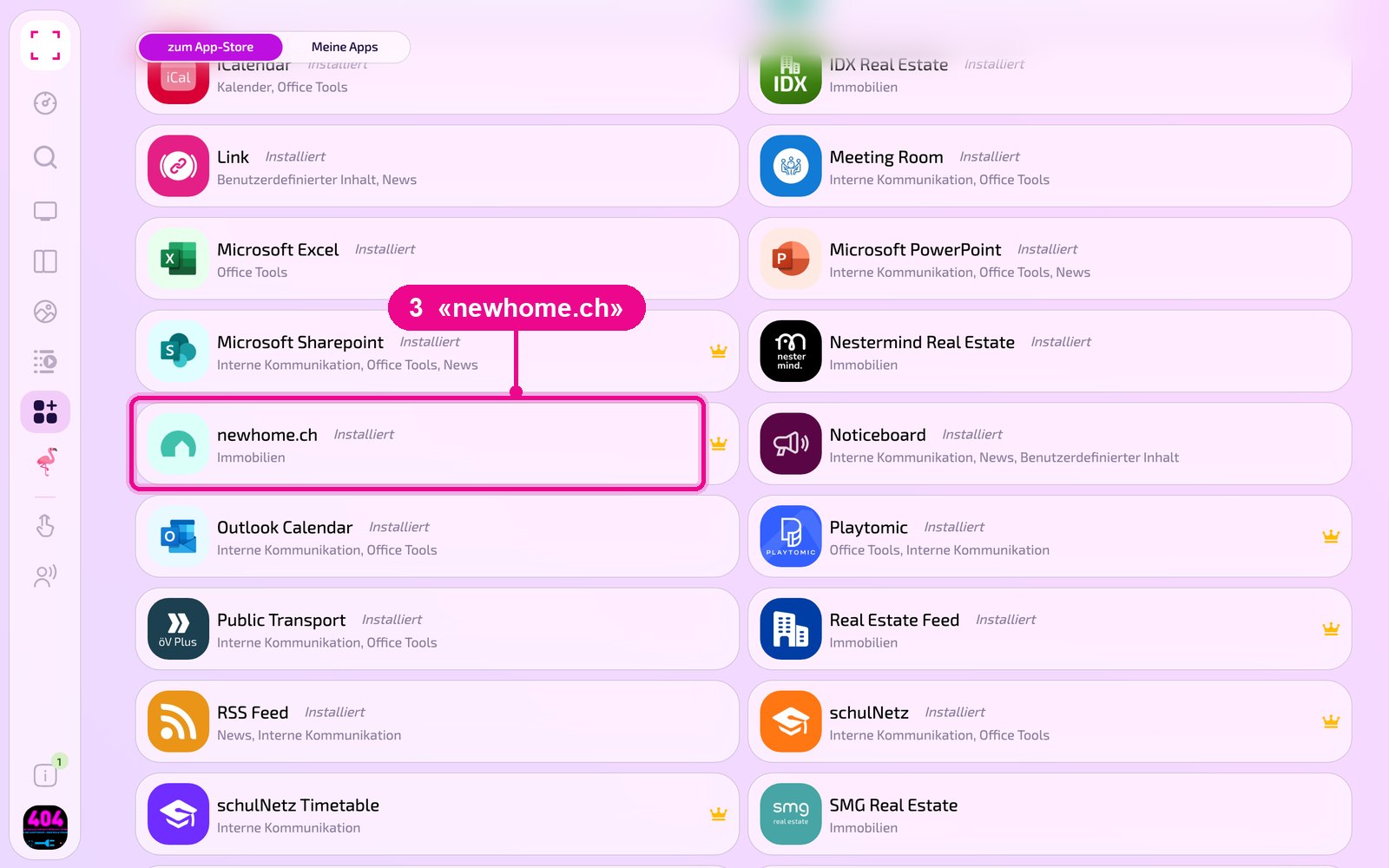
Dans la barre latérale à gauche, clique sur «Apps», puis en haut sur «zum App-Store» (vers l'App-Store).
Fais défiler jusqu'à la liste «Alle» (Tous) et clique sur la tuile «newhome.ch». Les boutons des catégories te permettent de restreindre la liste.
La vue détaillée de l'app s'ouvre. Si elle n'est pas encore installée, clique d'abord sur «Installiere» (Installer). Clique ensuite sur «Neue Instanz» (Nouvelle instance). «App Guide» ouvre un bref guide.
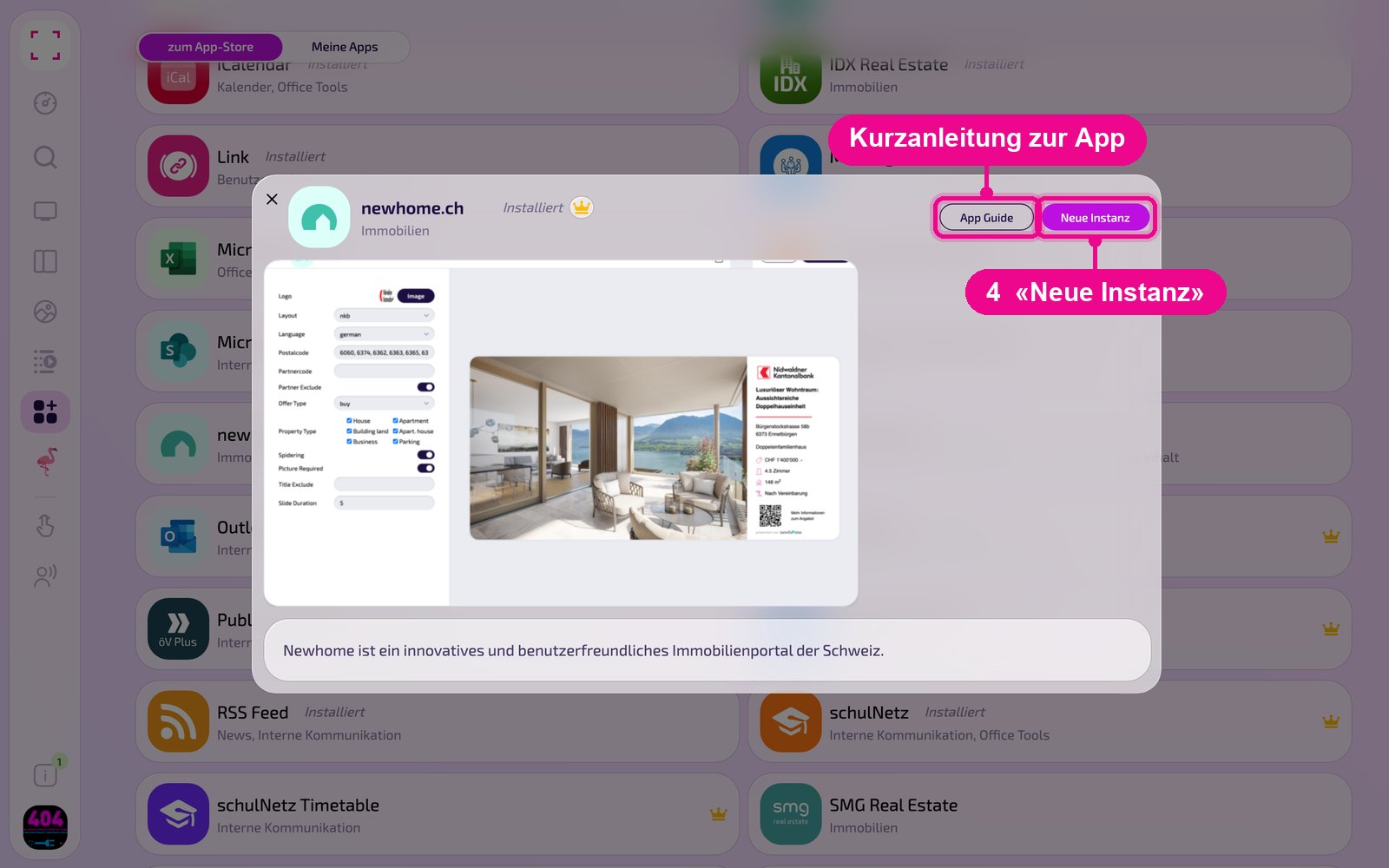
Une instance est une configuration propre de l'app, p. ex. une galerie pour l'accueil et une autre pour la cantine. Tu peux créer autant d'instances que tu veux et utiliser chacune individuellement sur des Screens, dans des Playlists ou des Layouts.
Créer une nouvelle instance
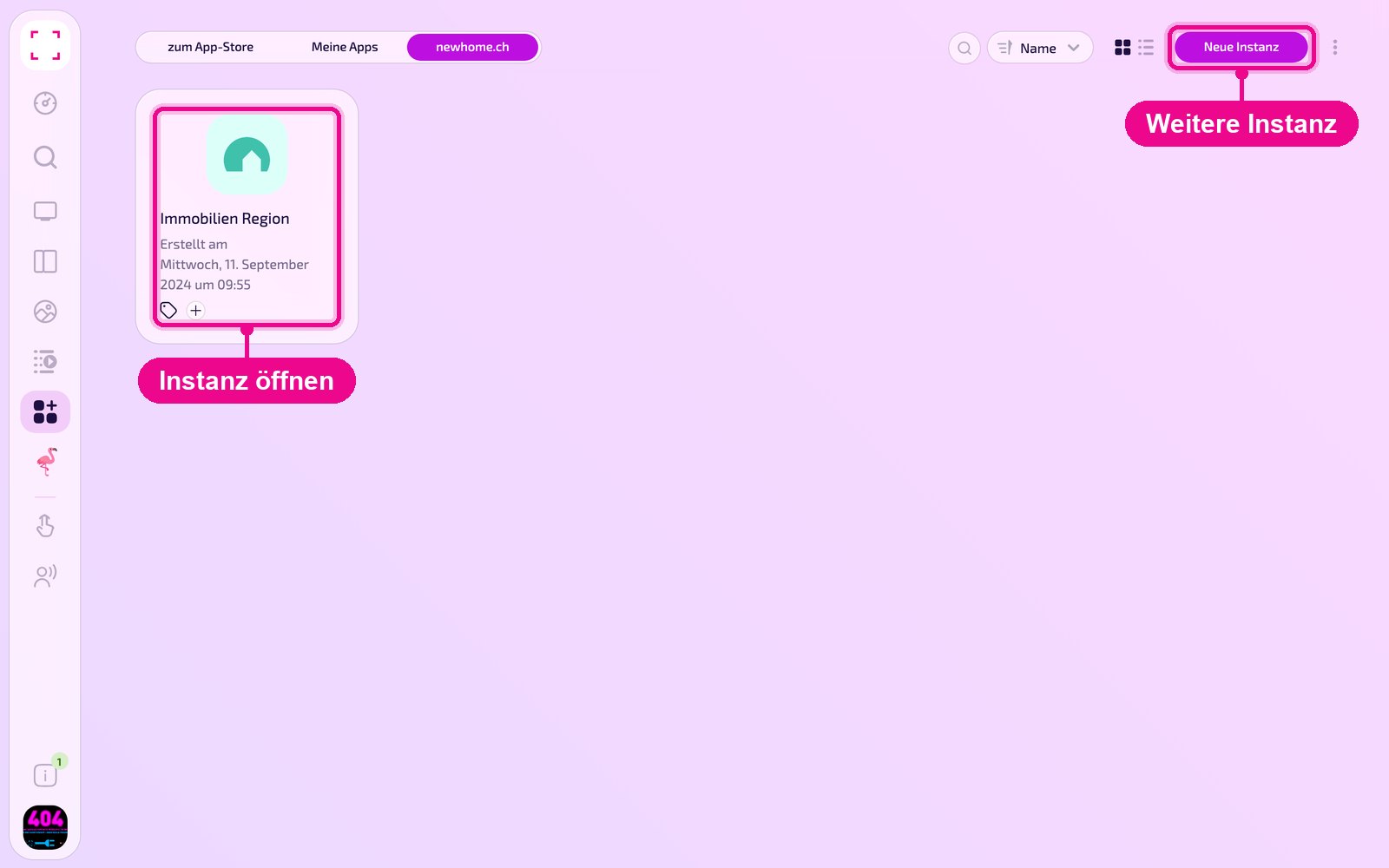
Sous «Apps › Meine Apps» (Mes apps), tu vois toutes les instances de l'app sous forme de tuiles. Avec «Neue Instanz» (Nouvelle instance) en haut à droite, tu en crées une autre ; en cliquant sur une tuile, tu ouvres une instance existante.
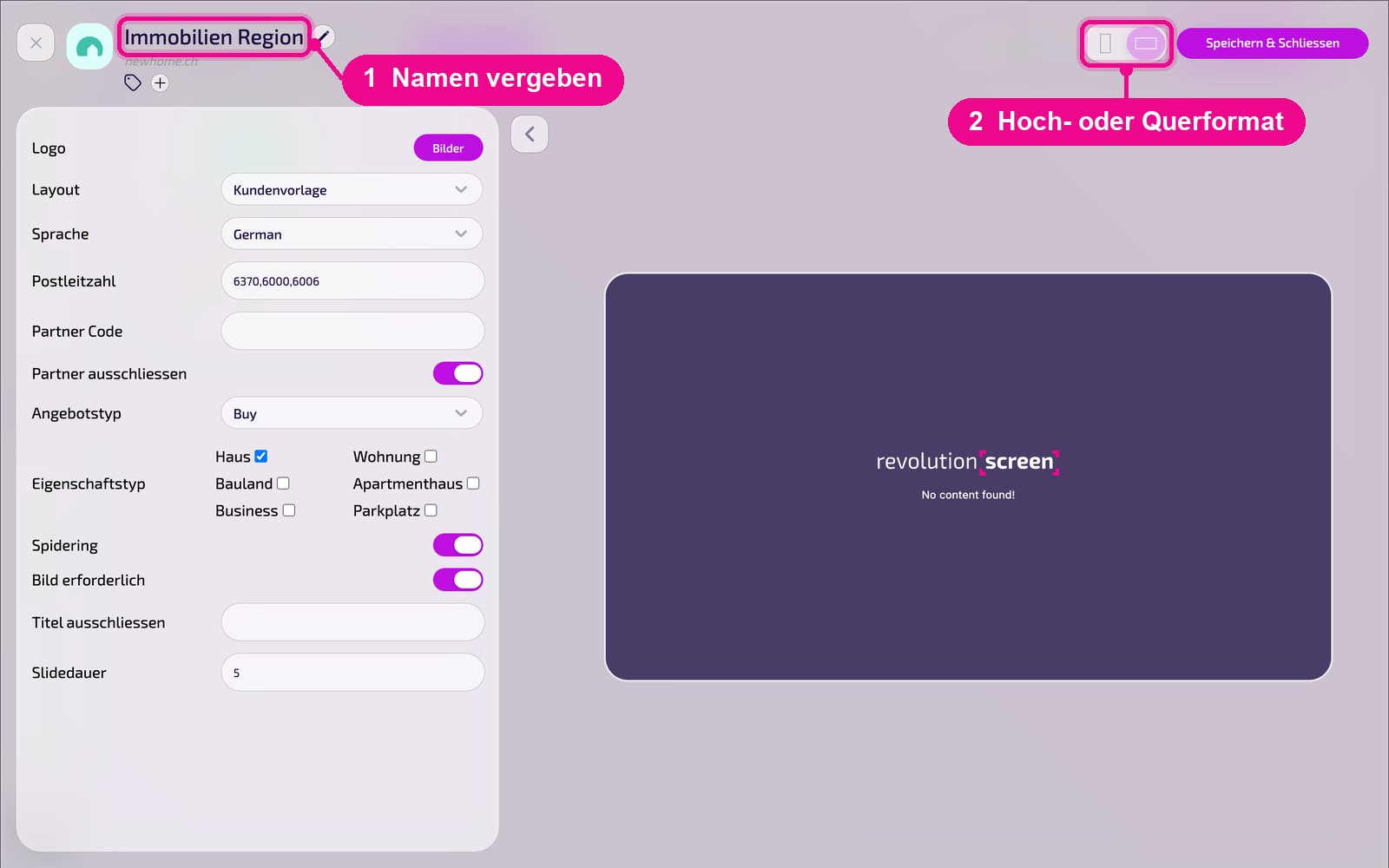
Dans l'éditeur, passe la souris sur le titre et clique sur le crayon pour donner un nom à l'instance. Une nouvelle instance affiche en rouge «Kein Name angegeben» (Aucun nom indiqué) tant qu'elle n'en a pas. En haut à droite, tu choisis si l'aperçu apparaît en format portrait ou paysage.
La configuration en détail
À gauche se trouvent tous les paramètres, à droite tu vois immédiatement dans l'aperçu en direct à quoi ressemble l'instance sur le Screen. Avec la flèche à côté de la carte, tu replies les paramètres.
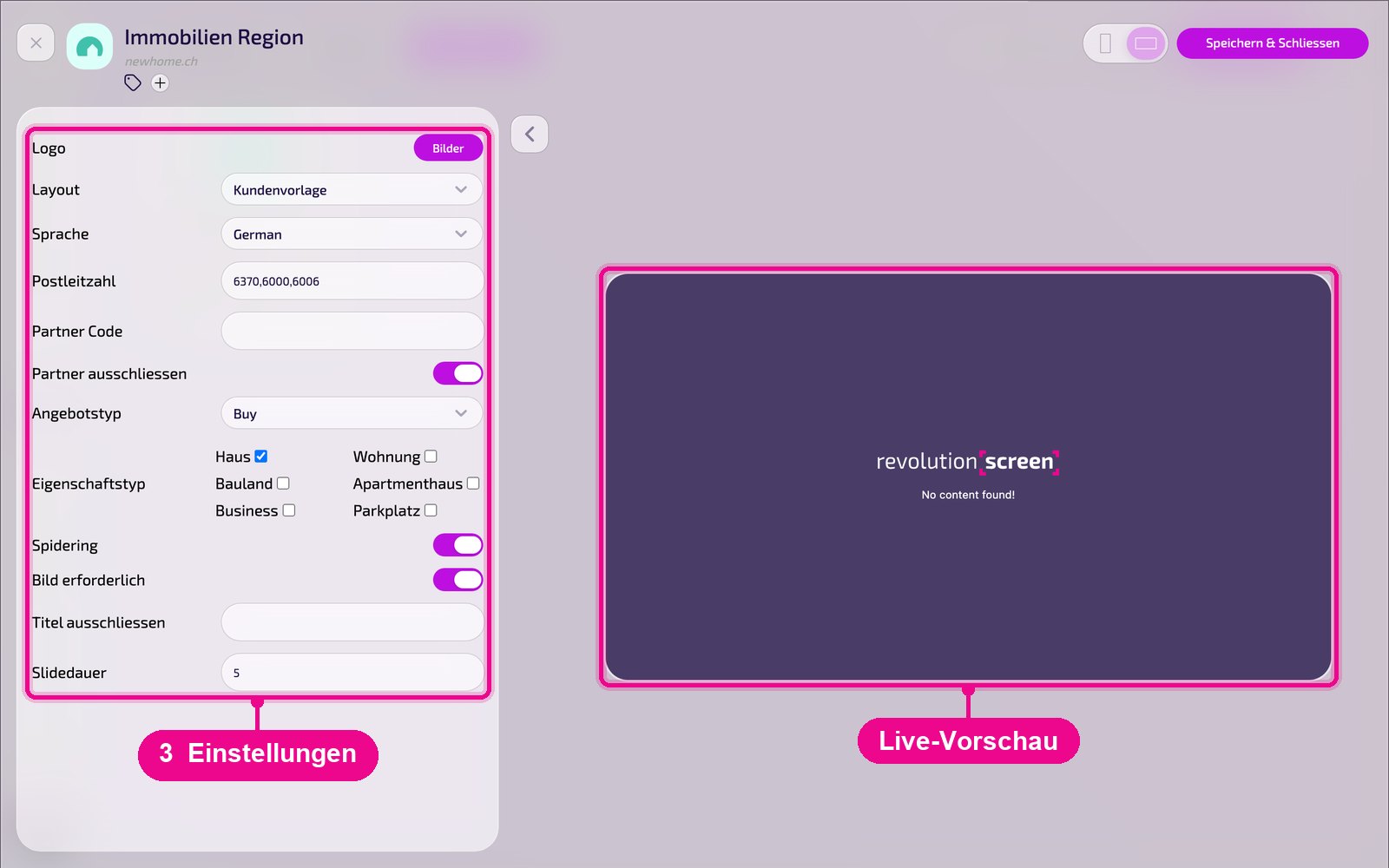
- Logo : choisir son propre logo via «Bilder» (Images).
- Layout : modèle d'affichage. Sur demande, nous créons un modèle à ton image ; il apparaît alors dans cette liste.
- Sprache : langue de l'affichage, p. ex. «German».
- Postleitzahl : codes postaux de la région souhaitée, séparés par des virgules, p. ex. 6370,6000,6006.
- Partner Code : code d'un prestataire sur newhome.ch.
- Partner ausschliessen : masque les annonces du prestataire indiqué dans «Partner Code».
- Angebotstyp : achat ou location, p. ex. «Buy».
- Eigenschaftstyp : types d'objets affichés : «Haus», «Wohnung», «Bauland», «Apartmenthaus», «Business», «Parkplatz».
- Spidering : recherche de sources étendue de newhome.ch.
- Bild erforderlich : n'affiche que les objets avec image.
- Titel ausschliessen : masque les annonces contenant certains termes dans le titre.
- Slidedauer : durée d'affichage par objet en secondes, p. ex. 5.
Durée d'affichage dans Playlist & Layout
newhome.ch affiche plusieurs contenus les uns après les autres par instance. Lorsque tu insères l'instance dans une Playlist ou un Layout, tu définis via la durée de l'élément combien de temps elle s'exécute. Pour cela, clique sur la durée de l'élément. Cette logique vaut pour toutes les apps comptant plusieurs contenus par instance.
Dans la fenêtre «Elementdauer bearbeiten!» (Modifier la durée de l'élément), le commutateur décide entre deux variantes. Il s'appelle le plus souvent «pro Post», et pour les présentations «pro Slide». Avec «Confirm», tu valides le réglage.
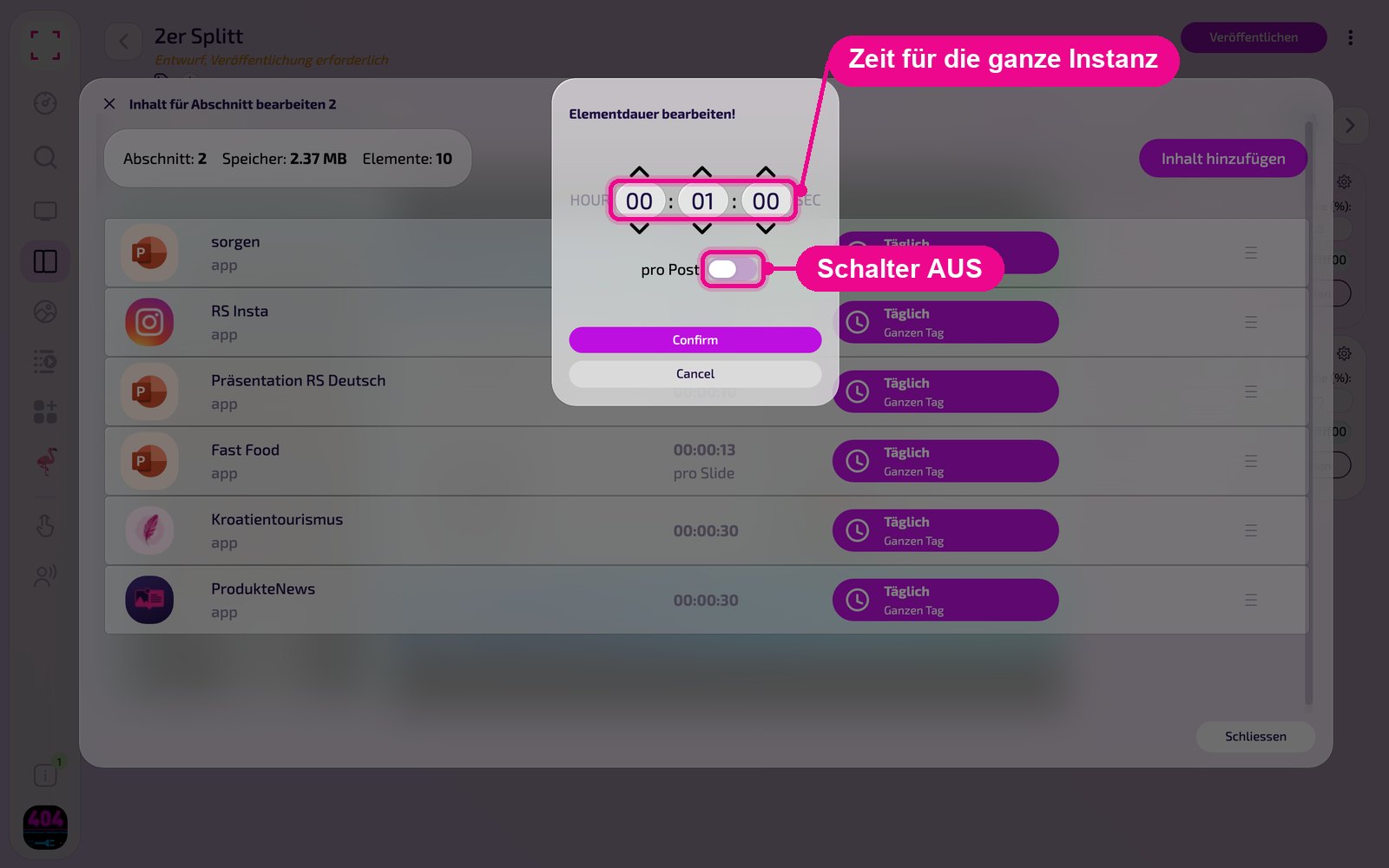
Variante 1 : commutateur DÉSACTIVÉ (durée totale)
Le temps réglé vaut pour toute l'instance. Exemple 00:01:00 : l'instance s'exécute une minute. Les contenus défilent dans l'ordre pendant ce temps et recommencent au besoin depuis le début. Il se peut donc que tous les contenus n'apparaissent pas.
Variante 2 : commutateur ACTIVÉ (durée par contenu)
Le temps réglé vaut pour chaque contenu. Exemple 00:00:10 avec 12 contenus : chaque contenu apparaît exactement 10 secondes, l'instance dure au total 2 minutes. Dans la liste, on lit alors sous la durée «pro Post» ou «pro Slide».
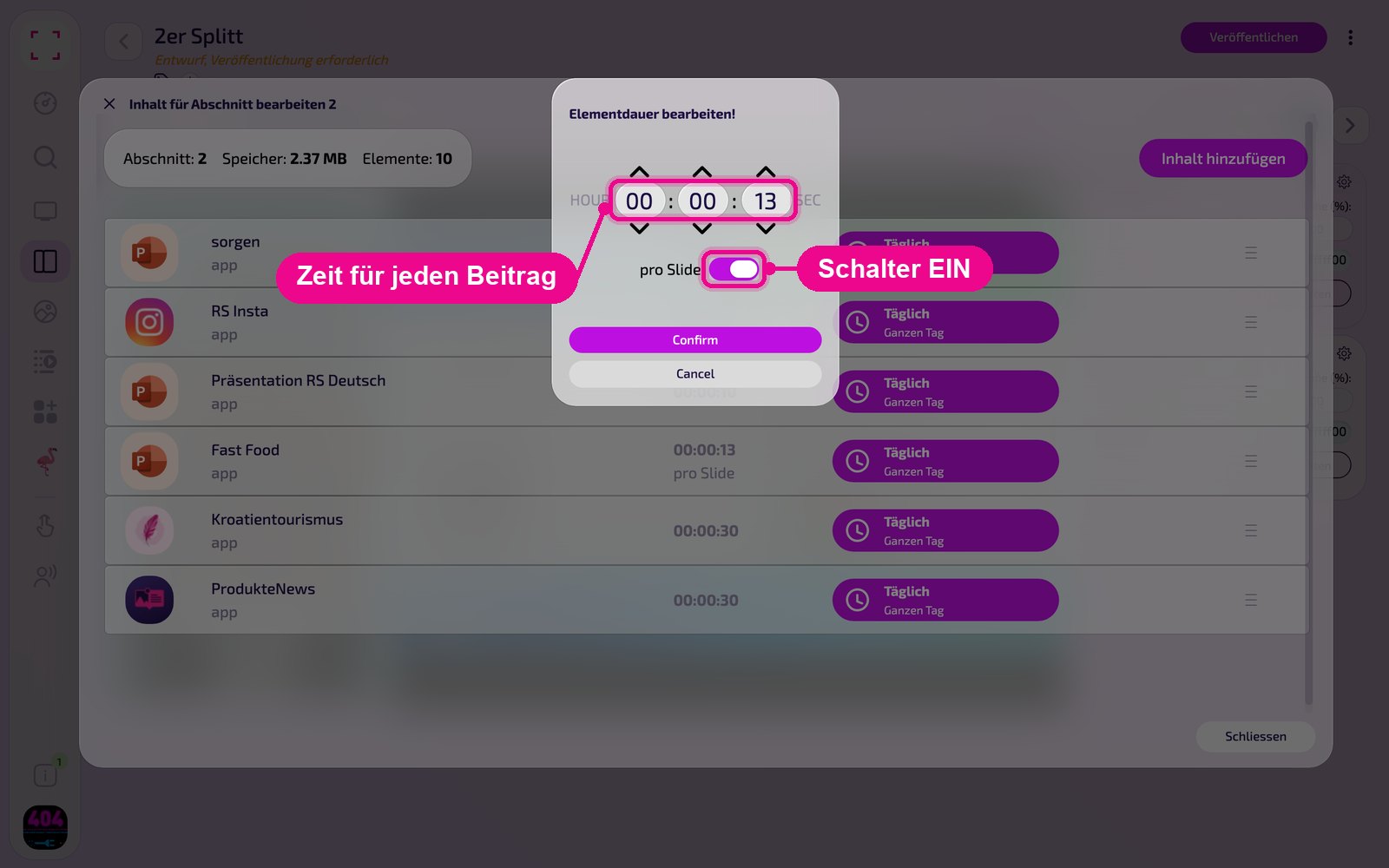
Si tous les contenus doivent impérativement apparaître, active «pro Post». Si l'instance doit occuper exactement un temps fixe, laisse le commutateur désactivé.
Enregistrer & diffuser sur le Screen
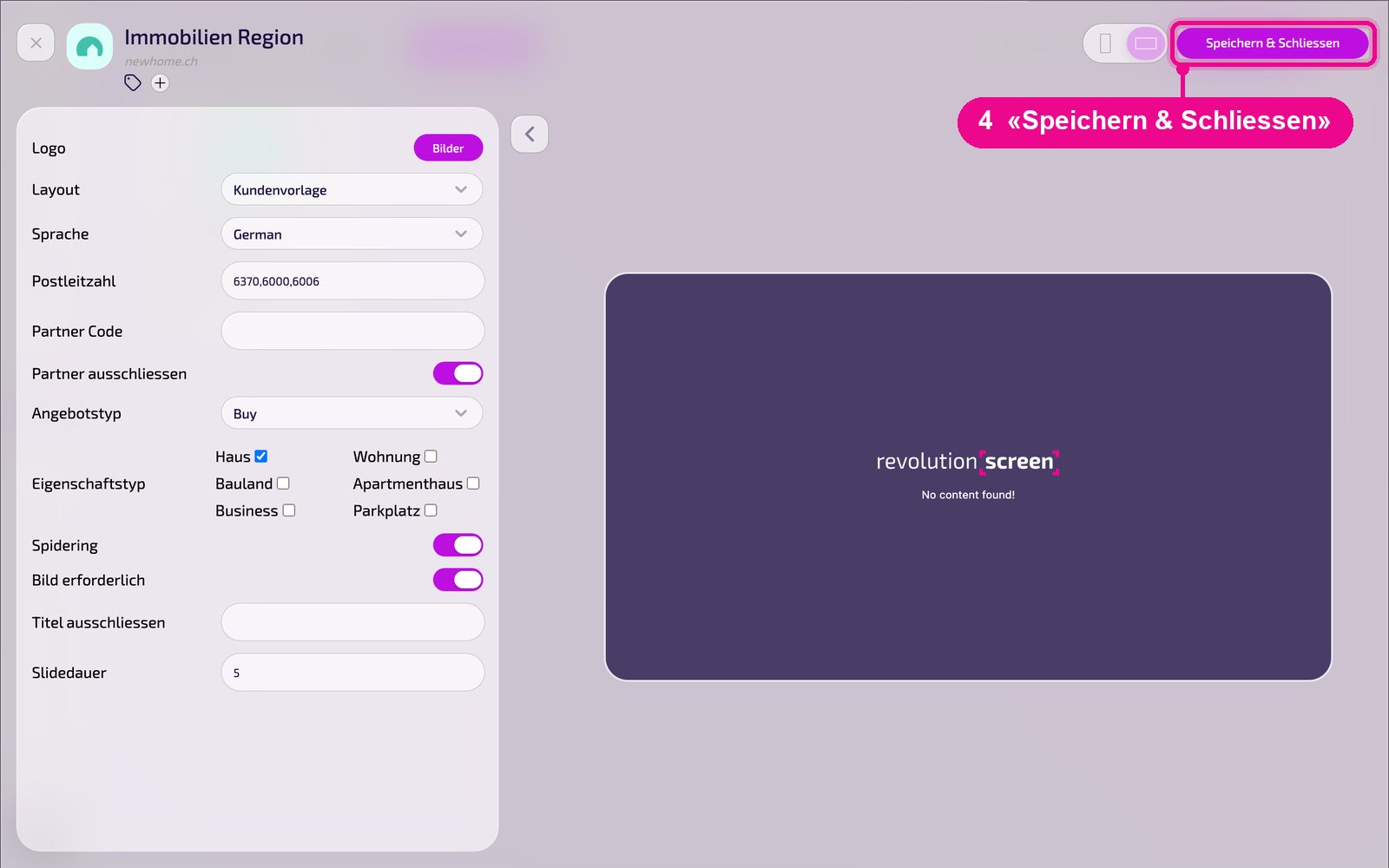
Enregistre l'instance en haut à droite avec «Speichern & Schliessen» (Enregistrer & fermer).
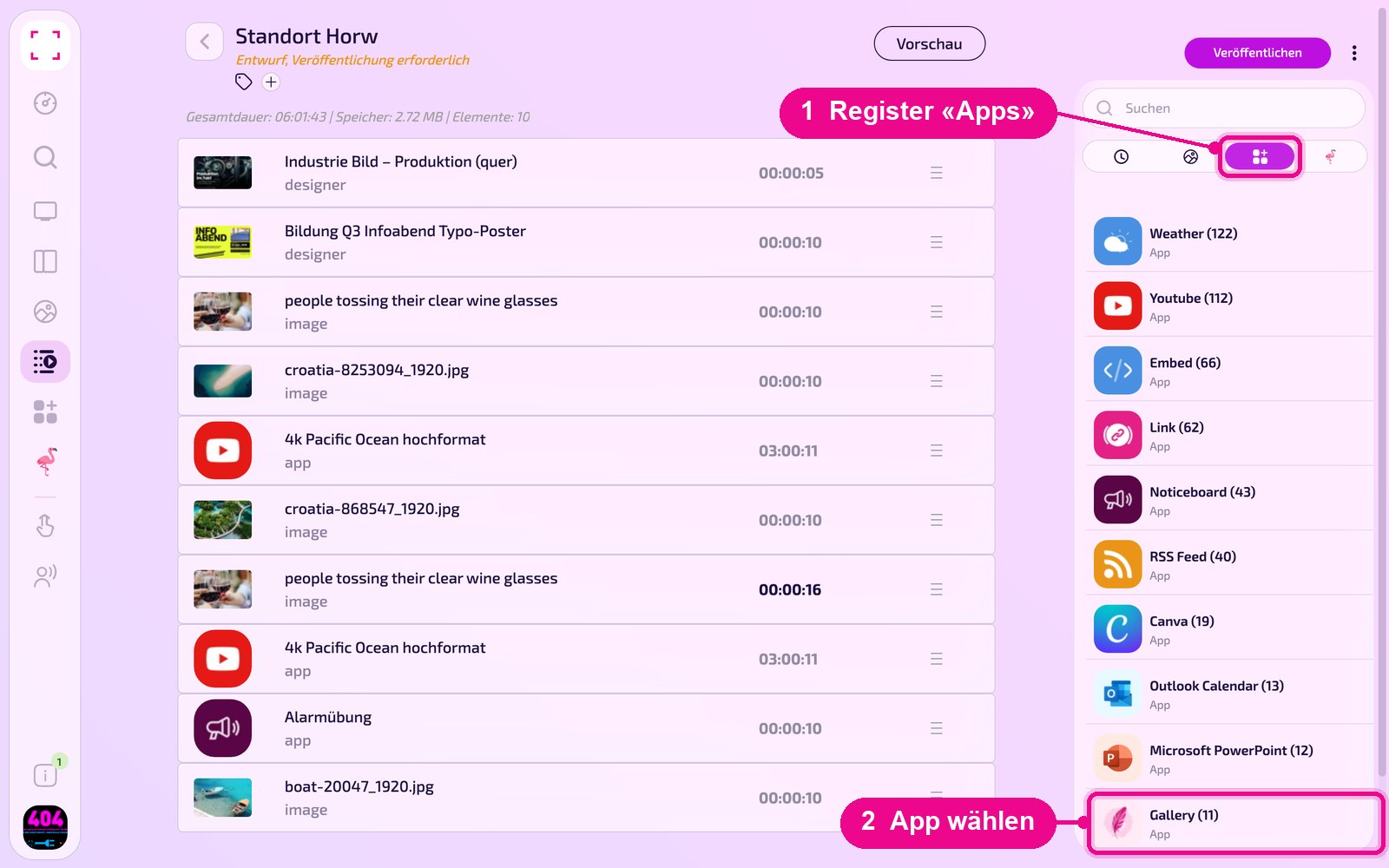
Insérer dans une Playlist : ouvre la Playlist, choisis à droite l'onglet «Apps», clique sur l'app puis sur l'instance. L'instance est aussitôt ajoutée.
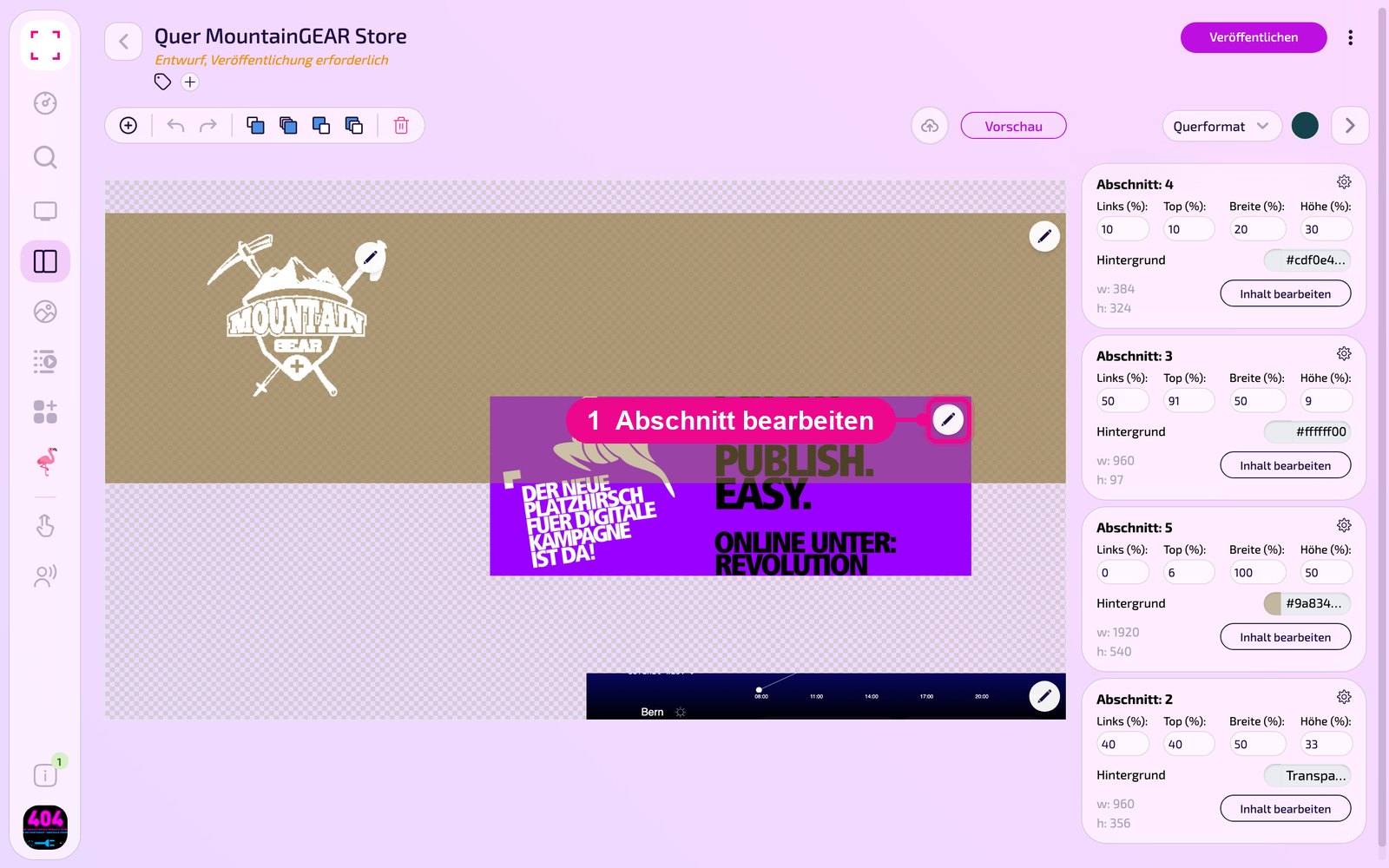
Insérer dans un Layout : ouvre le Layout et clique sur le crayon à la section souhaitée.
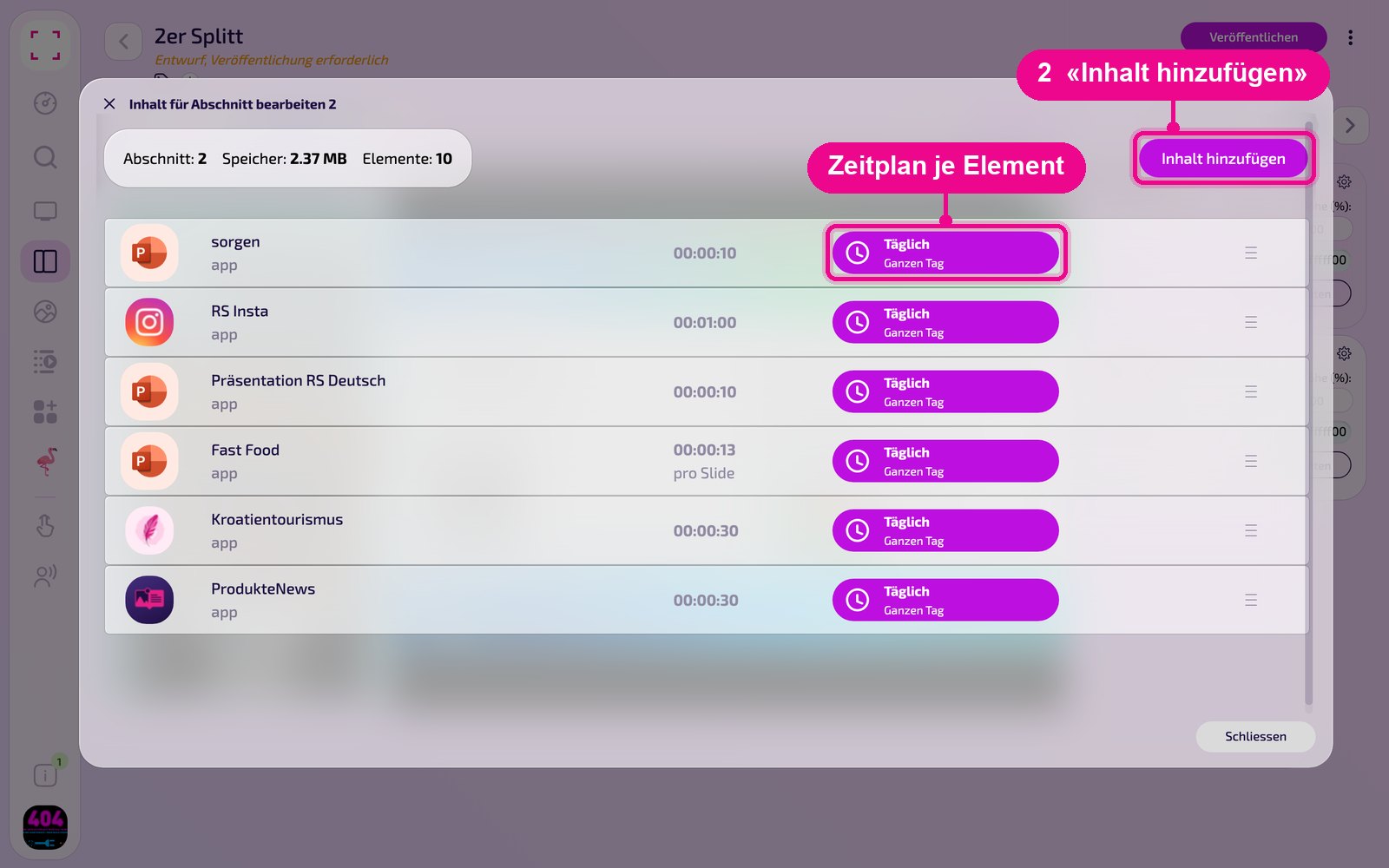
Dans la fenêtre «Inhalt für Abschnitt bearbeiten» (Modifier le contenu de la section), tu ajoutes l'instance avec «Inhalt hinzufügen» (Ajouter du contenu). À droite de chaque élément, tu définis la planification via «Täglich» (Quotidien).
Clique ensuite dans la Playlist ou le Layout sur «Veröffentlichen» (Publier). Tant qu'on y lit «Entwurf, Veröffentlichung erforderlich» (Brouillon, publication requise), le Screen affiche encore l'ancien état.
Astuces & dépannage
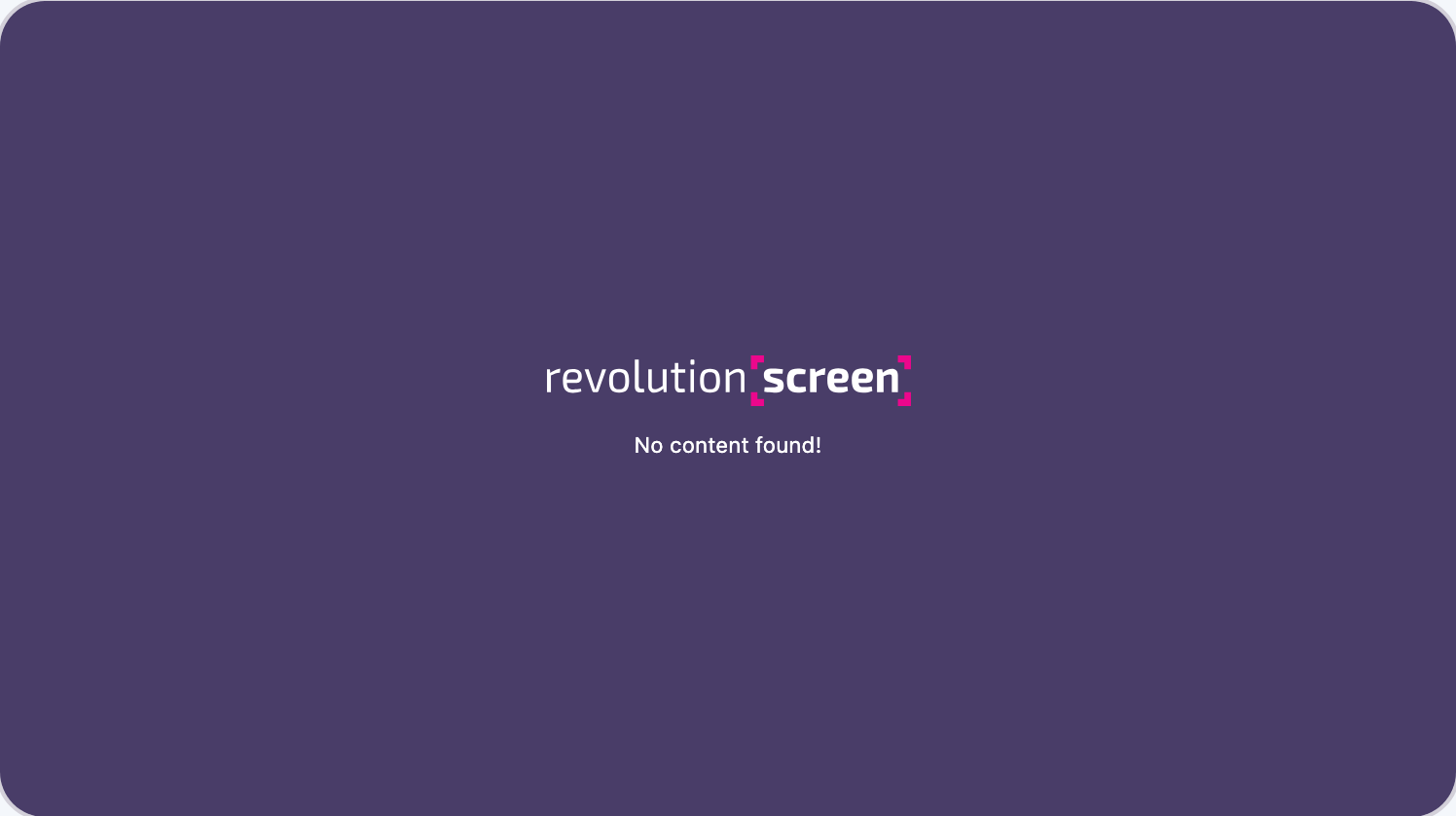
Aucun objet («No content found!»)
Élargis les filtres : saisis plus de codes postaux, coche d'autres types d'objet ou vérifie le type d'offre.
Objets sans image
Activer «Bild erforderlich» (image requise).
Tous les objets n'apparaissent pas
Dans la Playlist ou le Layout, règle la durée de l'élément avec «pro Post» (par post), voir «Anzeigedauer in Playlist & Layout» (durée d'affichage dans Playlist & Layout).
Le contenu n'apparaît pas
Vérifie que la Playlist ou le Layout est publié et attribué au bon Screen, et que le Player est en ligne.