Involve
Avec l'app «Involve», tu affiches les publications de l'app collaborateurs suisse Involve directement sur tes écrans. Les actualités de tes canaux apparaissent automatiquement avec image, auteur, canal ainsi que likes et commentaires, sans double saisie.
Objectif
De nombreux collaborateurs n'ont pas de téléphone à portée de main dans leur quotidien, par exemple en production, dans les soins ou à la vente. Avec l'app, les publications que vous diffusez dans Involve apparaissent aussi sur les écrans de l'atelier, du restaurant du personnel, de l'accueil ou de la succursale. Via les canaux, tu détermines quelles publications s'affichent sur quel écran.

Prérequis
- Un compte revolutionSCREEN actif avec accès à my.rstv.app.
- Une instance Premium libre pour Involve, voir «Premium-Instanz hinzufügen».
- Un accès Involve avec l'adresse de votre environnement Involve (p. ex. https://firma.app.involve.ch) ainsi qu'un nom d'utilisateur et un mot de passe. L'accès pour l'interface s'obtient auprès d'Involve ou de ton administration Involve.
- Au moins un écran configuré.
Installer l'app
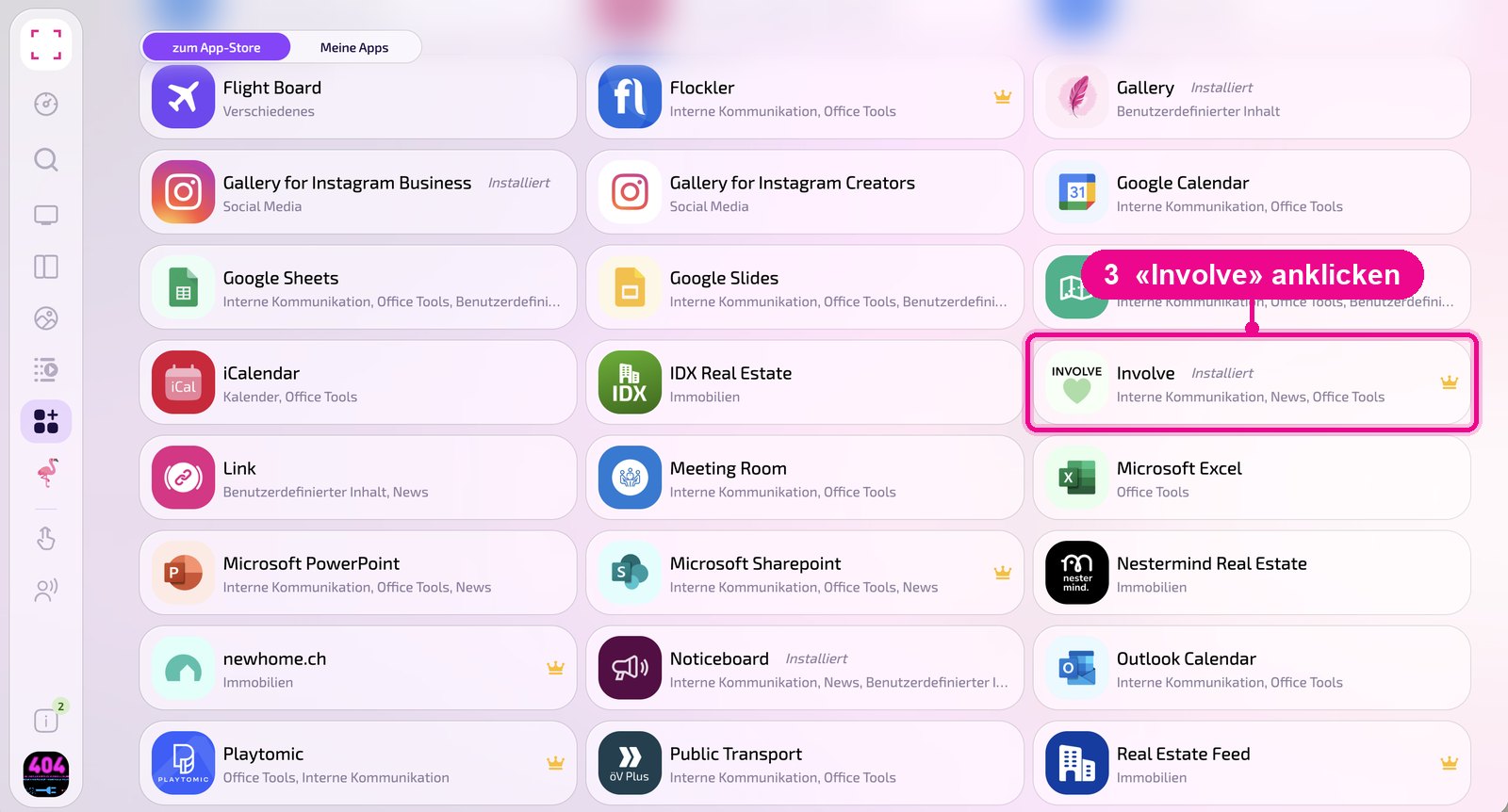
Clique dans la barre latérale à gauche sur «Apps» et en haut sur «zum App-Store».

Fais défiler jusqu'à la liste «Alle» et clique sur la vignette «Involve». Les boutons de catégories te permettent de restreindre la liste.
La vue détaillée de l'app s'ouvre. Si elle n'est pas encore installée, clique d'abord sur «Installiere». Clique ensuite sur «Neue Instanz». «App Guide» ouvre un guide rapide.
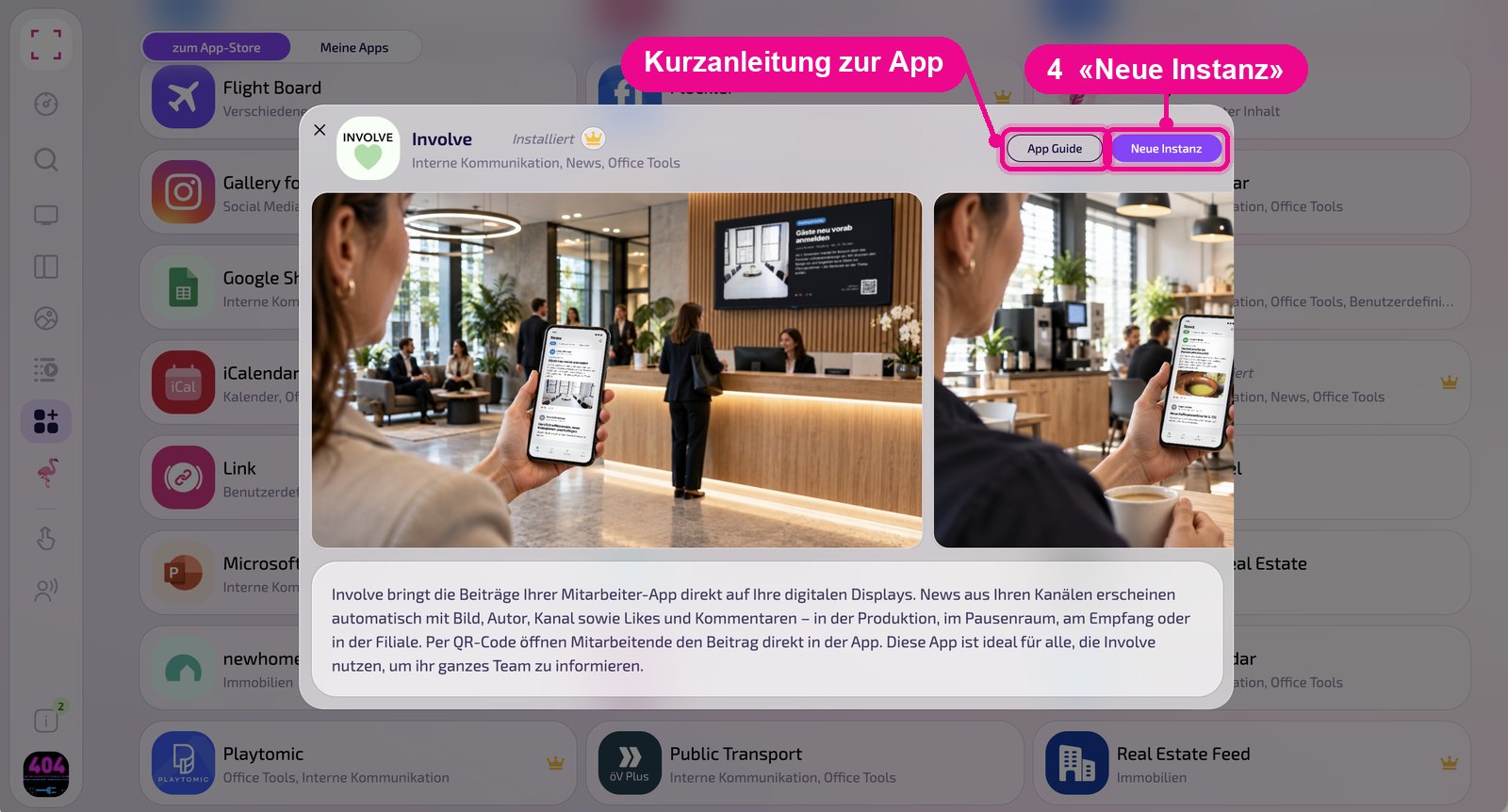
Une instance est une configuration propre de l'app, p. ex. une galerie pour l'accueil et une autre pour la cantine. Tu peux créer autant d'instances que tu veux et utiliser chacune individuellement sur des Screens, dans des Playlists ou des Layouts.
Ajouter une instance Premium
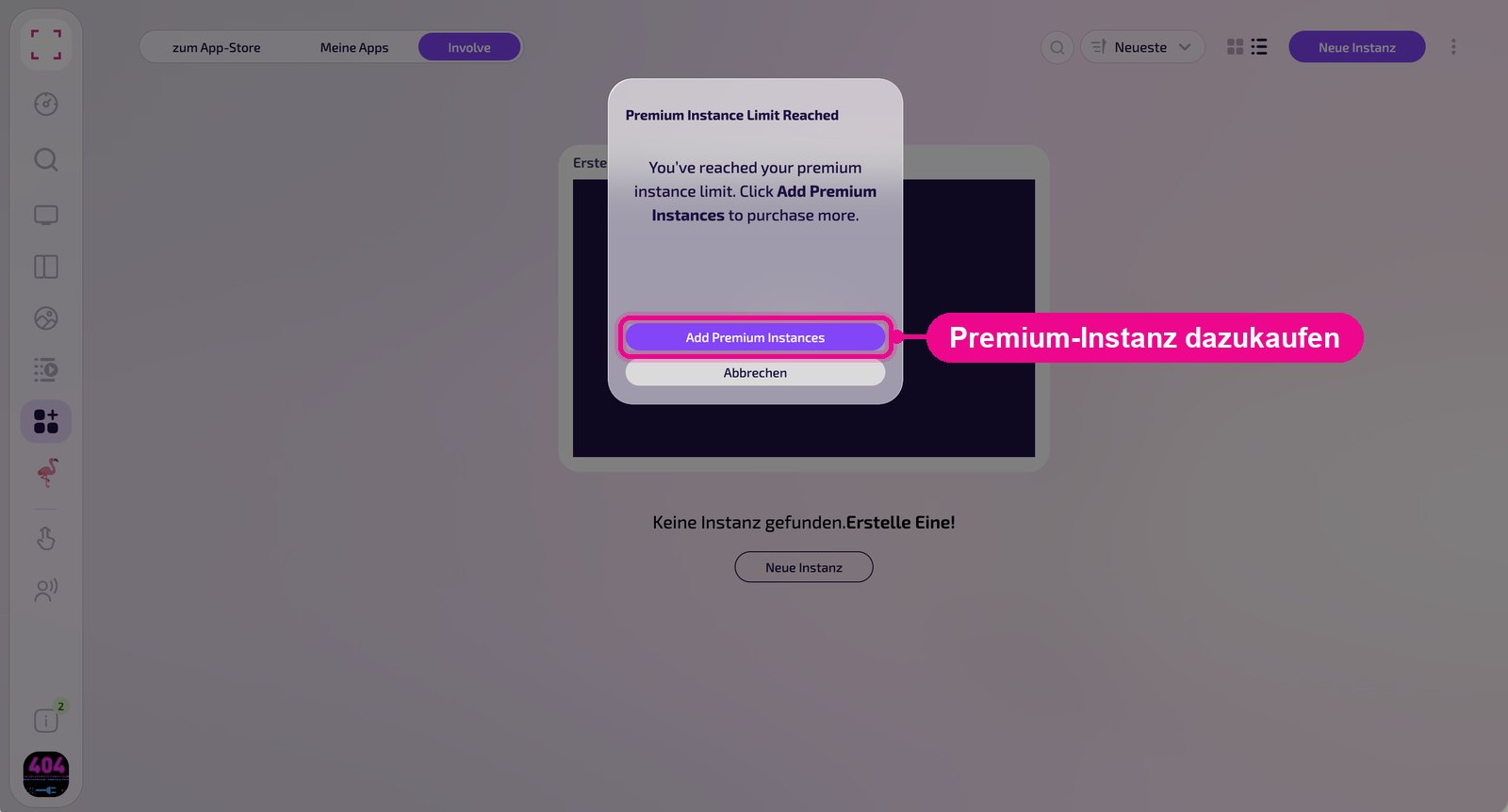
Involve est une app Premium. Si ton abonnement n'a plus d'instance Premium libre, le message «Premium Instance Limit Reached» apparaît après «Neue Instanz». Avec «Add Premium Instances», tu achètes une instance supplémentaire. Plus d'infos sous Premium-Apps installieren.
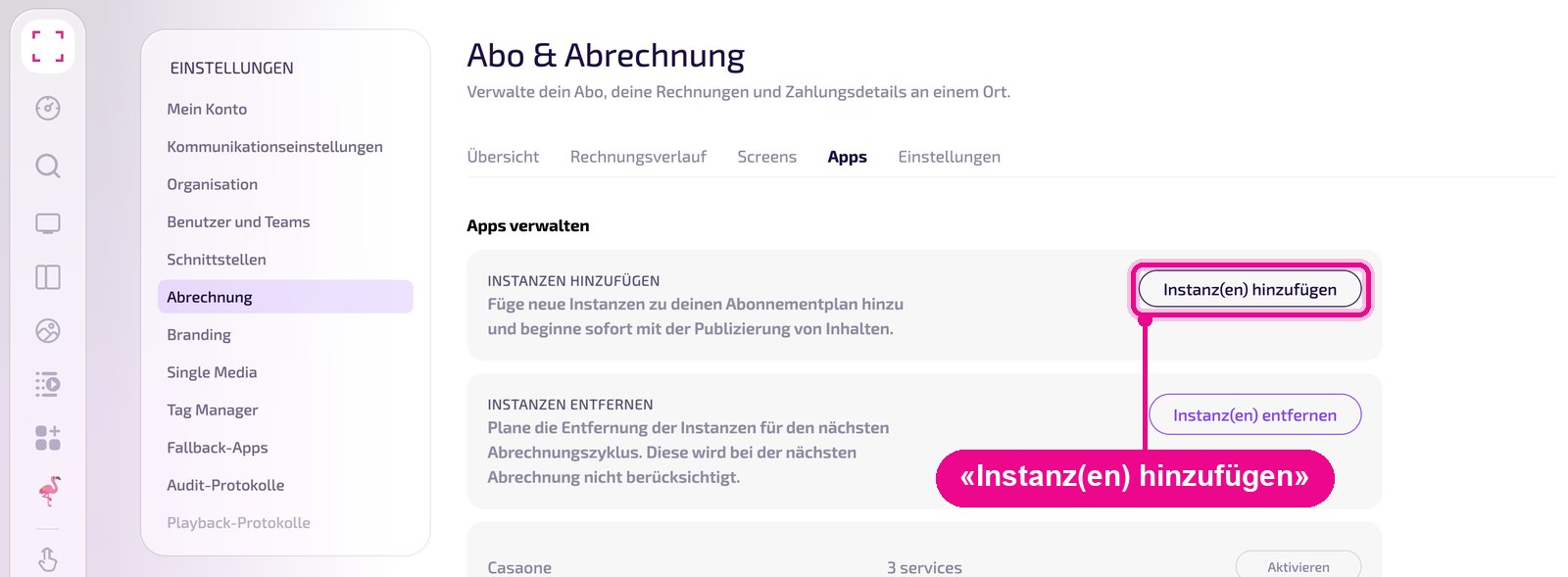
Tu peux aussi ouvrir les Kontoeinstellungen, choisir à gauche «Abrechnung», en haut l'onglet «Apps» et cliquer sur «Instanz(en) hinzufügen».
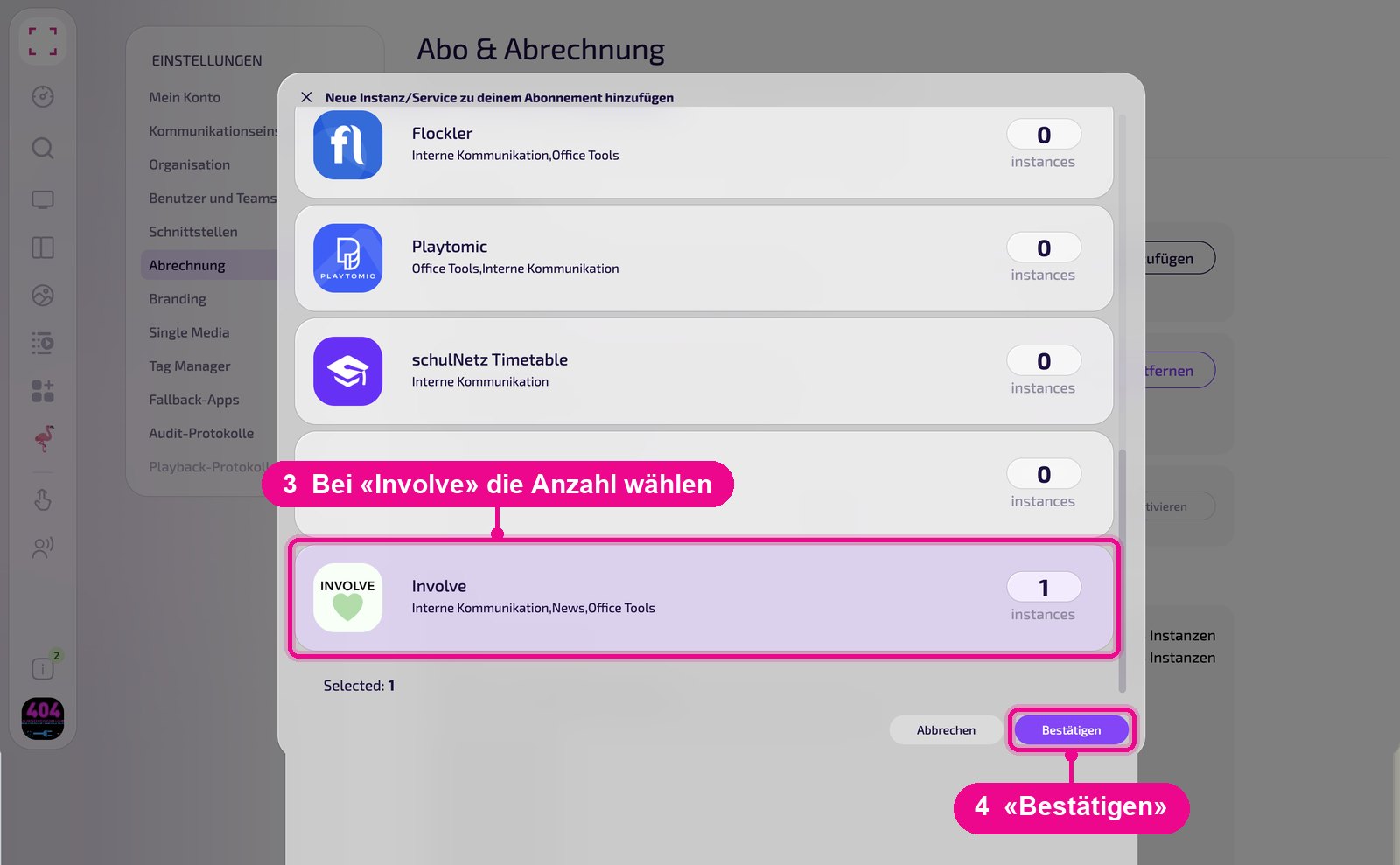
Dans la fenêtre «Neue Instanz/Service zu deinem Abonnement hinzufügen», indique le nombre souhaité pour «Involve» et clique sur «Bestätigen». Tu vois ensuite le récapitulatif avec le mode de paiement et la durée, puis tu confirmes une deuxième fois. L'instance est immédiatement disponible.
Créer une nouvelle instance
Sous «Apps › Meine Apps», tu vois toutes les instances de l'app sous forme de vignettes. Avec «Neue Instanz» en haut à droite, tu en crées une nouvelle; en cliquant sur une vignette, tu ouvres une instance existante.

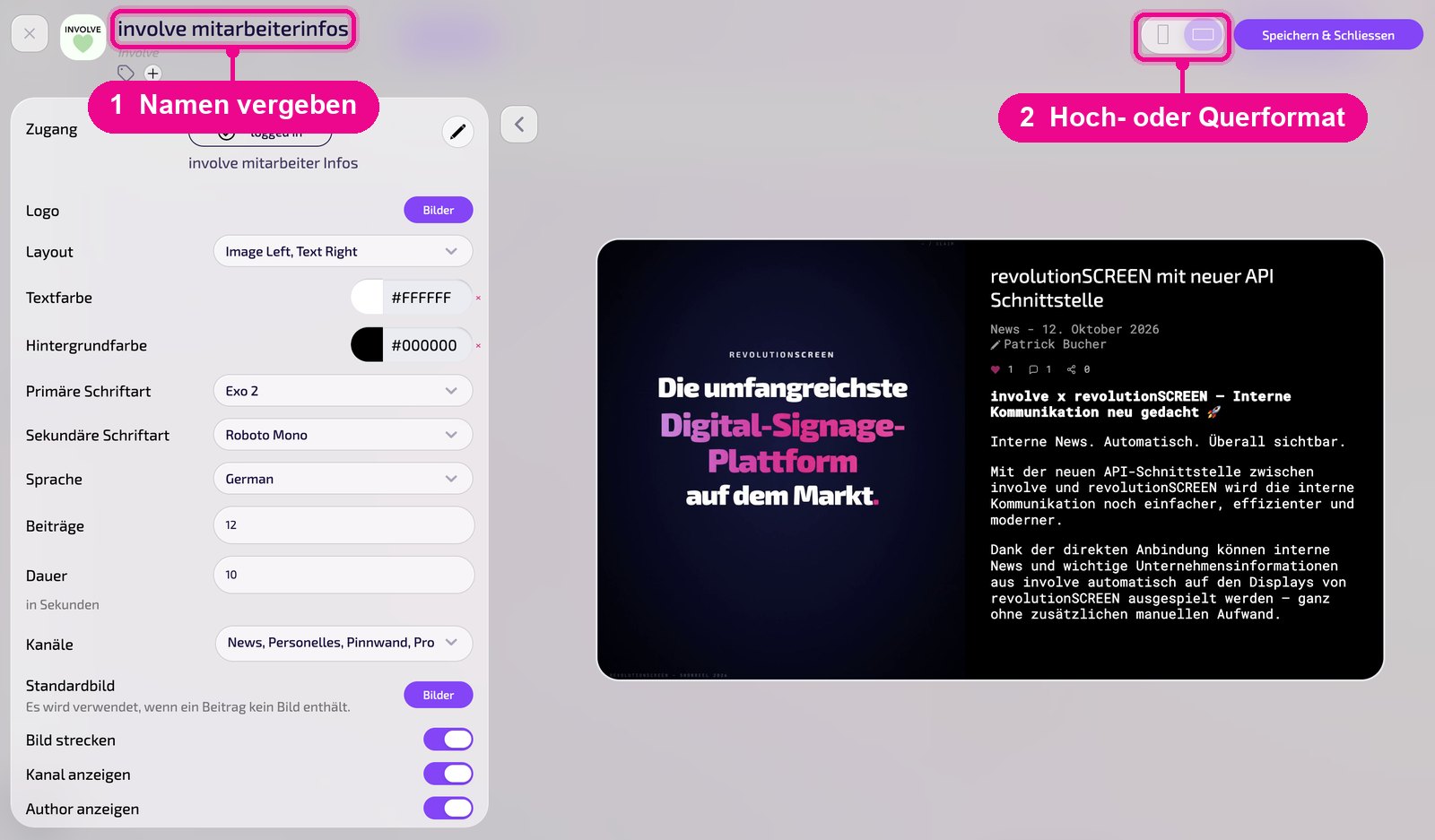
Dans l'éditeur, passe la souris sur le titre et clique sur le crayon pour donner un nom à l'instance. Une nouvelle instance affiche en rouge «Kein Name angegeben» tant qu'elle n'est pas nommée. En haut à droite, tu choisis si l'aperçu s'affiche en format portrait ou paysage.
Connecter le compte
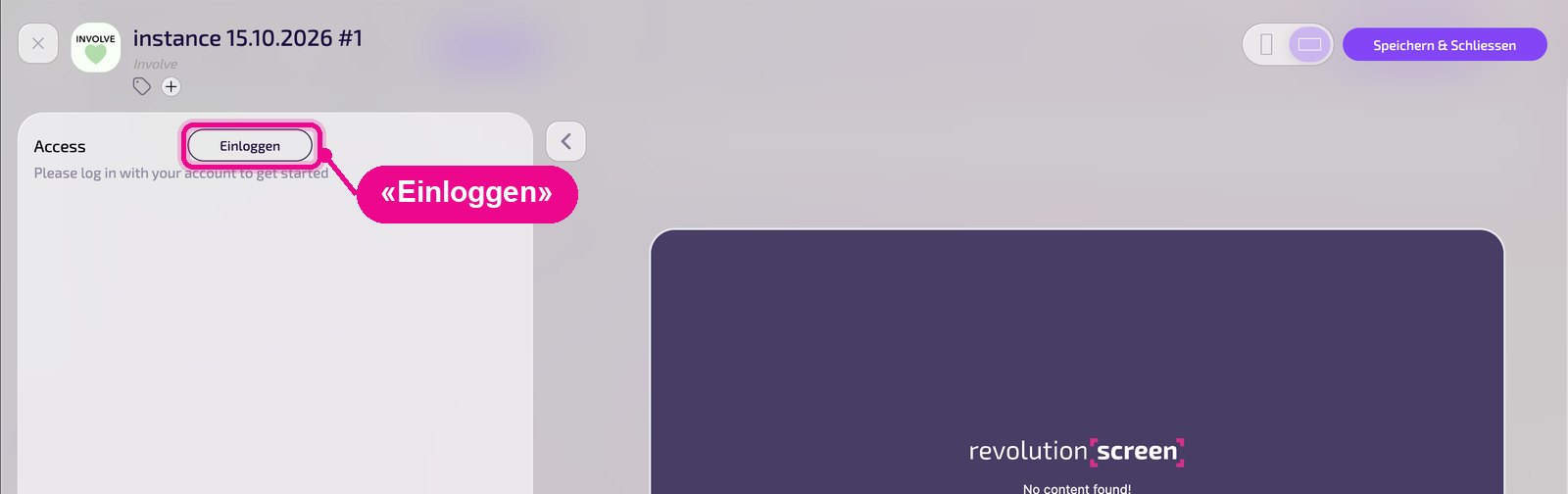
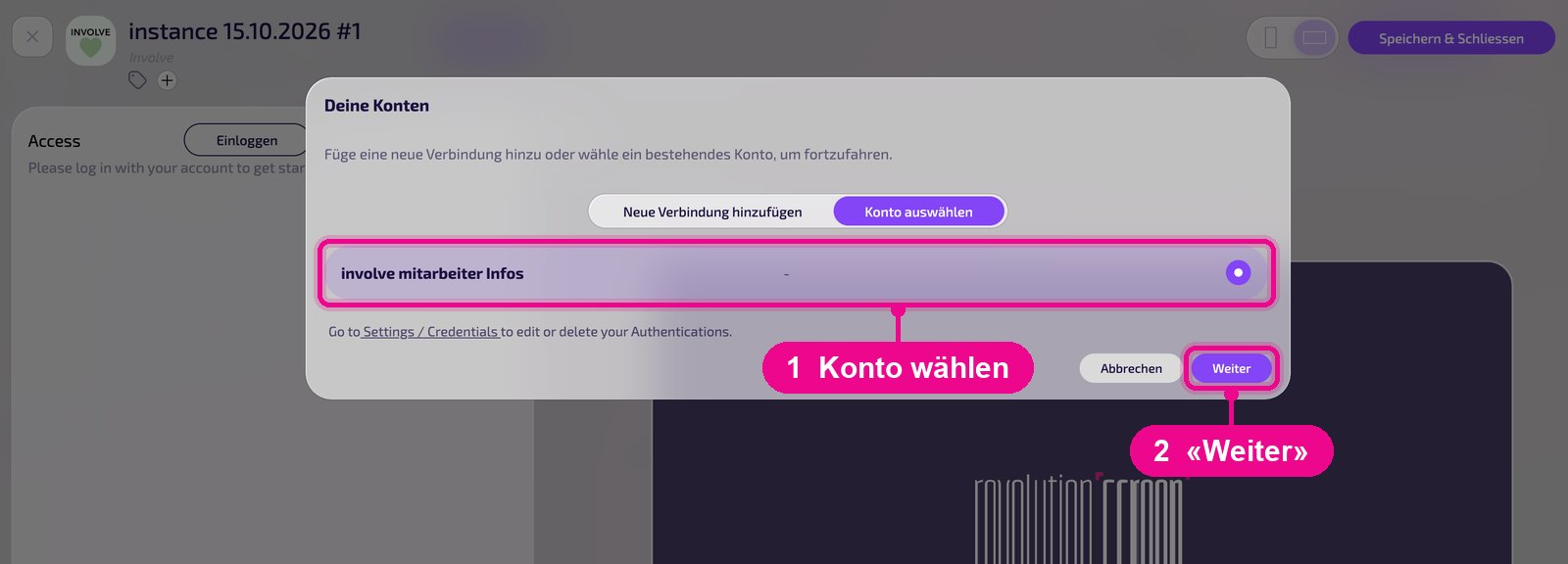
Tout en haut des paramètres figure «Access» ou «Zugang». Pour une nouvelle instance, clique sur «Einloggen».
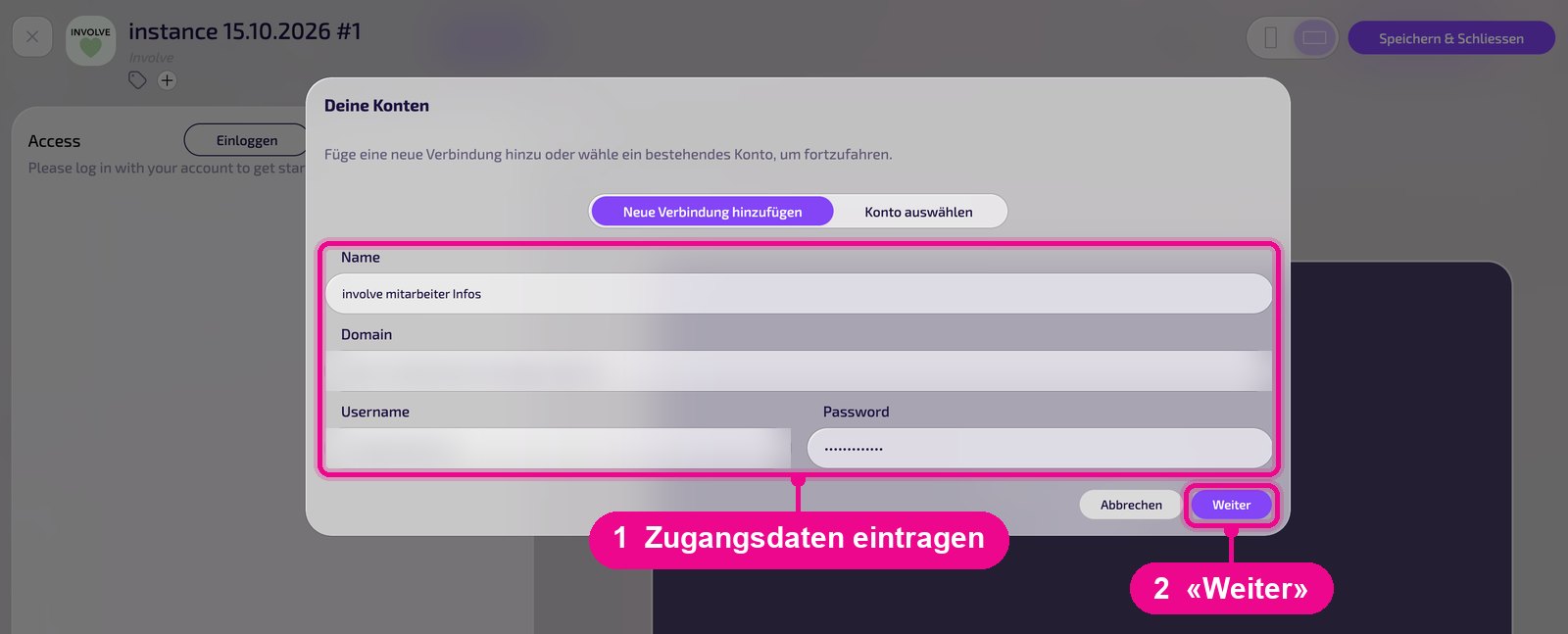
La fenêtre «Deine Konten» s'ouvre. La première fois, choisis «Neue Verbindung hinzufügen» et remplis ces champs:
- Name: désignation libre pour cet accès, p. ex. «Involve Mitarbeiterinfos». Tu le retrouveras plus tard sous ce nom.
- Domain: l'adresse de votre environnement Involve, p. ex. https://firma.app.involve.ch.
- Username et Password: les identifiants de votre accès Involve pour l'interface.
Avec «Weiter», la connexion est enregistrée et reliée à l'instance.
Si tu as déjà créé un accès, p. ex. pour une autre instance, choisis dans l'onglet «Konto auswählen» le compte souhaité et clique sur «Weiter». Les accès enregistrés se modifient ou se suppriment sous «Settings / Credentials».
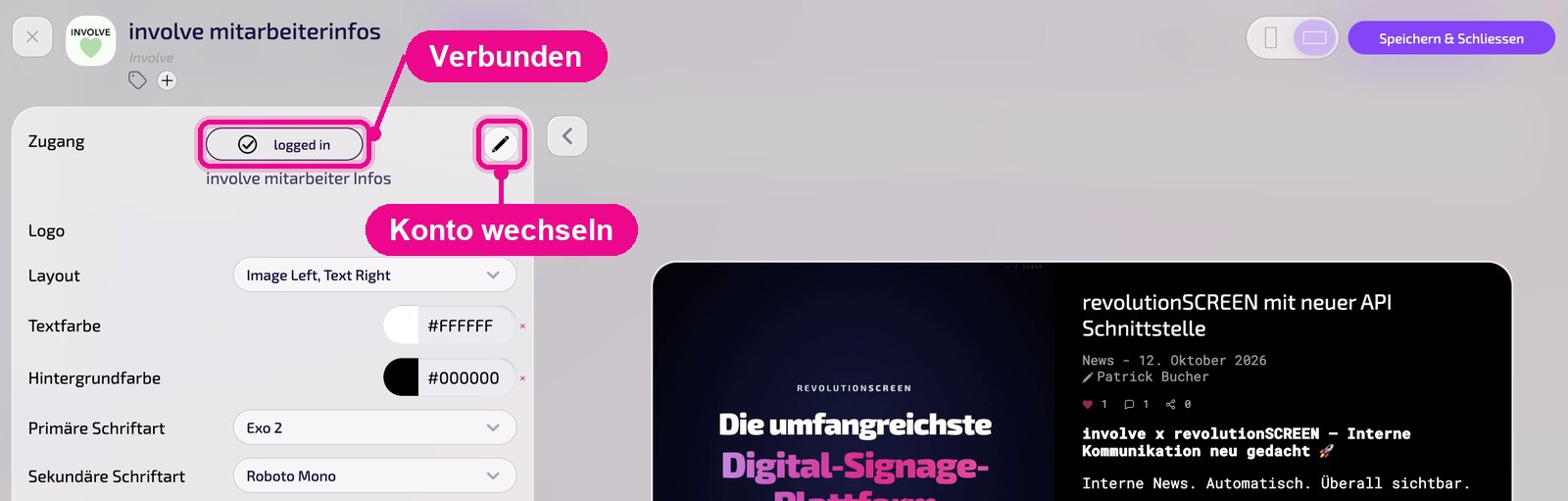
Si la connexion est active, «logged in» apparaît avec le nom de l'accès. Avec le crayon à droite, tu passes à un autre accès.
Si l'aperçu reste vide après la connexion («No content found!»), vérifie le domaine, les identifiants et si les «Kanäle» choisis contiennent des publications.
Configuration en détail
À gauche se trouvent tous les paramètres, à droite tu vois immédiatement dans l'aperçu en direct à quoi ressemble l'instance sur l'écran. Avec la flèche à côté de la carte, tu replies les paramètres.
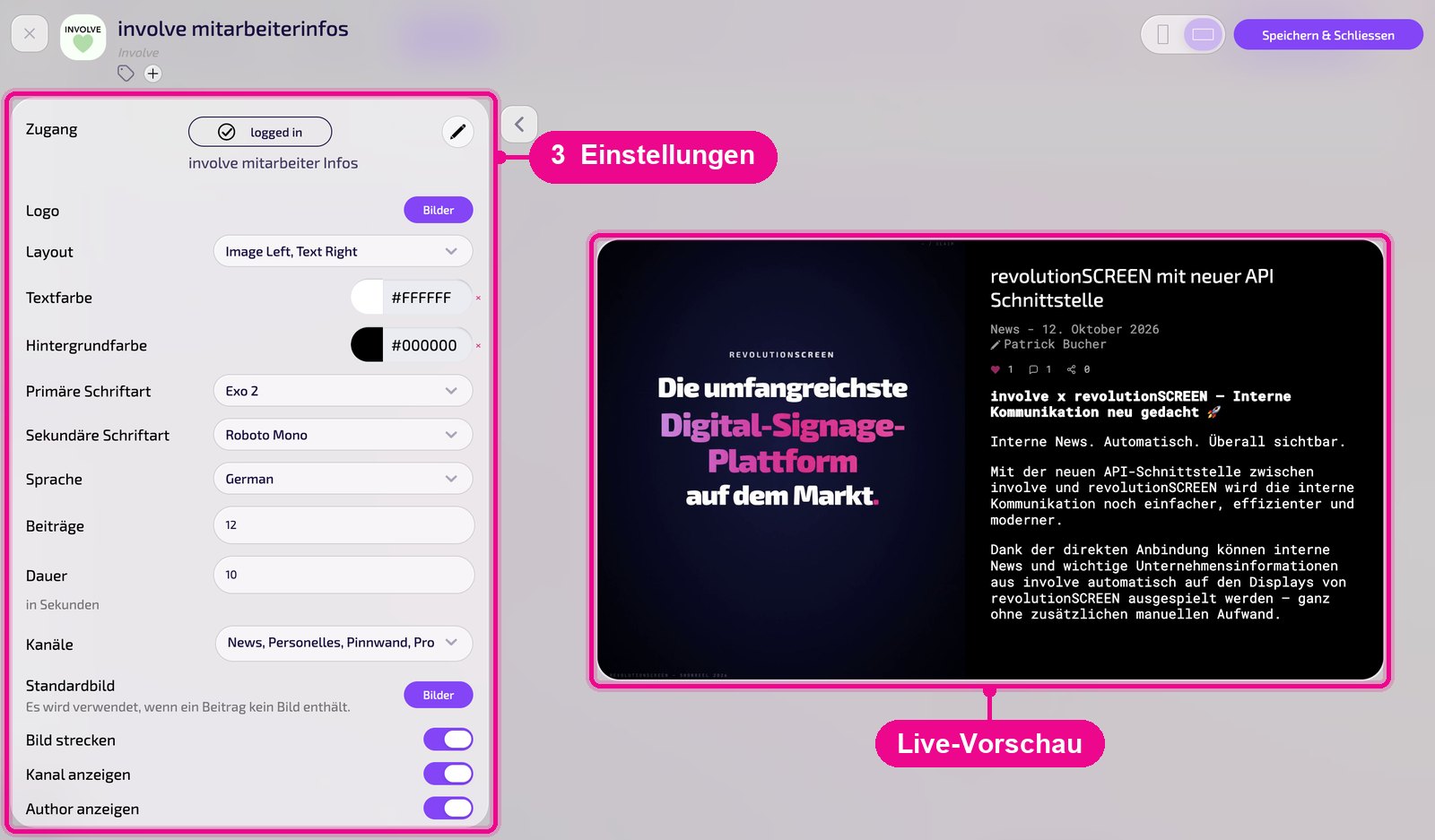
- Zugang: accès Involve connecté (statut «logged in»).
- Logo: choisir son propre logo via «Bilder».
- Layout: structure de l'affichage, p. ex. «Image Left, Text Right» (image à gauche, texte à droite).
- Textfarbe / Hintergrundfarbe: couleurs pour le texte et le fond. Avec ×, tu réinitialises une couleur.
- Primäre / Sekundäre Schriftart: polices pour le titre et le texte.
- Sprache: langue des textes fixes sur l'écran.
- Beiträge: nombre de publications affichées.
- Dauer: temps d'affichage par publication en secondes.
- Kanäle: canaux Involve dont proviennent les publications, p. ex. «News», «Personelles» ou «Pinnwand». Ainsi, chaque écran affiche exactement les publications appropriées.
- Standardbild: image de remplacement si une publication n'a pas d'image propre.
- Bild strecken: remplit complètement la zone d'image; les images peuvent alors être rognées.
- Kanal anzeigen / Author anzeigen: affiche ou masque le canal ou l'auteur·e de la publication.
Enregistrer & diffuser sur l'écran
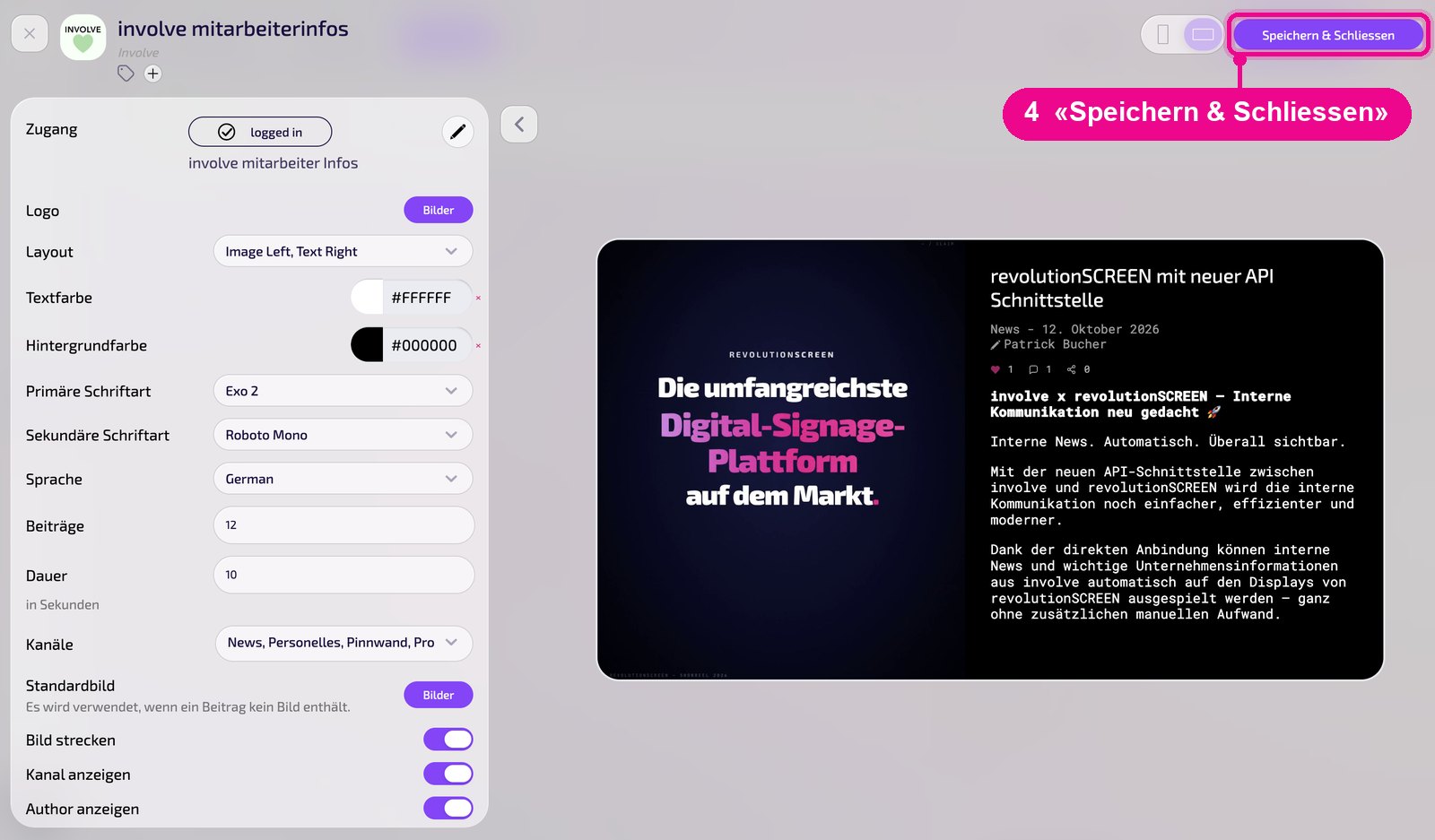
Sauvegarde l'instance en haut à droite avec «Speichern & Schliessen».
Insérer dans une Playlist: ouvre la Playlist, choisis à droite l'onglet «Apps», clique sur l'app puis sur l'instance. L'instance est aussitôt ajoutée.

Insérer dans un Layout: ouvre le Layout et clique sur le crayon de la section souhaitée.

Dans la fenêtre «Inhalt für Abschnitt bearbeiten», ajoute l'instance avec «Inhalt hinzufügen». À droite, pour chaque élément, tu définis la planification via «Täglich».

Clique ensuite dans la Playlist ou le Layout sur «Veröffentlichen». Tant que «Entwurf, Veröffentlichung erforderlich» est affiché, l'écran montre encore l'ancienne version.
Durée d'affichage dans Playlist & Layout
Involve affiche plusieurs publications l'une après l'autre par instance. Si tu insères l'instance dans une Playlist ou un Layout, tu définis via la durée de l'élément combien de temps elle s'affiche. Pour cela, clique sur la durée de l'élément. Cette logique s'applique à toutes les apps comportant plusieurs publications par instance.
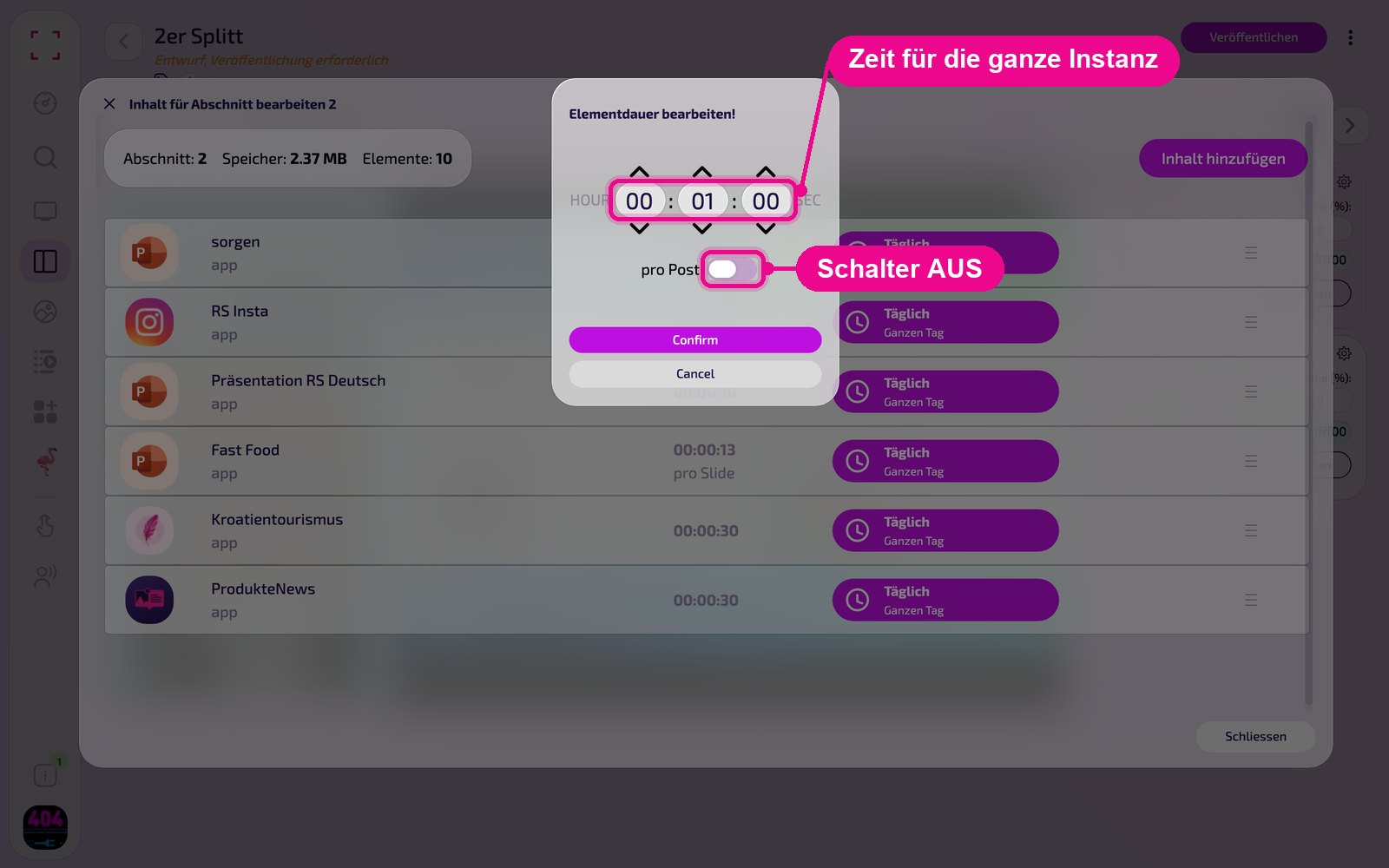
Dans la fenêtre «Elementdauer bearbeiten!» (modifier la durée d'élément), l'interrupteur détermine deux variantes. Il s'appelle généralement «pro Post», et pour les présentations «pro Slide». Avec «Confirm», tu valides le réglage.
Variante 1 : interrupteur DÉSACTIVÉ (durée totale)
La durée réglée s'applique à l'instance entière. Exemple 00:01:00 : l'instance tourne une minute. Les contenus défilent dans l'ordre pendant ce temps et recommencent au besoin depuis le début. Tous les contenus n'apparaissent donc pas forcément.
Variante 2 : interrupteur ACTIVÉ (durée par contenu)
La durée réglée s'applique à chaque contenu. Exemple 00:00:10 pour 12 contenus : chaque contenu apparaît exactement 10 secondes, l'instance tourne au total 2 minutes. Dans la liste, sous la durée, figure alors «pro Post» ou «pro Slide».
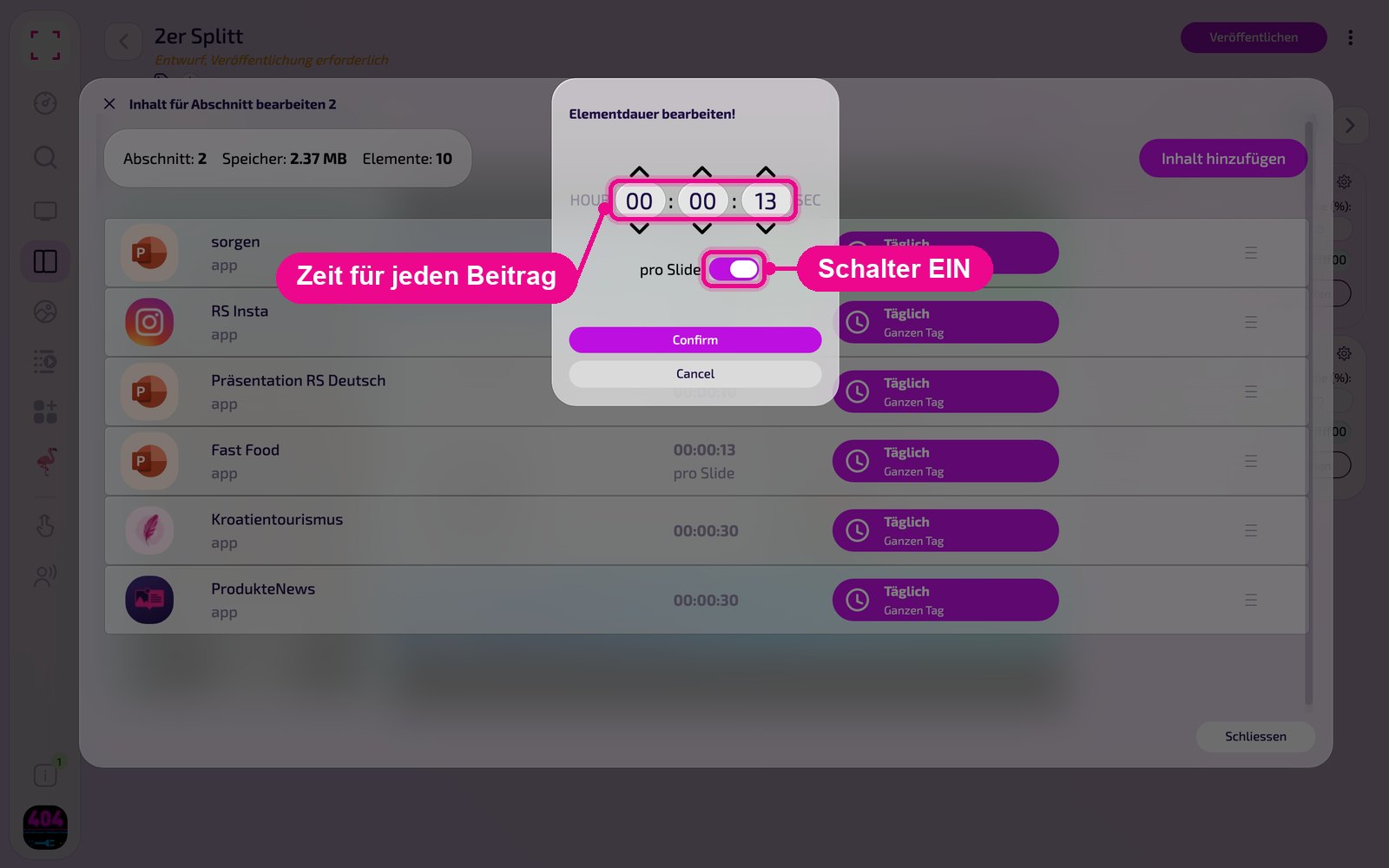
Pour être sûr que tous les contenus apparaissent, active «pro Post». Si l'instance doit occuper exactement une durée fixe, laisse l'interrupteur désactivé.
Astuces & dépannage
L'aperçu reste vide
Se connecter sous «Zugang» (accès) et vérifier les «Kanäle» (canaux) choisis. S'ils ne contiennent aucun contenu, l'affichage reste vide.
La connexion échoue
Vérifier le domaine, le nom d'utilisateur et le mot de passe. Le domaine est l'adresse complète de votre environnement Involve avec https://.
«Premium Instance Limit Reached»
Il n'y a plus d'instance Premium disponible. Acheter une instance supplémentaire sous «Abrechnung › Apps» (facturation › apps).
Contenu sans image
Définir une «Standardbild» (image par défaut).
Tous les contenus n'apparaissent pas
Dans la Playlist ou le Layout, régler la durée d'élément sur «pro Post», voir «Anzeigedauer in Playlist & Layout» (durée d'affichage dans Playlist & Layout).