Embed
Avec l'app «Embed», tu intègres ton propre code HTML sur le Screen, p. ex. un Widget, une carte, une horloge ou un tableau de cours.
But
Affiche des contenus web externes via un code d'intégration. Tout ce qui peut être intégré en HTML ou en iFrame peut être affiché.
Prérequis
- Un compte revolutionSCREEN actif avec accès à my.rstv.app.
- Le code d'intégration (HTML ou iFrame) du contenu souhaité.
- Au moins un Screen configuré.
Installer l'app
Dans la barre latérale à gauche, clique sur «Apps» puis en haut sur «zum App-Store» (vers l'Appstore).

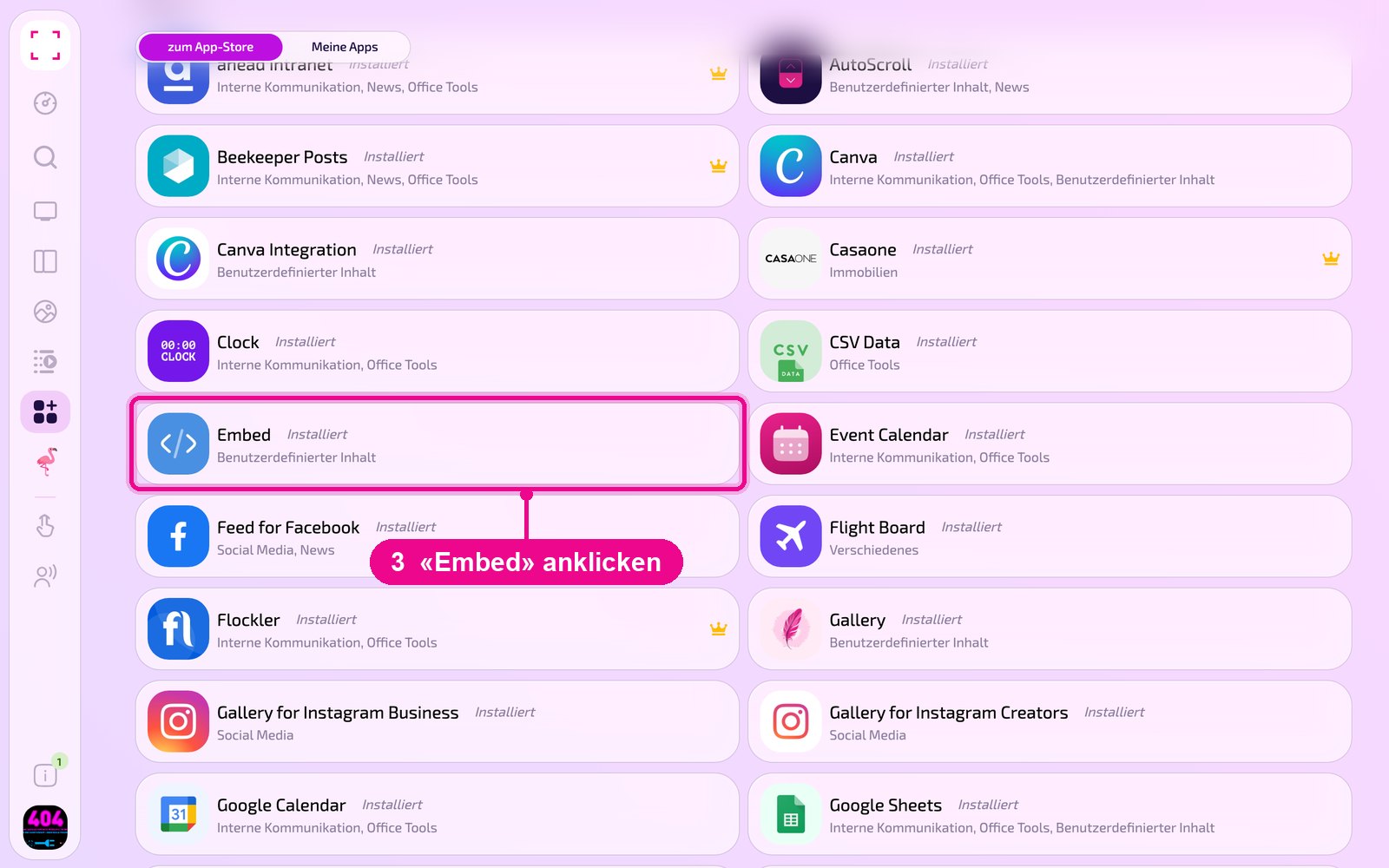
Fais défiler jusqu'à la liste «Alle» (Tous) et clique sur la tuile «Embed». Les boutons de catégories permettent de filtrer la liste.
La vue détaillée de l'app s'ouvre. Si elle n'est pas encore installée, clique d'abord sur «Installiere» (Installer). Ensuite, clique sur «Neue Instanz» (Nouvelle instance). «App Guide» ouvre un guide rapide.
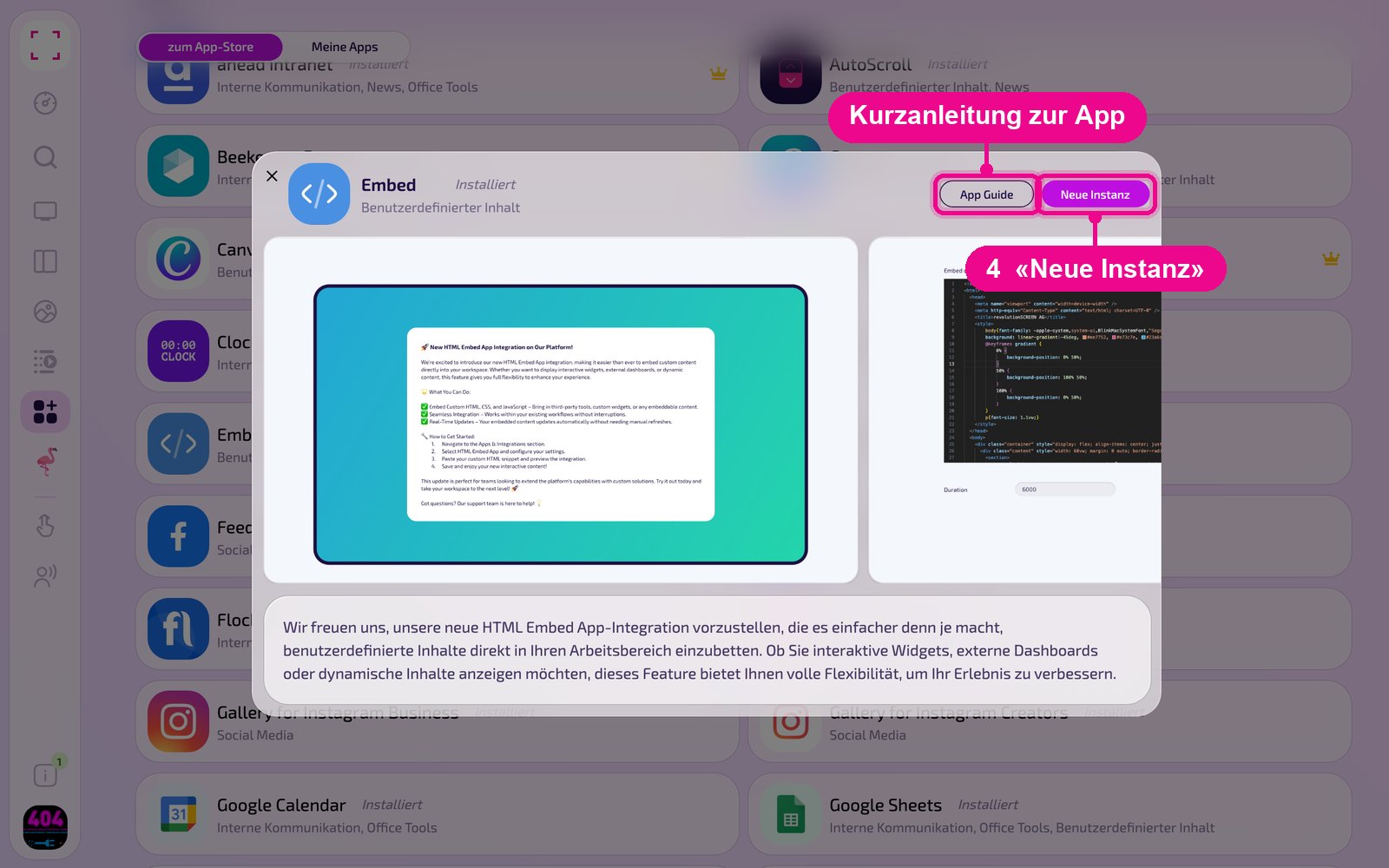
Une instance est une configuration propre de l'app, p. ex. une galerie pour l'accueil et une autre pour la cantine. Tu peux créer autant d'instances que tu veux et utiliser chacune individuellement sur des Screens, dans des Playlists ou des Layouts.
Créer une nouvelle instance
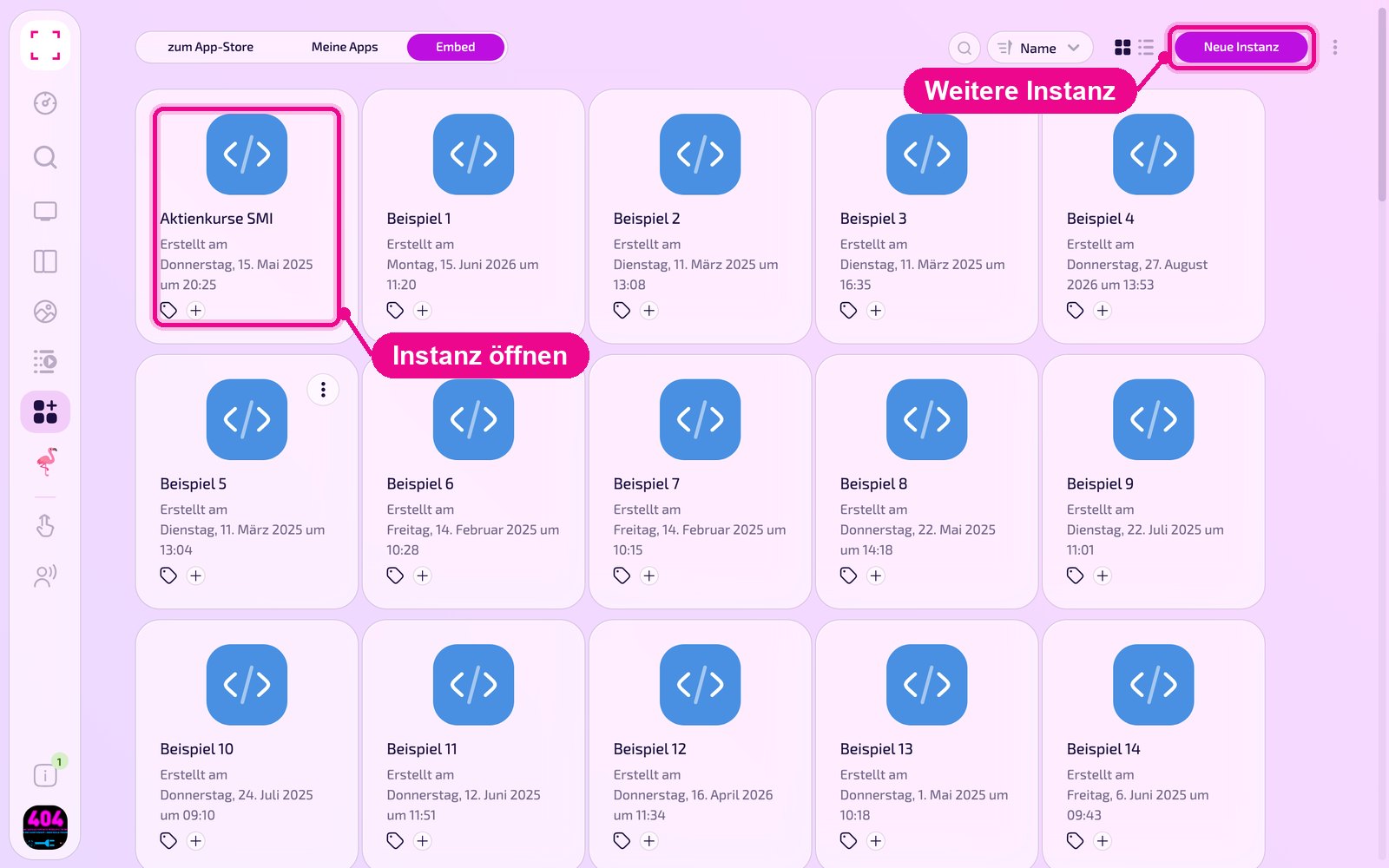
Sous «Apps › Meine Apps» (Mes apps), tu vois toutes les instances de l'app sous forme de tuiles. Avec «Neue Instanz» (Nouvelle instance) en haut à droite, tu en crées une autre; en cliquant sur une tuile, tu ouvres une instance existante.
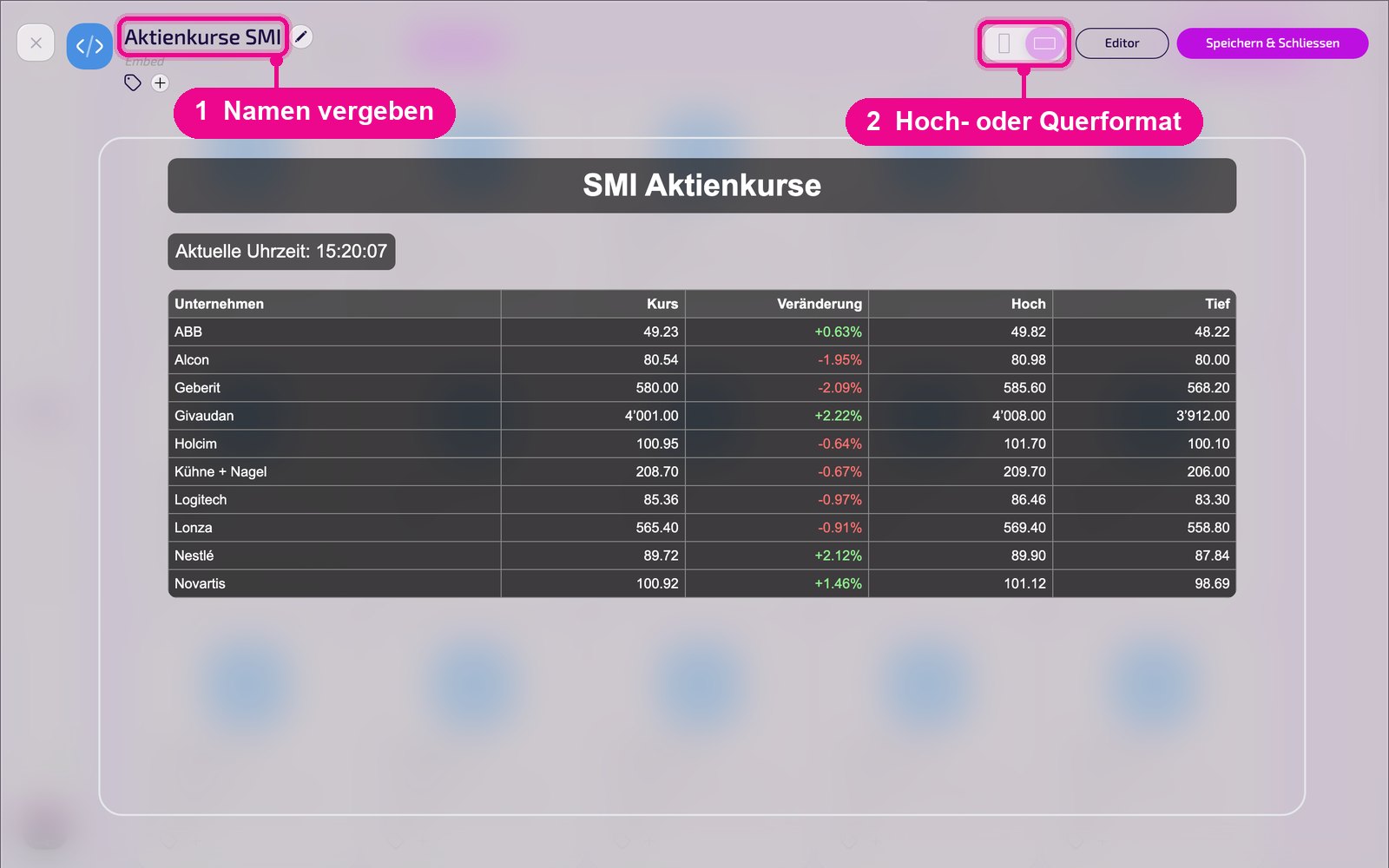
Dans l'éditeur, passe la souris sur le titre et clique sur le crayon pour donner un nom à l'instance. Une nouvelle instance affiche en rouge «Kein Name angegeben» (Aucun nom indiqué) tant qu'elle n'en a pas. En haut à droite, choisis si l'aperçu s'affiche en mode portrait ou paysage.
La configuration en détail
À l'ouverture, Embed affiche d'abord le grand aperçu. Tu accèdes aux paramètres en haut à droite via «Editor». À gauche se trouvent tous les paramètres, à droite tu vois immédiatement dans l'aperçu en direct à quoi ressemble l'instance sur le Screen. Avec la flèche à côté de la carte, tu replies les paramètres.
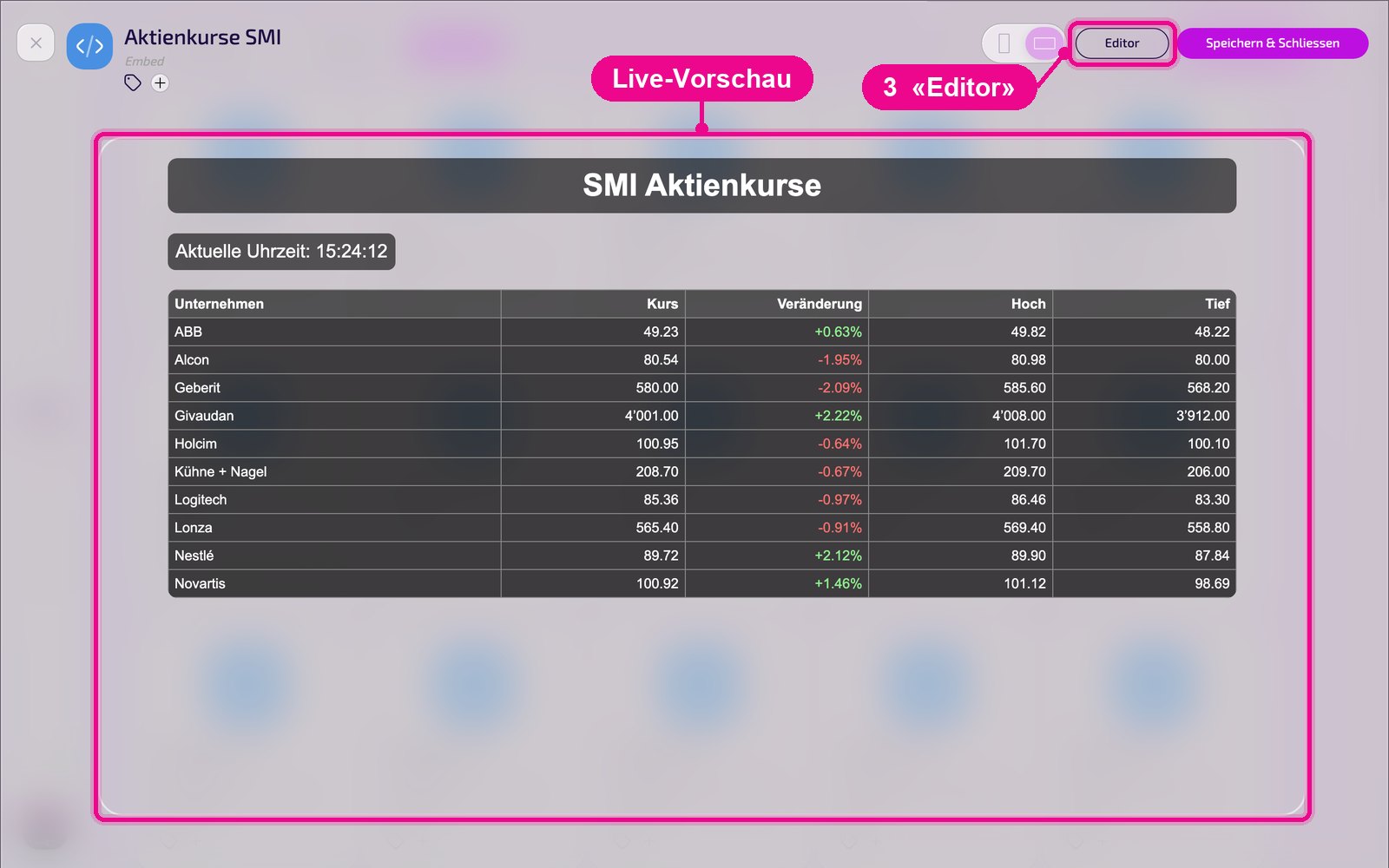
- Editor: passe de l'aperçu à la vue du code. Avec «Vorschau» (Aperçu), tu reviens en arrière.
- Embed Code: champ de saisie pour le code HTML ou d'intégration à afficher.
- Dauer: durée d'affichage en secondes.
Enregistrer & diffuser sur le Screen
Enregistre l'instance en haut à droite avec «Speichern & Schliessen» (Enregistrer & fermer).
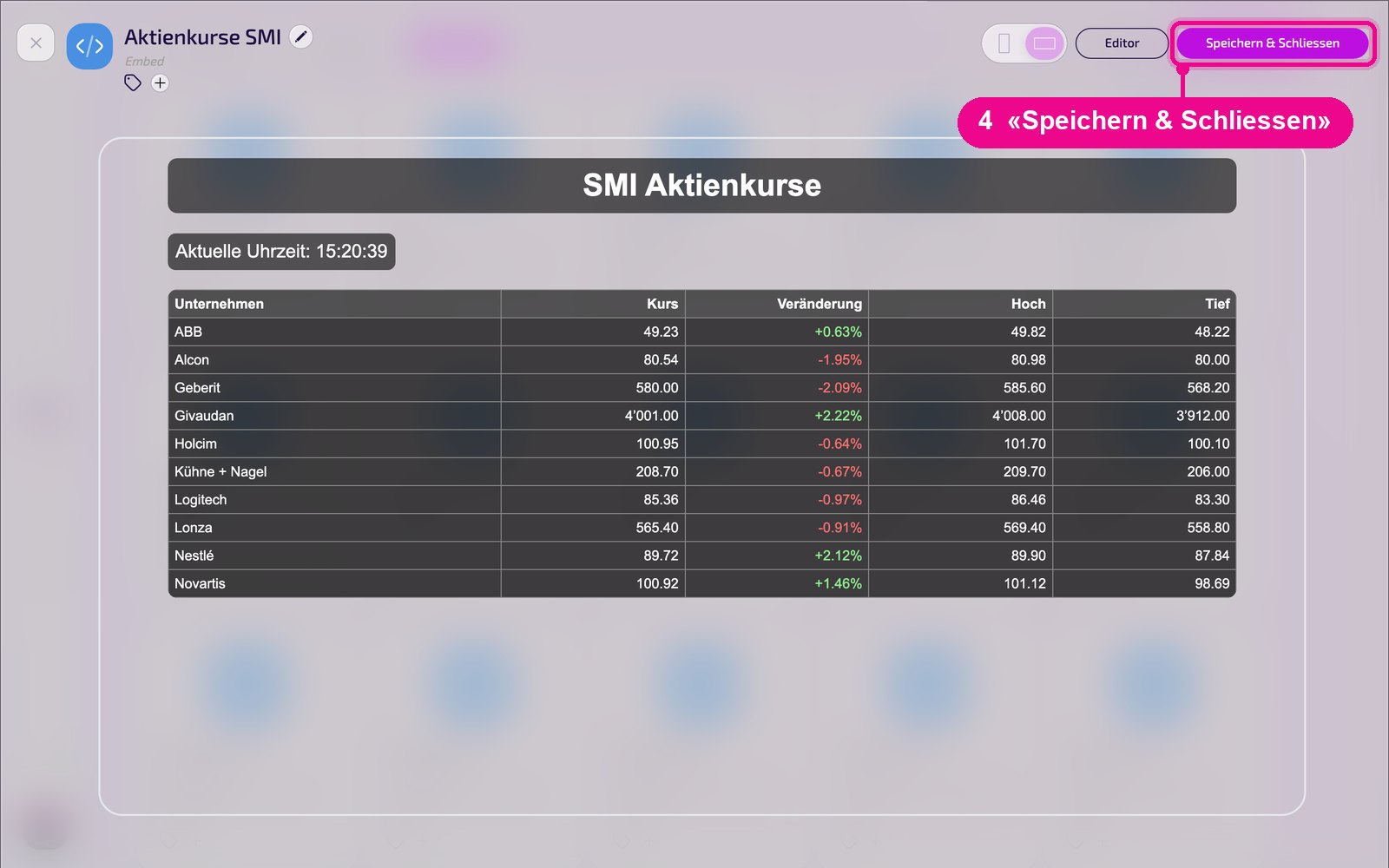
Insérer dans une Playlist: ouvre la Playlist, sélectionne à droite l'onglet «Apps», clique sur l'app puis sur l'instance. L'instance est ajoutée immédiatement.

Insérer dans un Layout: ouvre le Layout et clique sur le crayon à la section souhaitée.

Dans la fenêtre «Inhalt für Abschnitt bearbeiten» (Modifier le contenu de la section), ajoute l'instance avec «Inhalt hinzufügen» (Ajouter du contenu). À droite de chaque élément, tu définis le planning via «Täglich» (Quotidien).

Clique ensuite dans la Playlist ou le Layout sur «Veröffentlichen» (Publier). Tant qu'il y est indiqué «Entwurf, Veröffentlichung erforderlich» (Brouillon, publication requise), le Screen affiche encore l'ancien état.
Astuces & dépannage
Rien de visible
Vérifier que le code est valide et que la source autorise l'intégration (X-Frame-Options).
Mauvaise taille
Régler la largeur et la hauteur à 100 % dans le code.
HTTPS requis
Seules les sources sécurisées (https) sont intégrées de manière fiable.
Le contenu n'apparaît pas
Vérifier que la Playlist ou le Layout est publié et attribué au bon Screen, et que le Player est en ligne.