Public Transport
Con l'app «Public Transport» mostri sullo Screen le prossime partenze dei trasporti pubblici da una o più fermate della Svizzera.
Scopo
Ideale per aree di accoglienza, sale per il personale, hotel o residenze per anziani: l'indicatore delle partenze mostra linea, destinazione, orario di partenza e avvisi sulle interruzioni. Sono disponibili tutte le fermate pubbliche, quindi bus, treno, tram, battello e funivie.
Requisiti
- Un account revolutionSCREEN attivo con accesso a my.rstv.app.
- Almeno uno Screen configurato.
Installare l'app
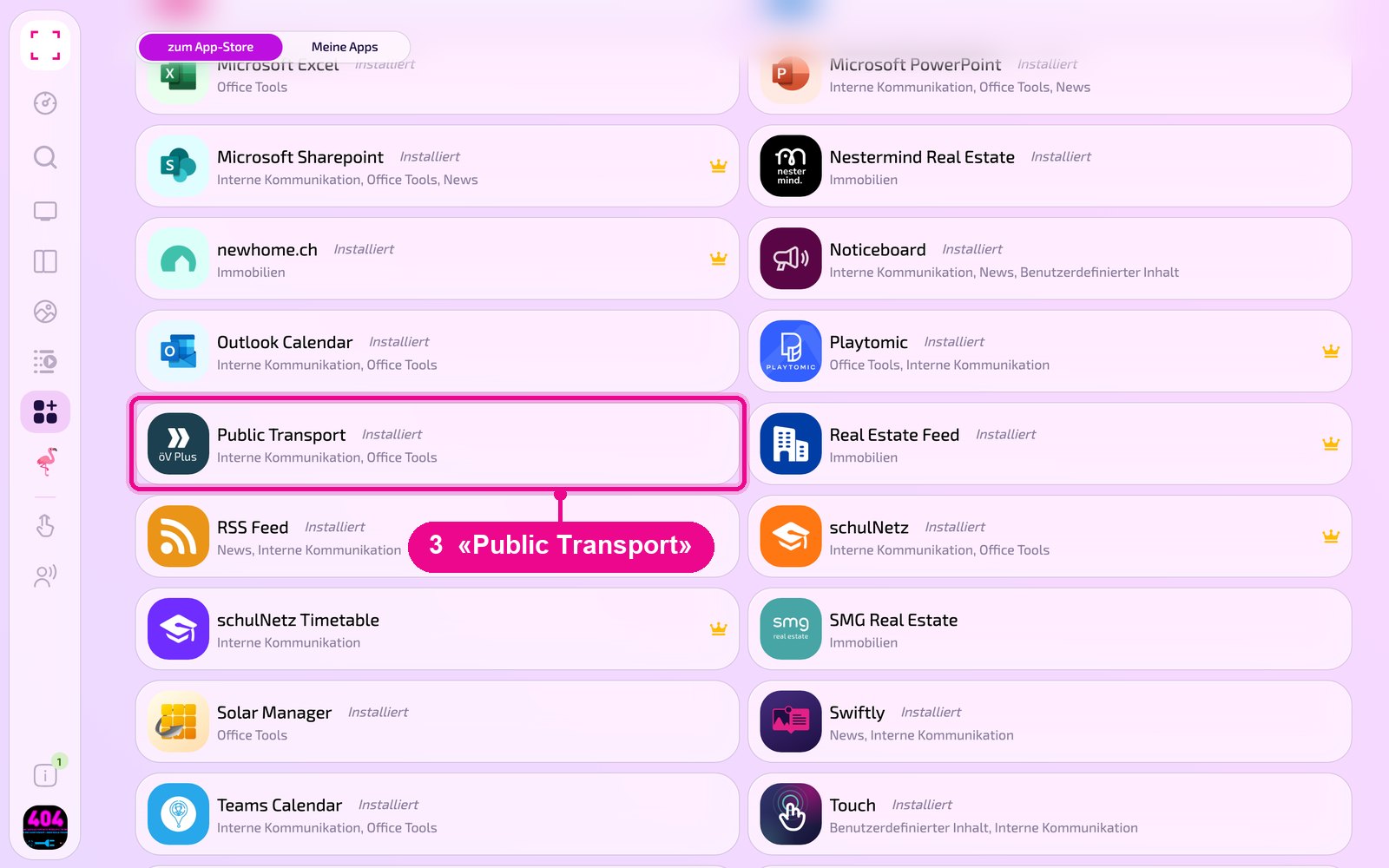
Nella barra laterale a sinistra clicca su «Apps» e in alto su «zum App-Store» (vai all'Appstore).

Scorri fino all'elenco «Alle» (Tutte) e clicca sulla scheda «Public Transport». Con i pulsanti delle categorie restringi l'elenco.
Si apre la vista dettagliata dell'app. Se non è ancora installata, clicca prima su «Installiere» (Installa). Poi clicca su «Neue Instanz» (Nuova istanza). «App Guide» apre una breve guida.
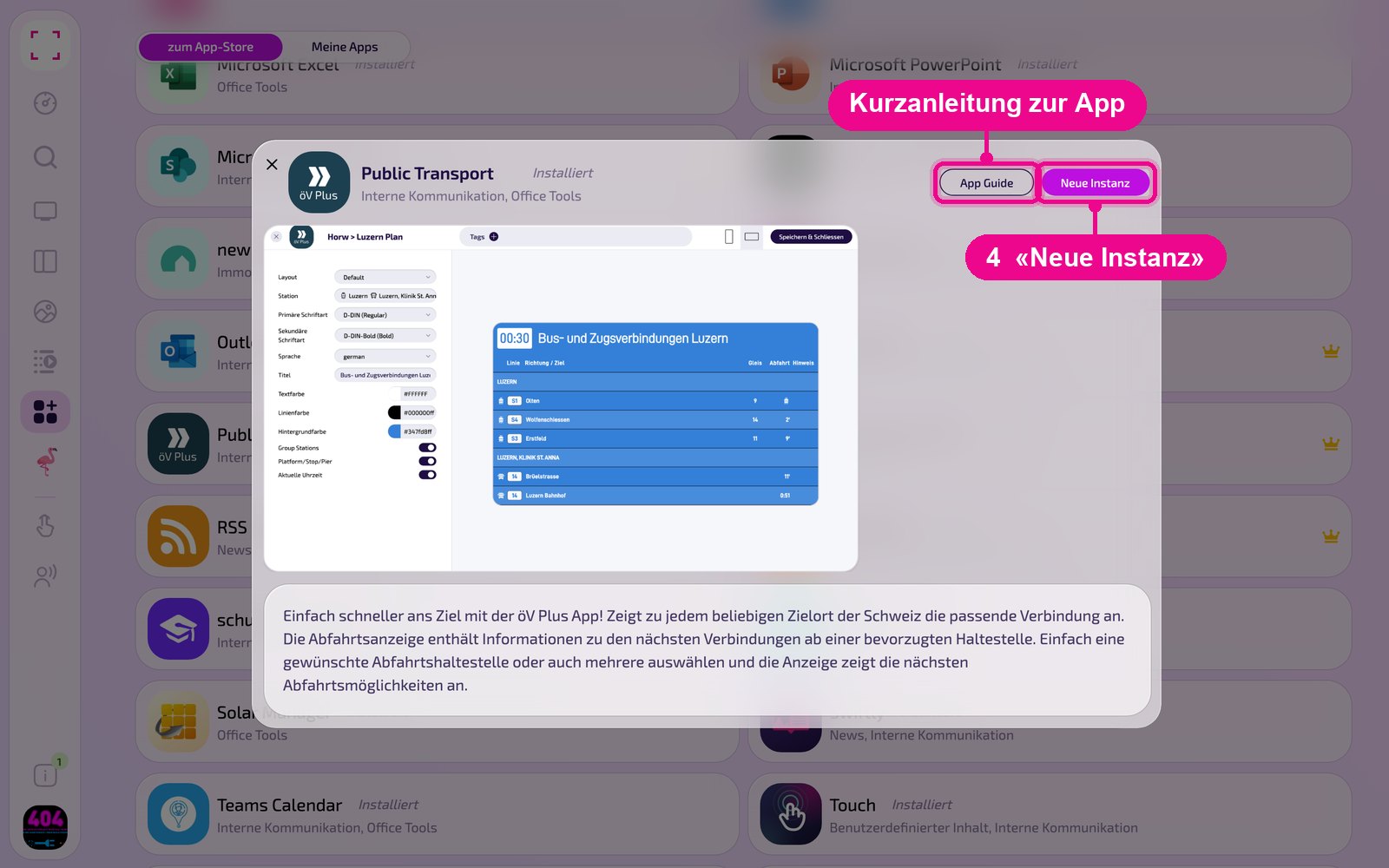
Un'istanza è una configurazione propria dell'app, ad es. una galleria per l'accoglienza e un'altra per la mensa. Puoi creare tutte le istanze che vuoi e usarne ciascuna singolarmente su Screen, in Playlist o Layout.
Creare una nuova istanza
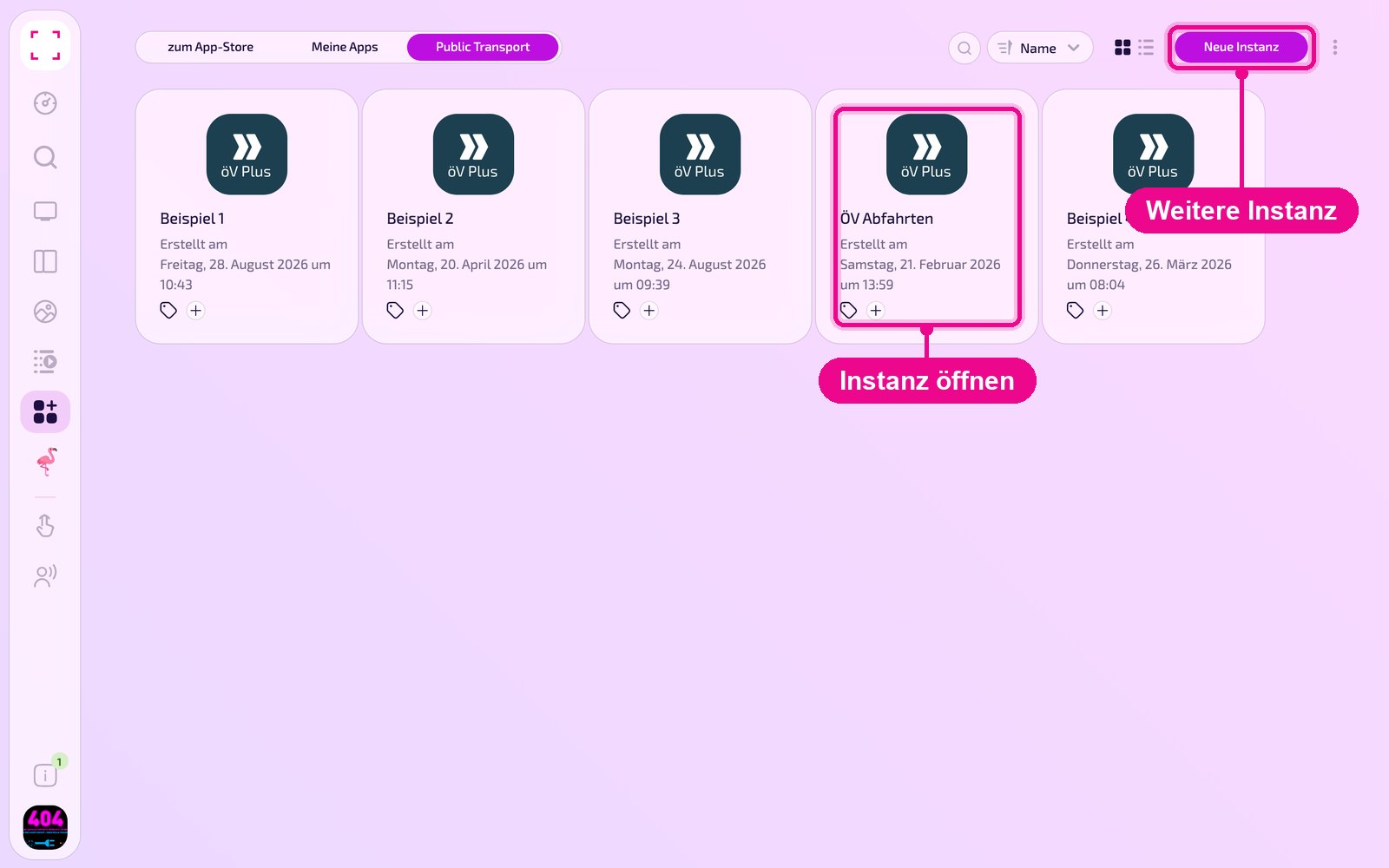
In «Apps › Meine Apps» (Le mie app) vedi tutte le istanze dell'app come schede. Con «Neue Instanz» (Nuova istanza) in alto a destra ne crei un'altra, con un clic su una scheda apri una esistente.
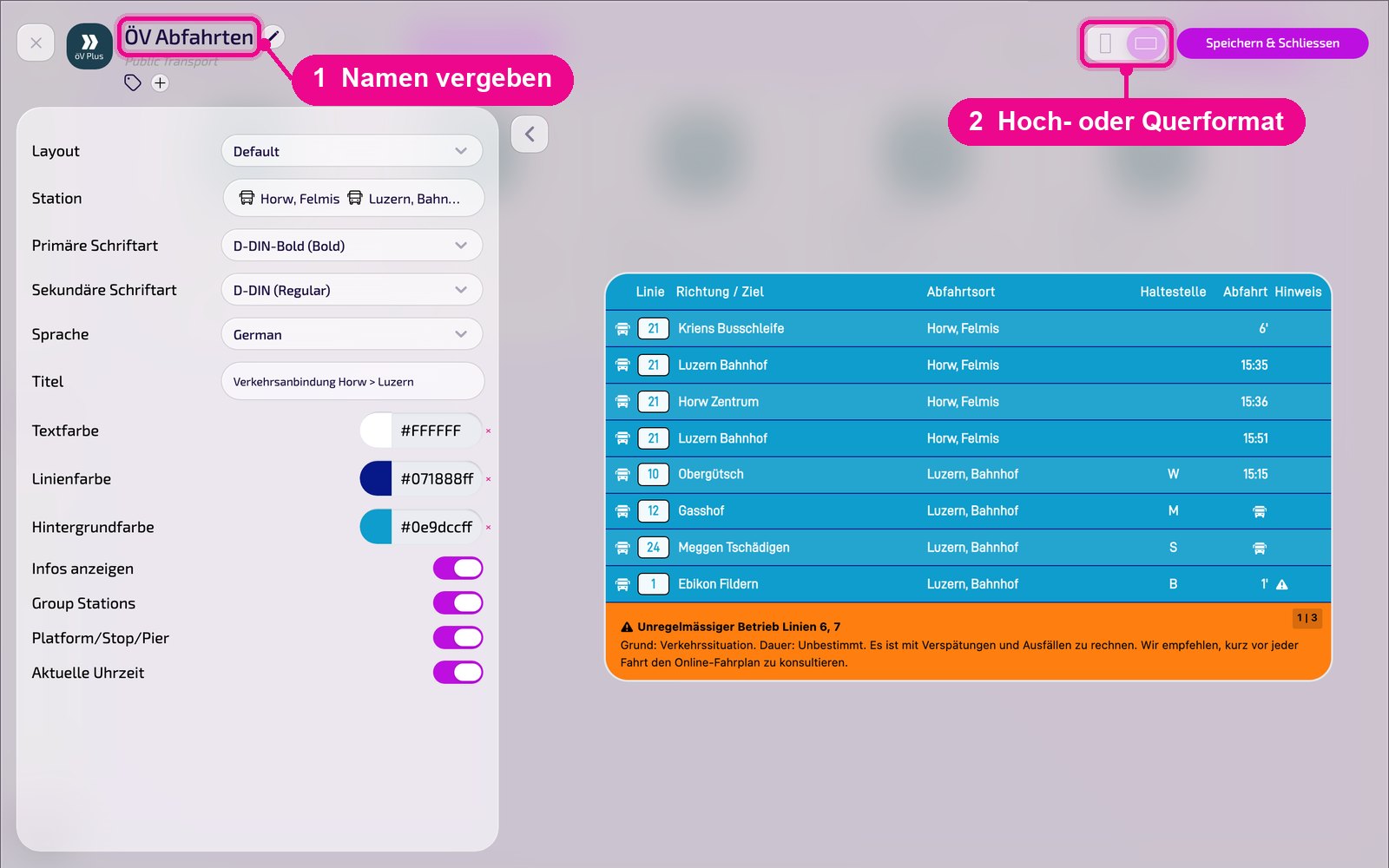
Nell'editor passa con il mouse sul titolo e clicca sulla matita per dare un nome all'istanza. Una nuova istanza mostra in rosso «Kein Name angegeben» (Nessun nome indicato) finché non ne assegni uno. In alto a destra scegli se l'anteprima appare in formato verticale od orizzontale.
La configurazione nel dettaglio
A sinistra ci sono tutte le impostazioni, a destra vedi subito nell'anteprima live come appare l'istanza sullo Screen. Con la freccia accanto alla scheda richiudi le impostazioni.
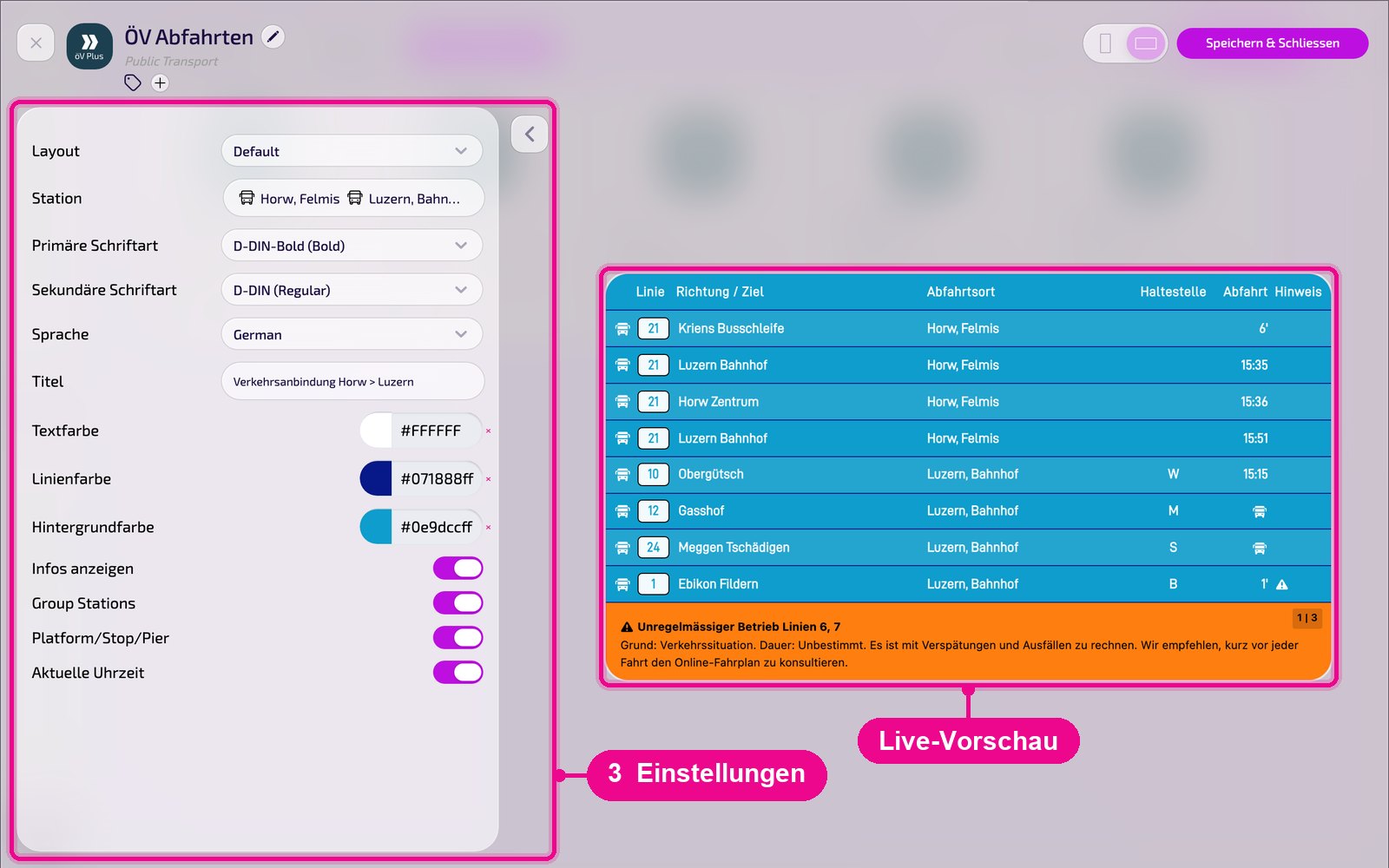
- Layout: rappresentazione dell'indicatore delle partenze, ad es. «Default». Se desideri un design personalizzato, contattaci.
- Station: cercare e selezionare una o più fermate.
- Schriftart primaria / secondaria: font per titolo e testo.
- Lingua: lingua della visualizzazione, ad es. «German».
- Titolo: intestazione opzionale, ad es. «Verkehrsanbindung Horw > Luzern».
- Colore testo / Colore linea / Colore sfondo: colori per testo, linee e sfondo.
- Mostra info: visualizza avvisi su interruzioni e ritardi, ad es. come banda arancione sotto l'elenco.
- Group Stations: raggruppa in un unico elenco le partenze di più fermate.
- Platform/Stop/Pier: mostra la fermata, il binario o la banchina della partenza.
- Ora attuale: visualizza l'ora nell'indicazione.
I font personalizzati li carichi in «Konto-Einstellungen» → «Marken». Dopodiché sono disponibili in tutte le app.
Salvare e riprodurre sullo Screen
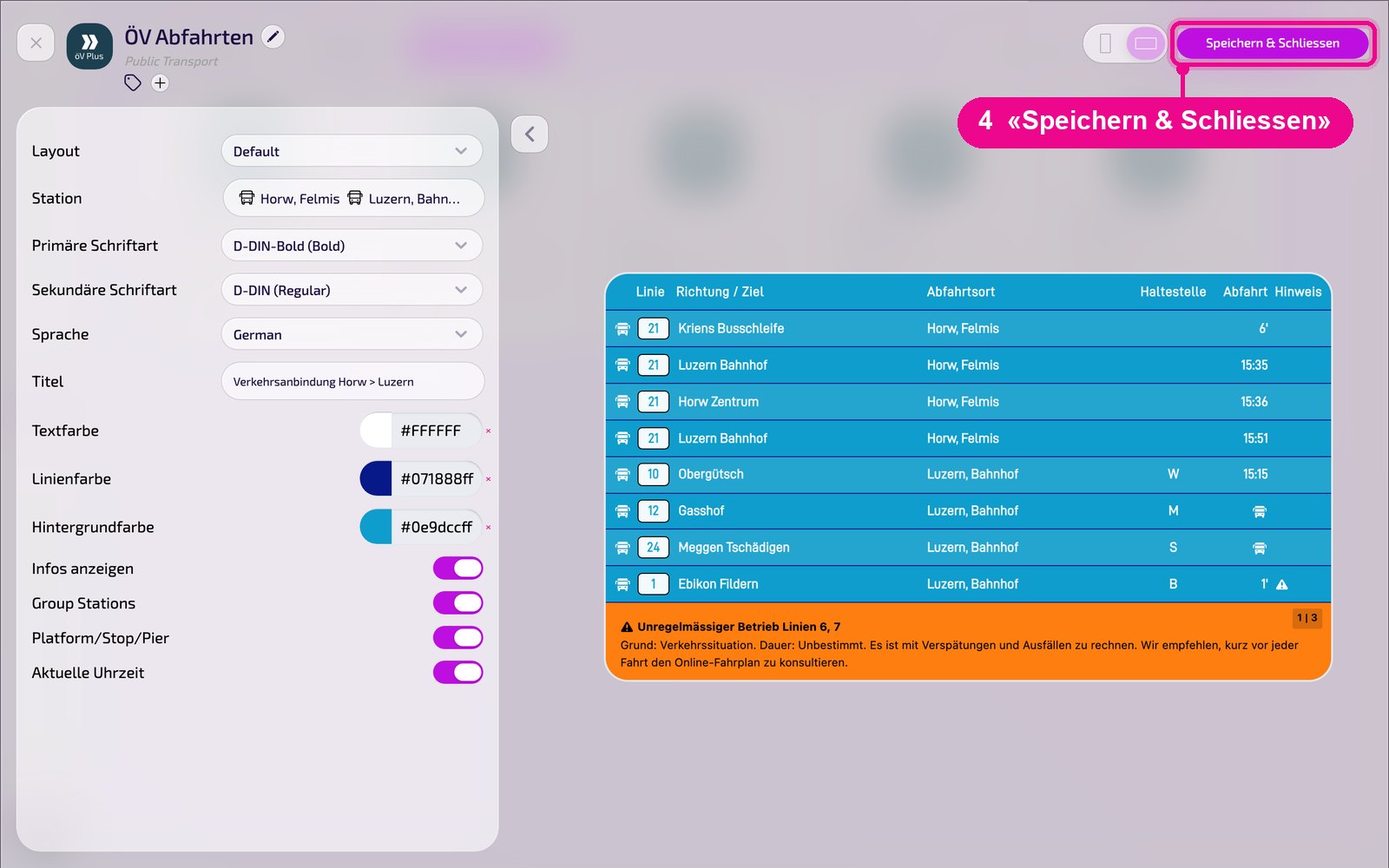
Salva l'istanza in alto a destra con «Speichern & Schliessen» (Salva e chiudi).
Inserire in una Playlist: apri la Playlist, seleziona a destra la scheda «Apps», clicca sull'app e poi sull'istanza. L'istanza viene aggiunta subito.

Inserire in un Layout: apri il Layout e clicca sulla matita nella sezione desiderata.

Nella finestra «Inhalt für Abschnitt bearbeiten» (Modifica contenuto della sezione) aggiungi l'istanza con «Inhalt hinzufügen» (Aggiungi contenuto). A destra, per ogni elemento, definisci la pianificazione tramite «Täglich» (Giornaliero).

Poi clicca nella Playlist o nel Layout su «Veröffentlichen» (Pubblica). Finché lì compare «Entwurf, Veröffentlichung erforderlich» (Bozza, pubblicazione necessaria), lo Screen mostra ancora la versione precedente.
Suggerimenti e risoluzione dei problemi
Fermata non trovata
Inserire il nome ufficiale con la località, ad es. «Luzern, Bahnhof».
Troppe partenze
Selezionare meno fermate o disattivare «Group Stations».
Manca il font personalizzato
Caricare prima il font in «Marken». Se manca la possibilità, verifica il tuo ruolo utente e il tuo abbonamento.
Il contenuto non appare
Verificare che la Playlist o il Layout sia pubblicato e assegnato allo Screen corretto e che il Player sia online.