CSV Data
Con l'app «CSV Data» mostri sullo Screen dati esterni provenienti da un file CSV, come tabella chiara o come diagramma.
Scopo
Ideale per Dashboard, statistiche e altre fonti di dati che cambiano frequentemente, ad es. valori di misura, dati di produzione o dati energetici. Il file resta da te, lo Screen mostra sempre lo stato attuale.
Requisiti
- Un account revolutionSCREEN attivo con accesso a my.rstv.app.
- Un file CSV raggiungibile tramite un URL.
- Almeno uno Screen configurato.
Installare l'app
Nella barra laterale a sinistra clicca su «Apps» e in alto su «zum App-Store» (vai all'Appstore).

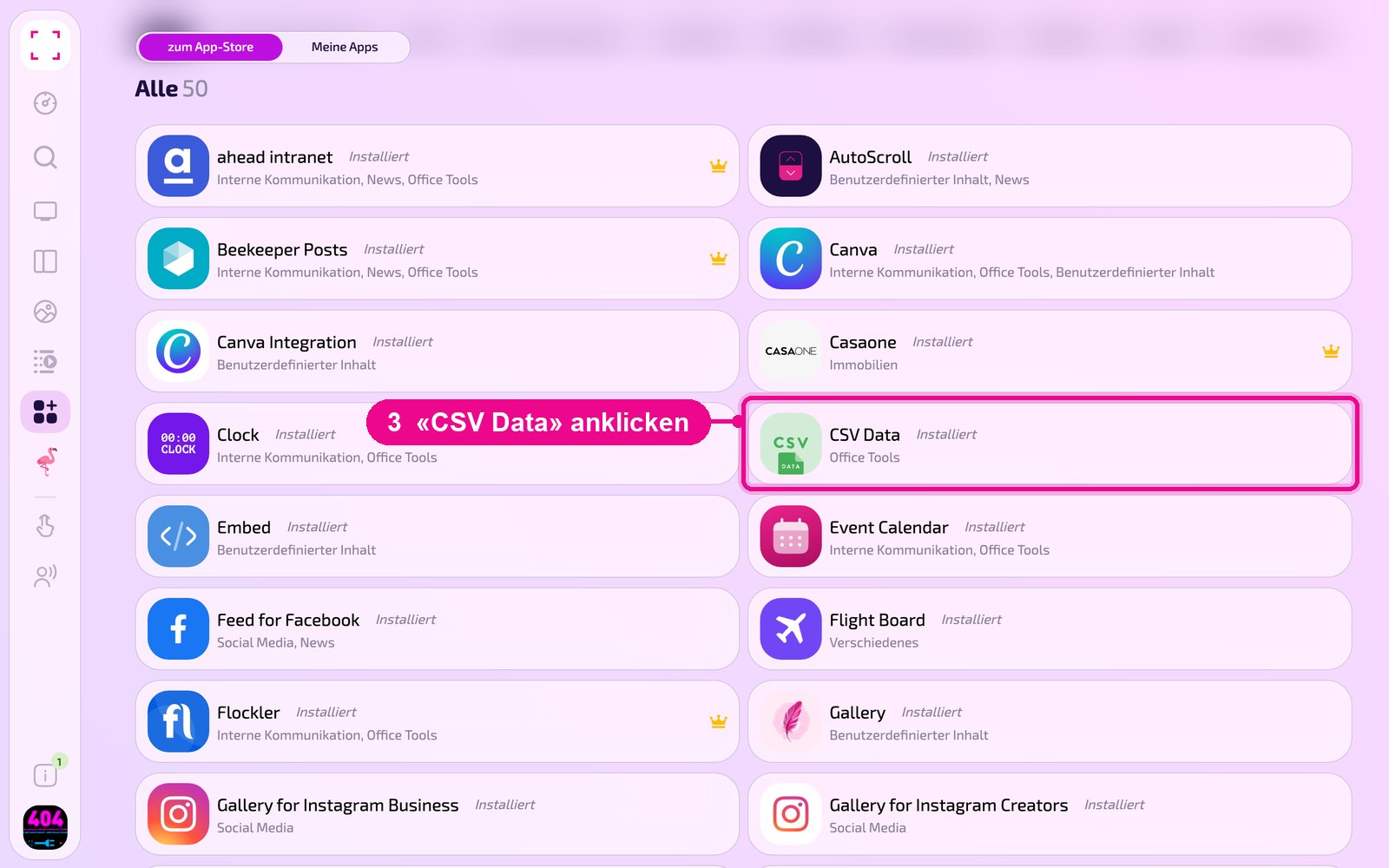
Scorri fino all'elenco «Alle» (Tutte) e clicca sul riquadro «CSV Data». Con i pulsanti delle categorie restringi l'elenco.
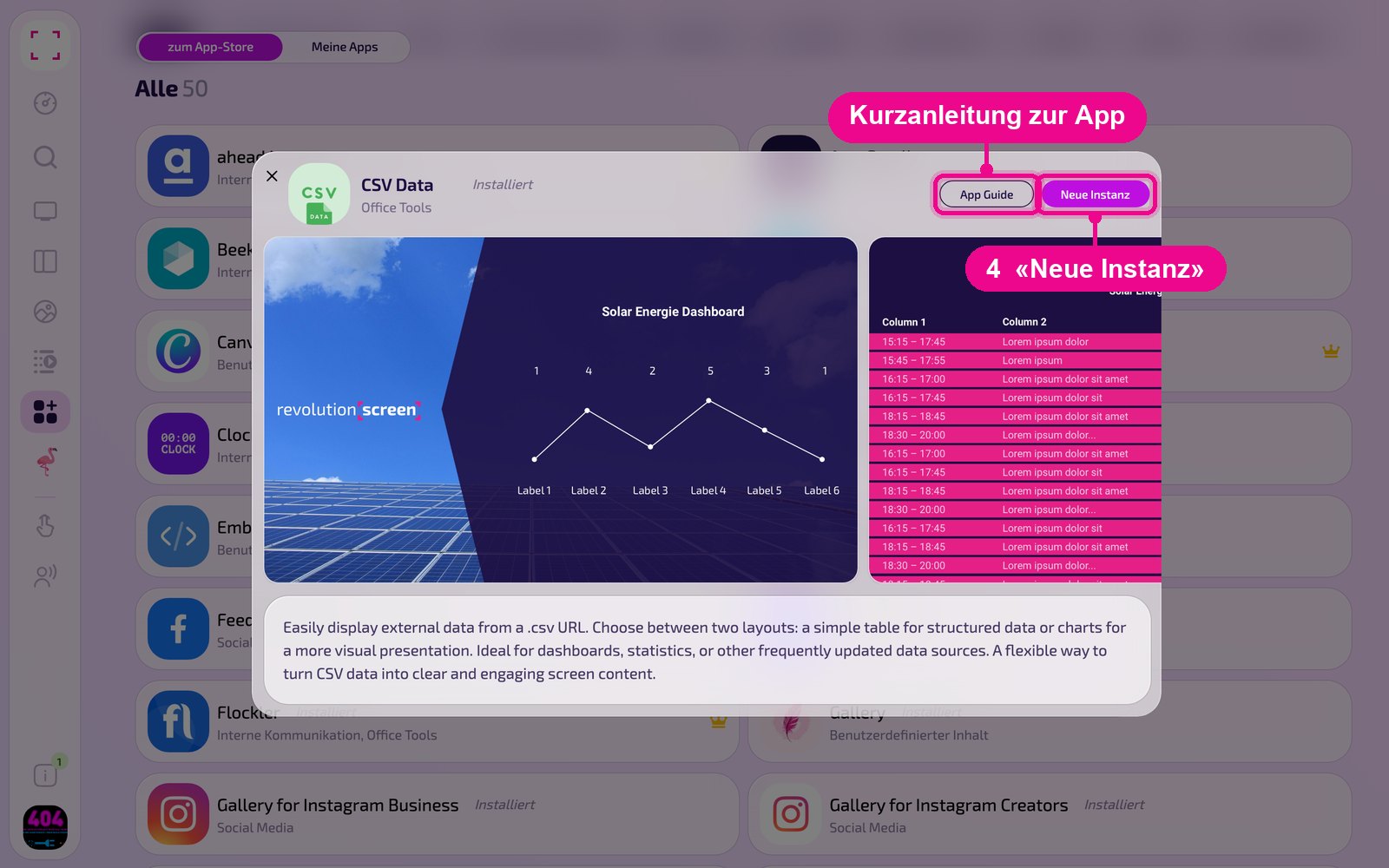
Si apre la vista dettagliata dell'app. Se non è ancora installata, clicca prima su «Installiere» (Installa). Poi clicca su «Neue Instanz» (Nuova istanza). «App Guide» apre una breve guida.
Un'istanza è una configurazione a sé dell'app, ad es. una galleria per la reception e un'altra per la mensa. Puoi creare tutte le istanze che vuoi e utilizzare ciascuna singolarmente su Screen, in Playlist o Layout.
Creare una nuova istanza
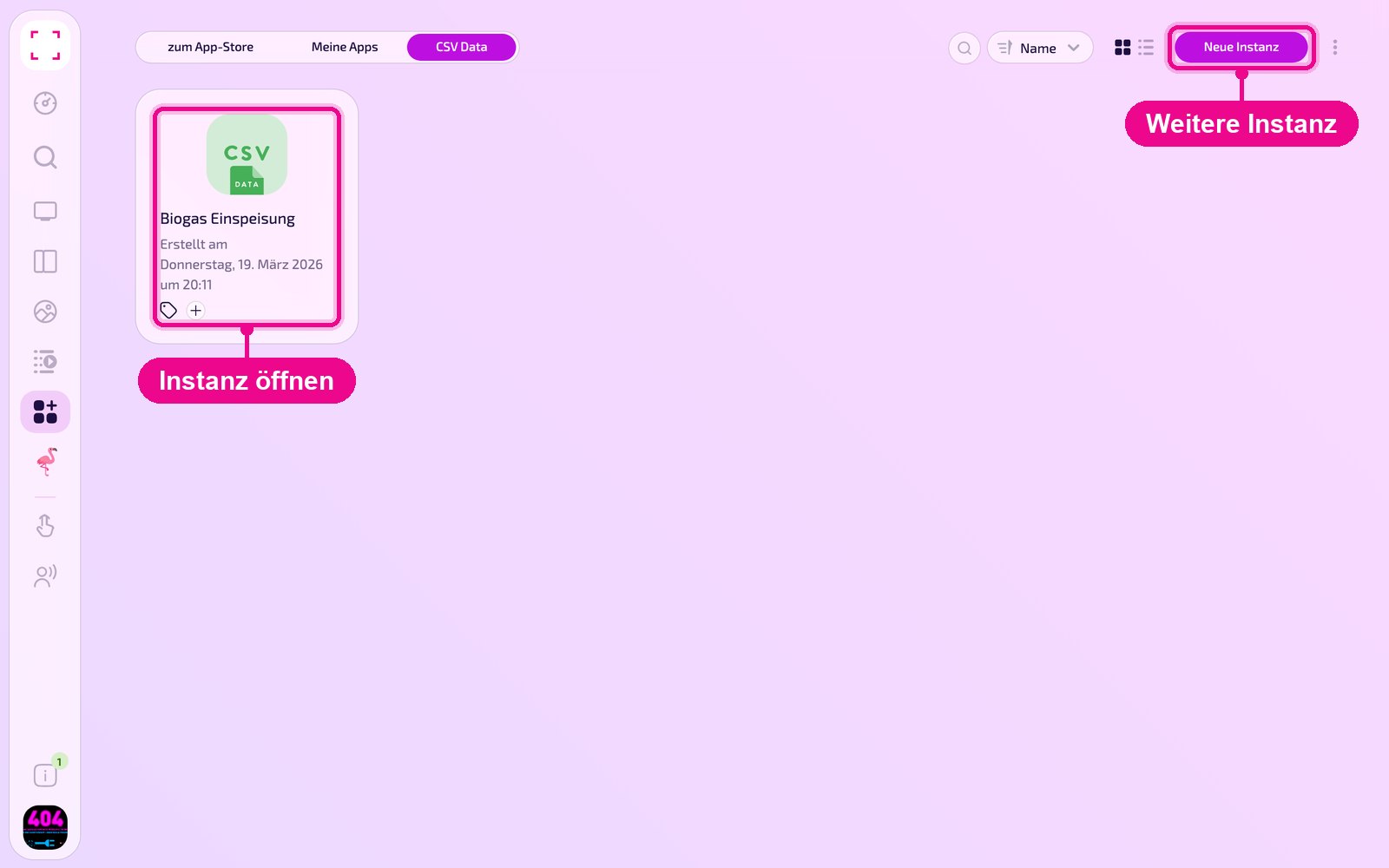
In «Apps › Meine Apps» (Le mie app) vedi tutte le istanze dell'app come riquadri. Con «Neue Instanz» in alto a destra ne crei un'altra, cliccando su un riquadro apri un'istanza esistente.
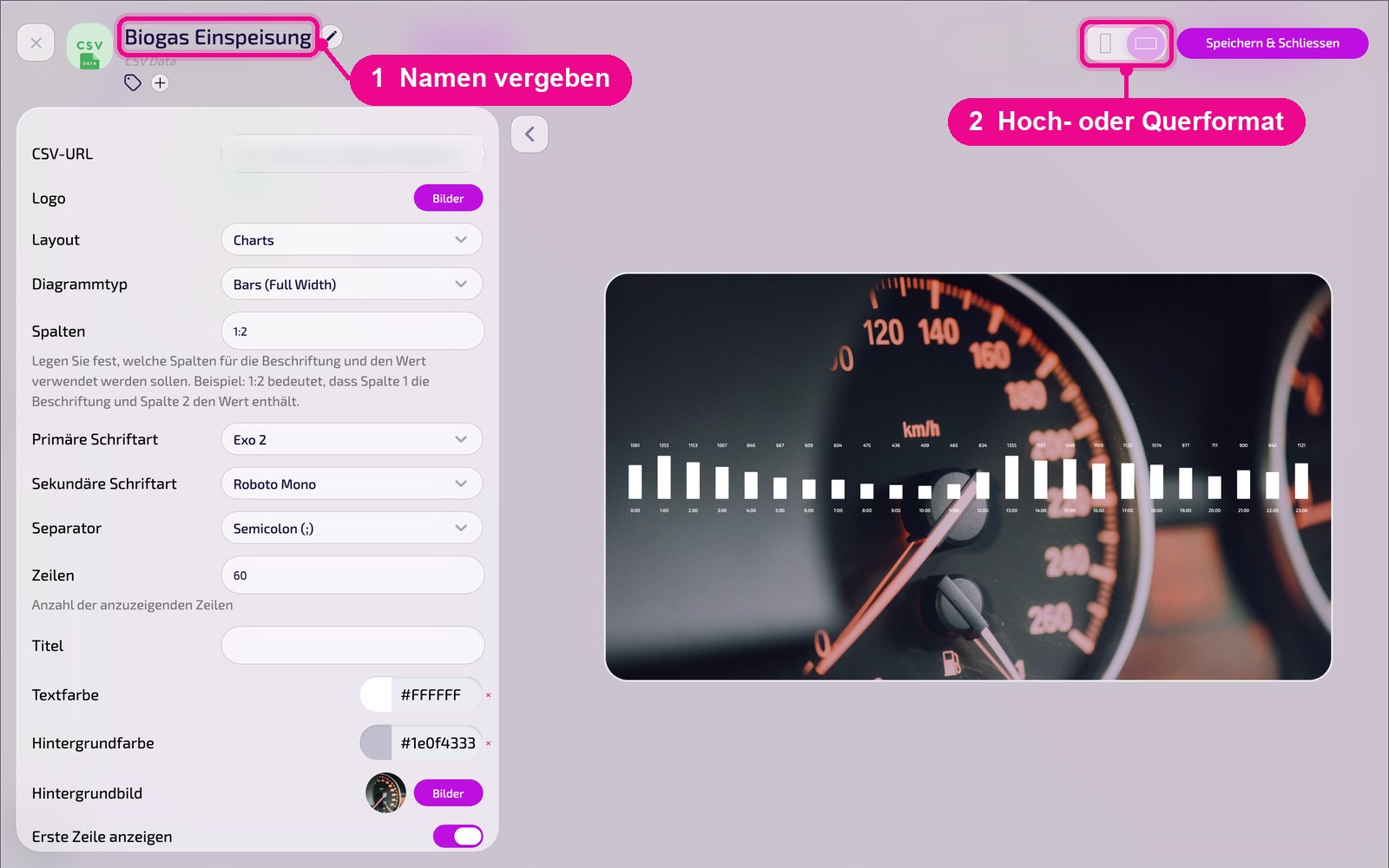
Nell'editor passa con il mouse sopra il titolo e clicca sulla matita per dare un nome all'istanza. Una nuova istanza mostra in rosso «Kein Name angegeben» (Nessun nome indicato) finché non lo fai. In alto a destra scegli se l'anteprima appare in verticale o in orizzontale.
La configurazione in dettaglio
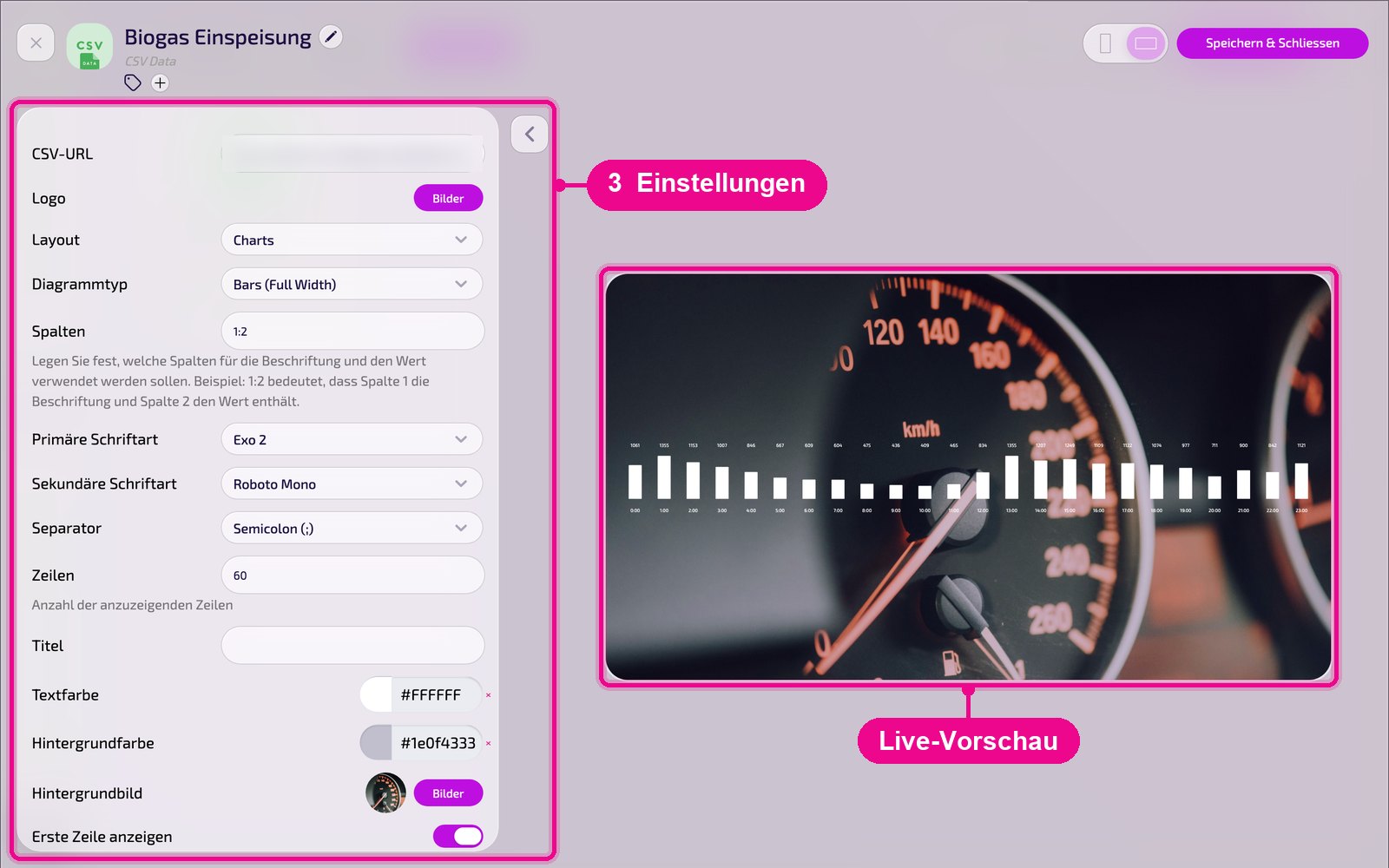
A sinistra ci sono tutte le impostazioni, a destra vedi subito nell'anteprima live come appare l'istanza sullo Screen. Con la freccia accanto alla scheda richiudi le impostazioni.
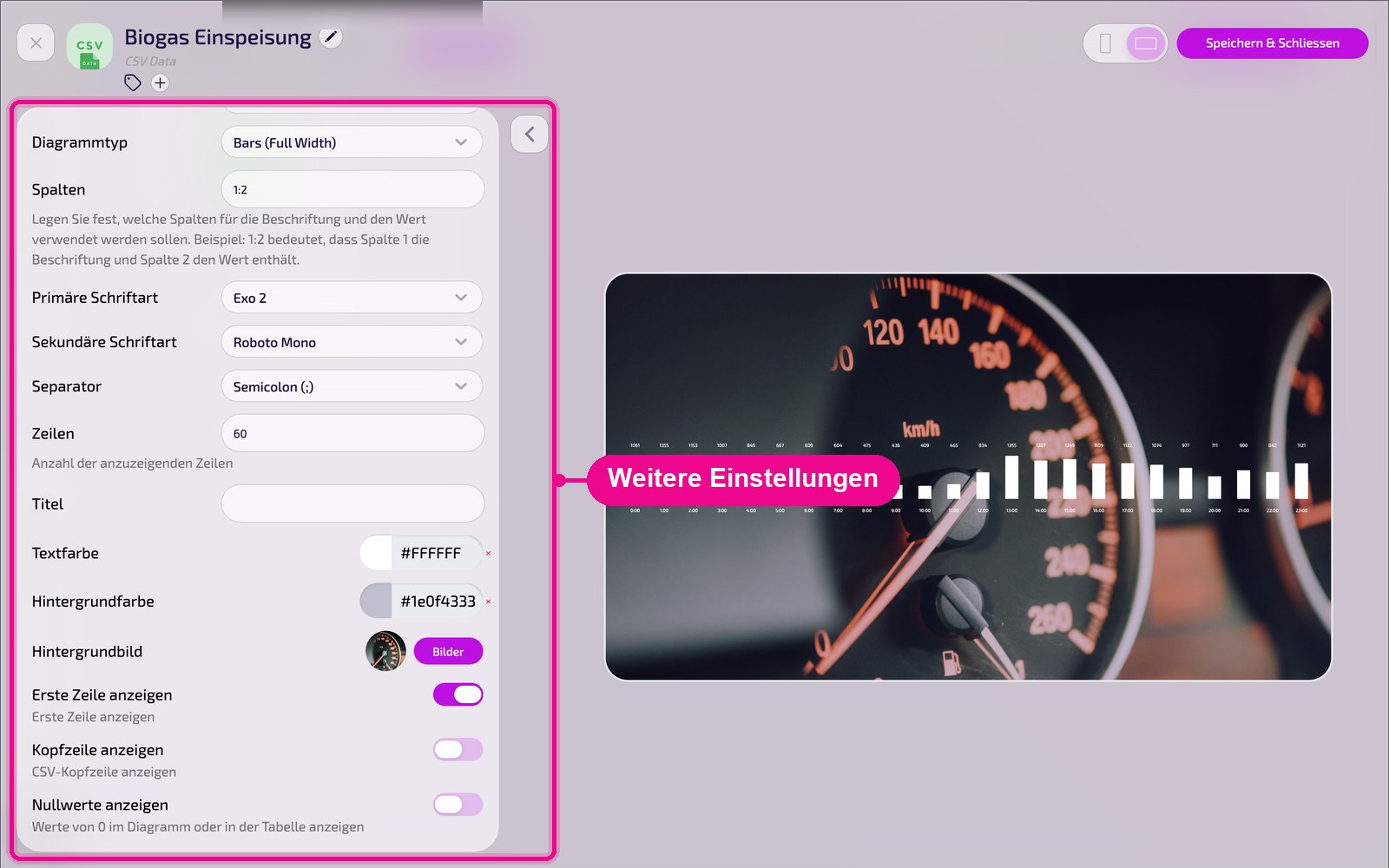
Più in basso nella scheda seguono gli interruttori per prima riga, intestazione e valori zero.
- CSV-URL: l'indirizzo del file CSV.
- Logo: scegli il tuo logo tramite «Bilder» (Immagini).
- Layout: «Default» (tabella) o «Charts» (diagramma).
- Tipo di diagramma: con «Charts»: «Bars», «Line», «Bars (Full Width)» o «Line (Full Width)».
- Colonne: quali colonne vengono usate per etichetta e valore. Esempio: 1:2 significa che la colonna 1 contiene l'etichetta e la colonna 2 il valore.
- Carattere primario / secondario: caratteri per titolo e valori. Carichi i tuoi caratteri in «Konto-Einstellungen» → «Marken» (Marchi).
- Separator: carattere separatore del file: «Comma (,)», «Semicolon (;)», «Tab (\t)» o «Pipe (|)».
- Righe: numero di righe da mostrare.
- Titolo: intestazione sopra i dati.
- Colore testo / Colore sfondo: colori per testo e sfondo. Con × ripristini un colore.
- Immagine di sfondo: immagine opzionale tramite «Bilder».
- Mostra prima riga: mostra o nasconde la prima riga.
- Mostra intestazione: mostra o nasconde l'intestazione del CSV.
- Mostra valori zero: mostra i valori pari a 0 nel diagramma o nella tabella.
Riduci l'opacità del colore di sfondo all'80 percento o meno, così l'immagine di sfondo traspare.
Salvare e trasmettere sullo Screen
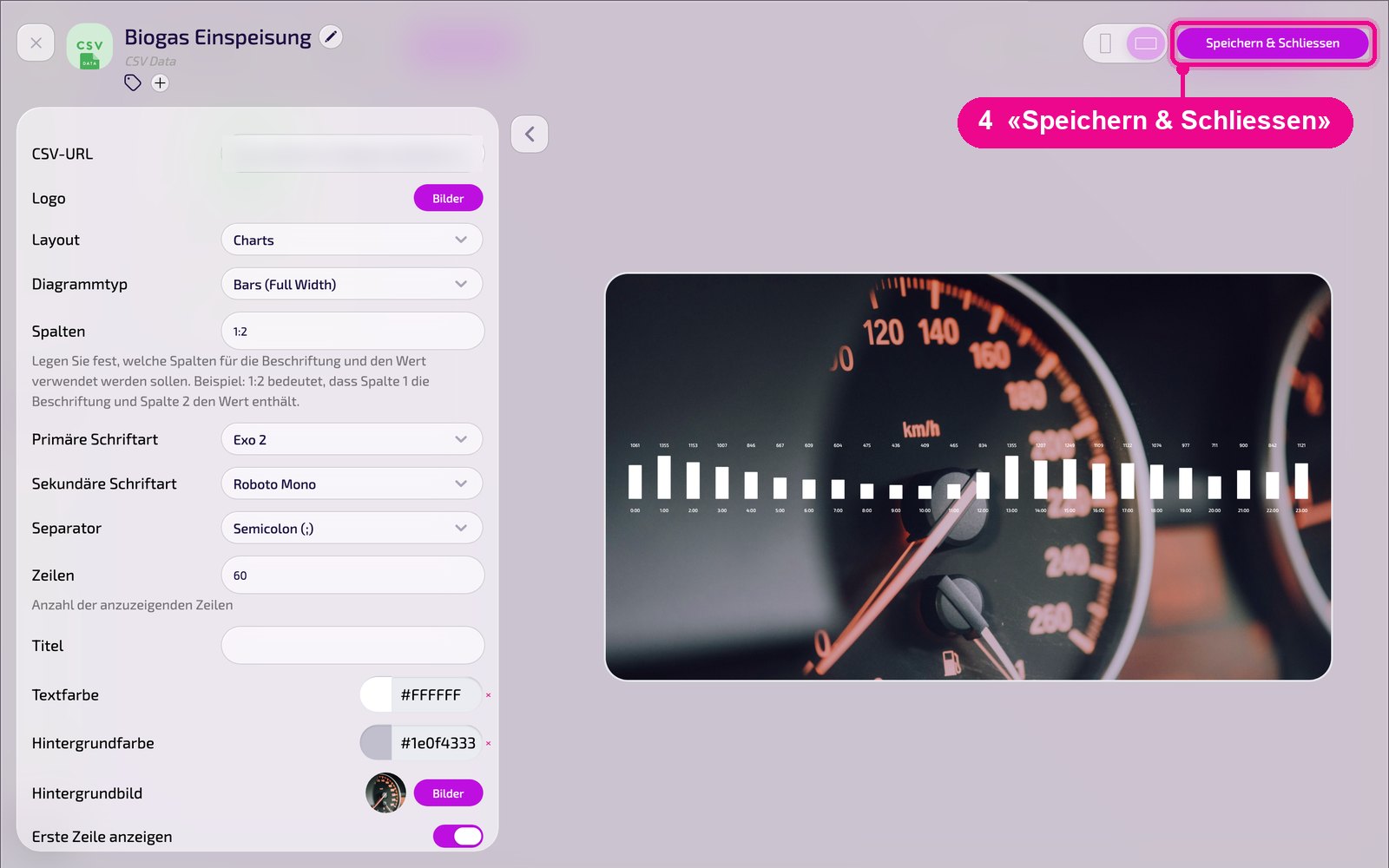
Salva l'istanza in alto a destra con «Speichern & Schliessen» (Salva e chiudi).
Inserire in una Playlist: apri la Playlist, scegli a destra la scheda «Apps», clicca sull'app e poi sull'istanza. L'istanza viene aggiunta subito.

Inserire in un Layout: apri il Layout e clicca sulla matita accanto alla sezione desiderata.

Nella finestra «Inhalt für Abschnitt bearbeiten» (Modifica contenuto della sezione) aggiungi l'istanza con «Inhalt hinzufügen» (Aggiungi contenuto). A destra di ogni elemento imposti la pianificazione tramite «Täglich» (Giornaliero).

Poi clicca nella Playlist o nel Layout su «Veröffentlichen» (Pubblica). Finché appare «Entwurf, Veröffentlichung erforderlich» (Bozza, pubblicazione necessaria), lo Screen mostra ancora lo stato precedente.
Consigli e risoluzione dei problemi
Nessun dato
Verifica che il «CSV-URL» punti direttamente al file e che sia raggiungibile pubblicamente.
I valori sono in una sola colonna
Scegli il «Separator» adatto al file, ad es. «Semicolon (;)».
Etichetta errata
In «Spalten» (Colonne) indica le colonne corrette per etichetta e valore.
Il contenuto non appare
Verifica che la Playlist o il Layout siano pubblicati e assegnati allo Screen giusto e che il Player sia online.