Youtube Live
Avec l'app «Youtube Live», tu diffuses un livestream YouTube sur le Screen, p. ex. une webcam, un événement ou une transmission interne.
But
Diffuse des événements, des annonces et des shows en temps réel à tes collaborateurs, visiteurs ou clients. Lorsque le stream se termine, l'app peut le relancer automatiquement.
Applications
Voici à quoi ressemble Youtube Live sur le Screen, exemples d'utilisation :
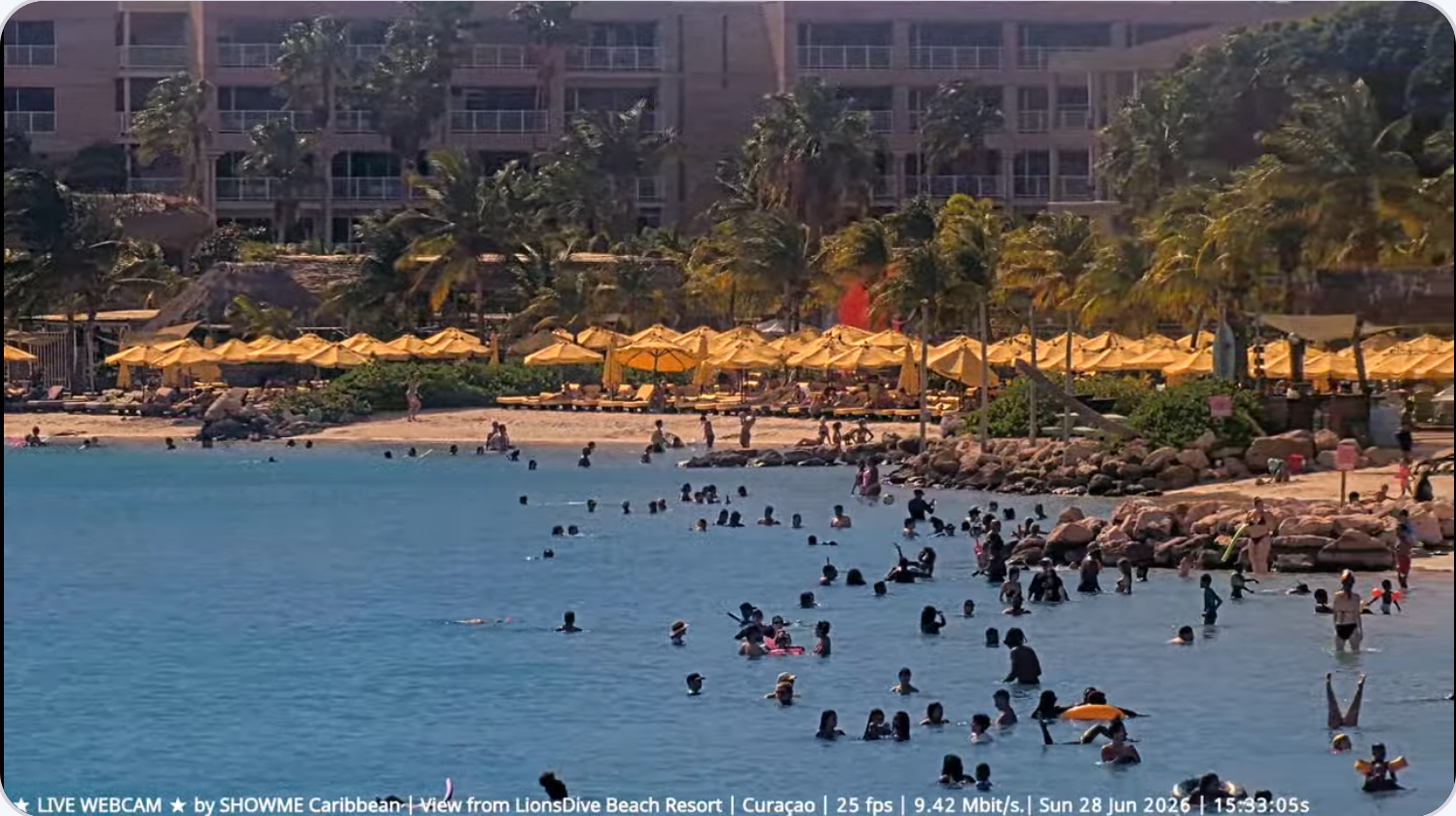
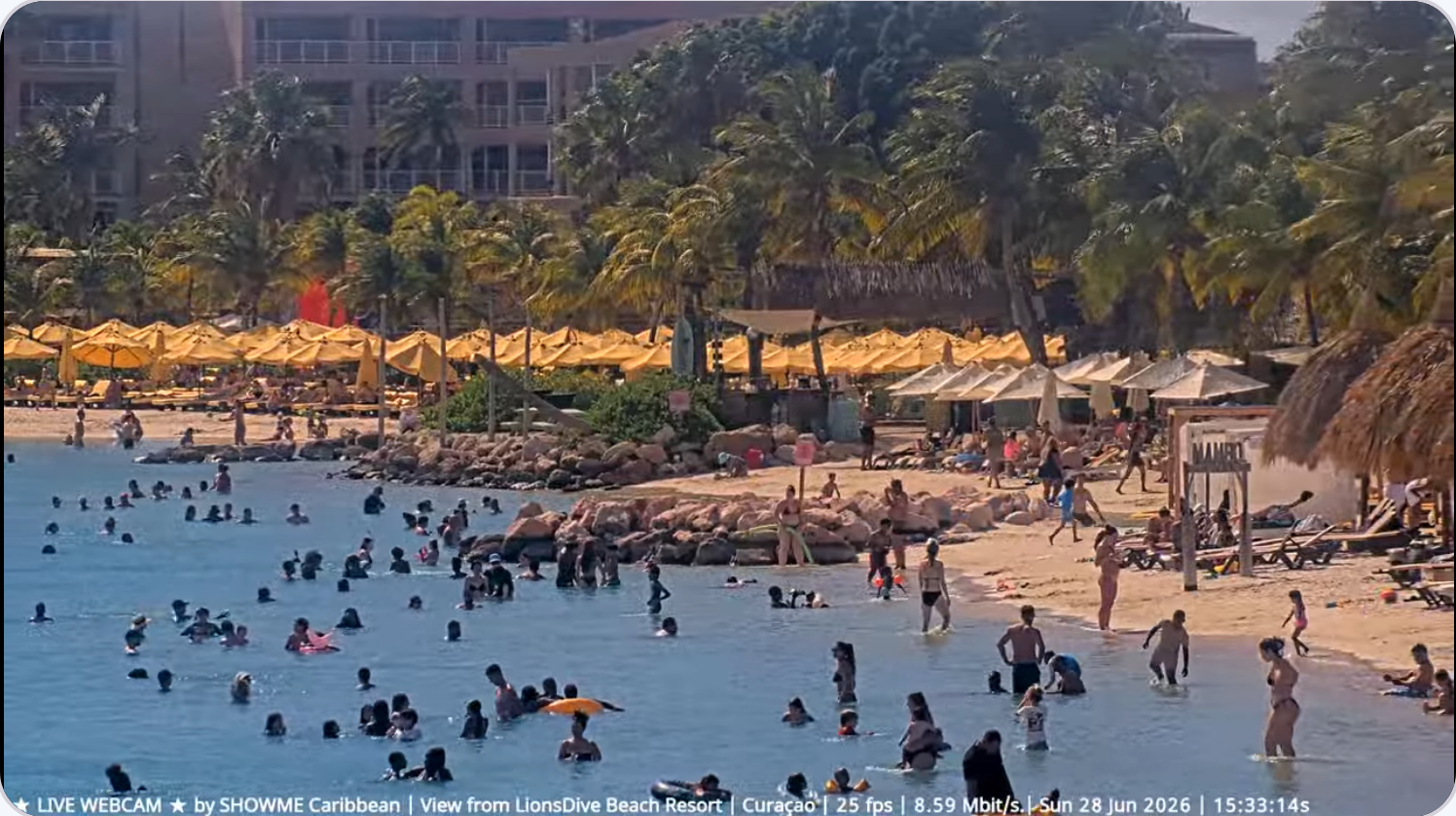
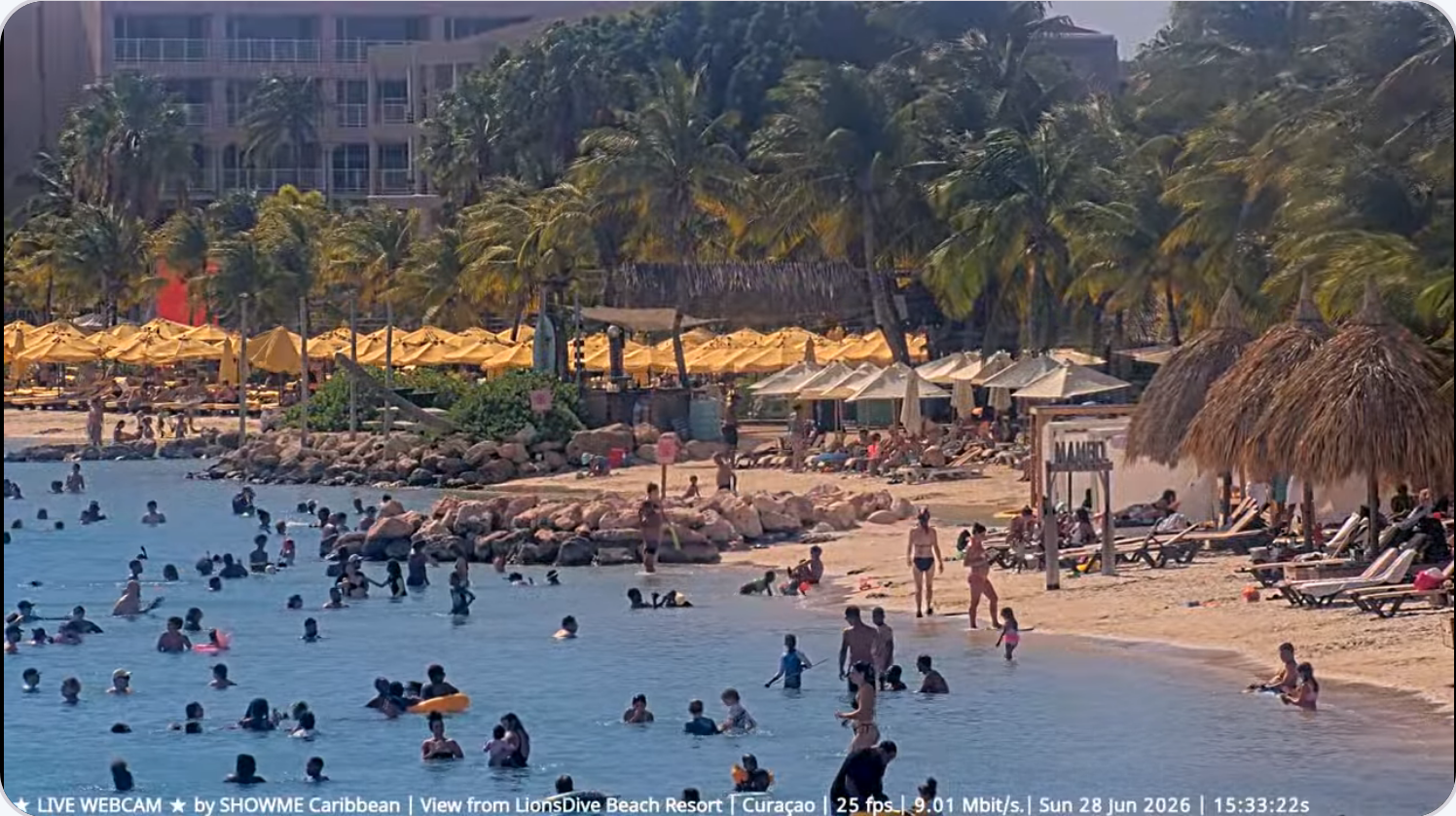
Prérequis
- Un compte revolutionSCREEN actif avec accès à my.rstv.app.
- Le lien (URL) d'un livestream YouTube public.
- Au moins un Screen configuré.
Installer l'app
Dans la barre latérale à gauche, clique sur «Apps», puis en haut sur «zum App-Store» (vers l'App-Store).

Fais défiler jusqu'à la liste «Alle» (Tous) et clique sur la tuile «Youtube Live». Les boutons avec les catégories te permettent de filtrer la liste.
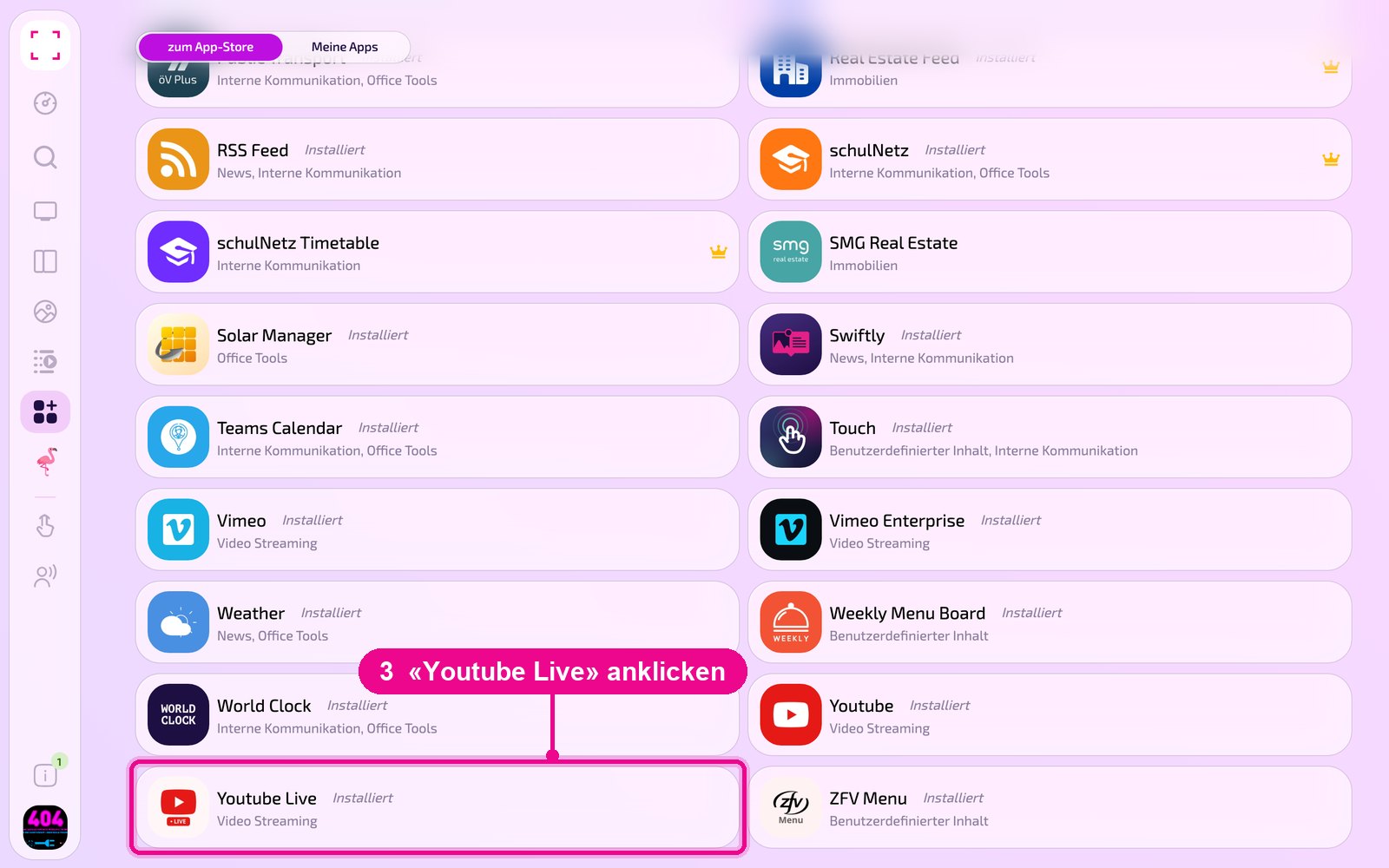
La vue détaillée de l'app s'ouvre. Si elle n'est pas encore installée, clique d'abord sur «Installiere» (Installer). Clique ensuite sur «Neue Instanz» (Nouvelle instance). «App Guide» ouvre un guide rapide.
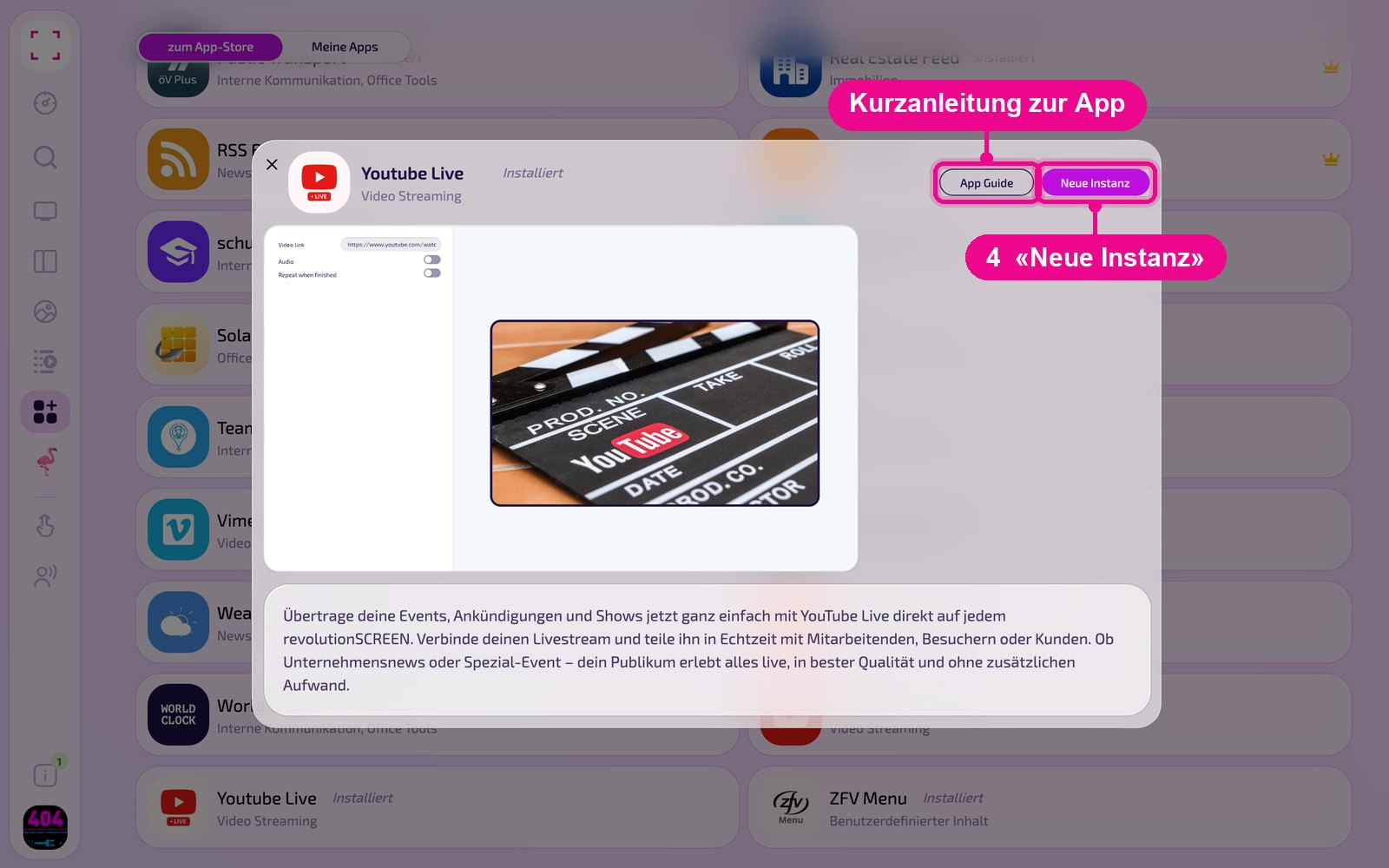
Une instance est une configuration propre de l'app, p. ex. une galerie pour l'accueil et une autre pour la cantine. Tu peux créer autant d'instances que tu veux et utiliser chacune individuellement sur des Screens, dans des Playlists ou des Layouts.
Créer une nouvelle instance
Sous «Apps › Meine Apps» (Mes apps), tu vois toutes les instances de l'app sous forme de tuiles. Avec «Neue Instanz» (Nouvelle instance) en haut à droite, tu en crées une autre; en cliquant sur une tuile, tu en ouvres une existante.
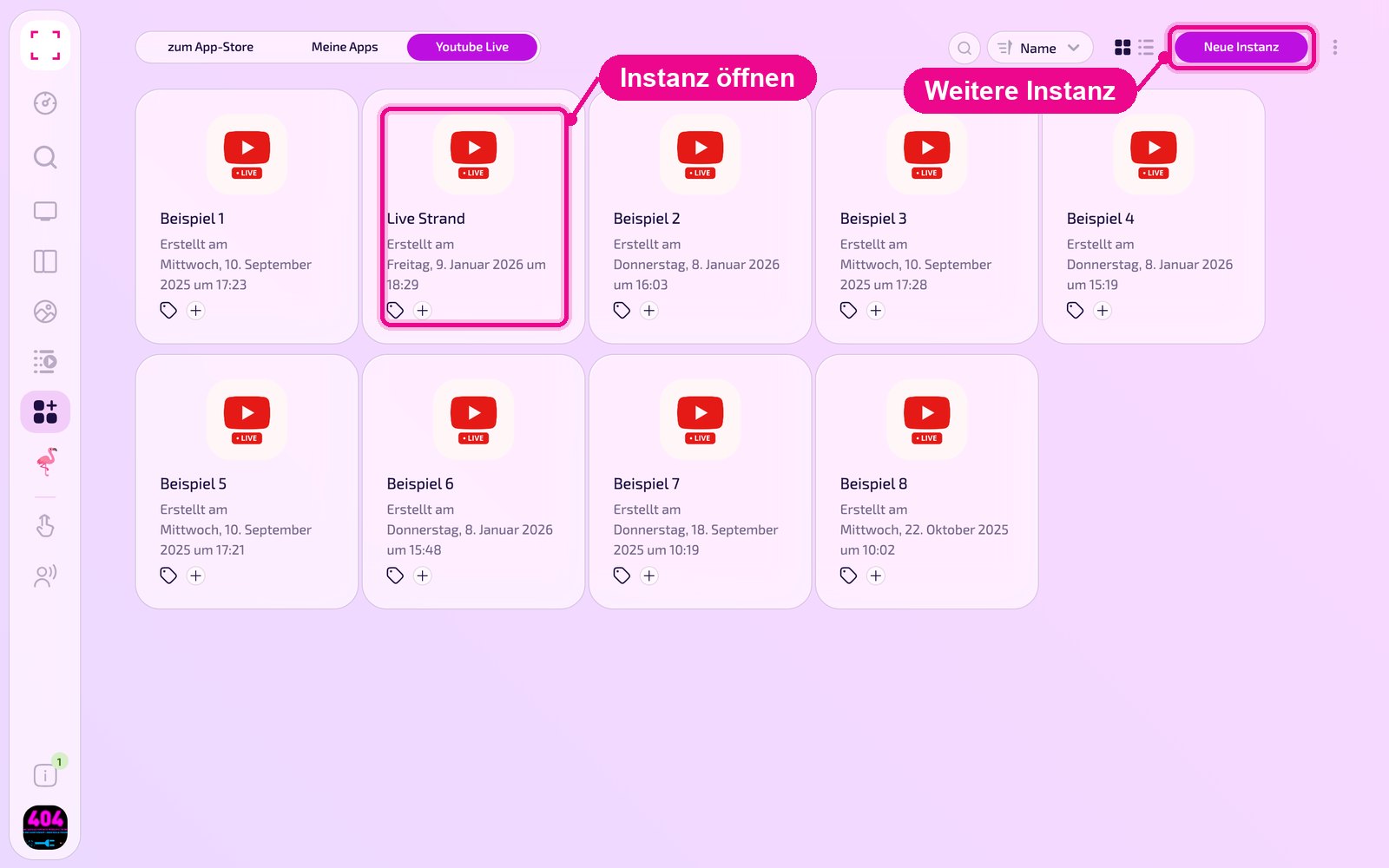
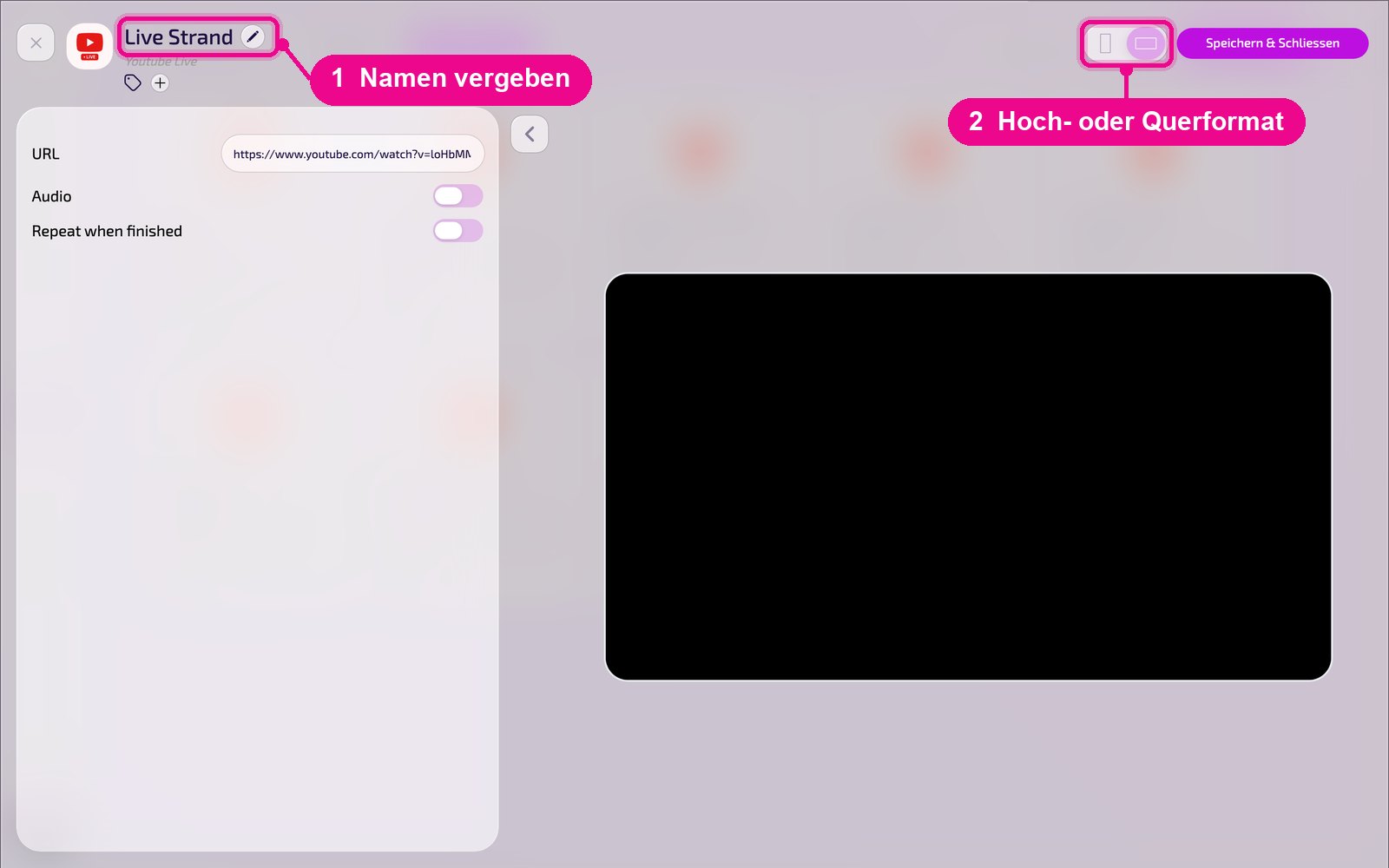
Dans l'éditeur, passe la souris sur le titre et clique sur le crayon pour donner un nom à l'instance. Une nouvelle instance affiche en rouge «Kein Name angegeben» (Aucun nom indiqué) tant qu'elle n'en a pas. En haut à droite, tu choisis si l'aperçu s'affiche en mode portrait ou paysage.
La configuration en détail
À gauche se trouvent tous les paramètres, à droite tu vois immédiatement dans l'aperçu en direct à quoi ressemble l'instance sur le Screen. Avec la flèche à côté de la carte, tu replies les paramètres.
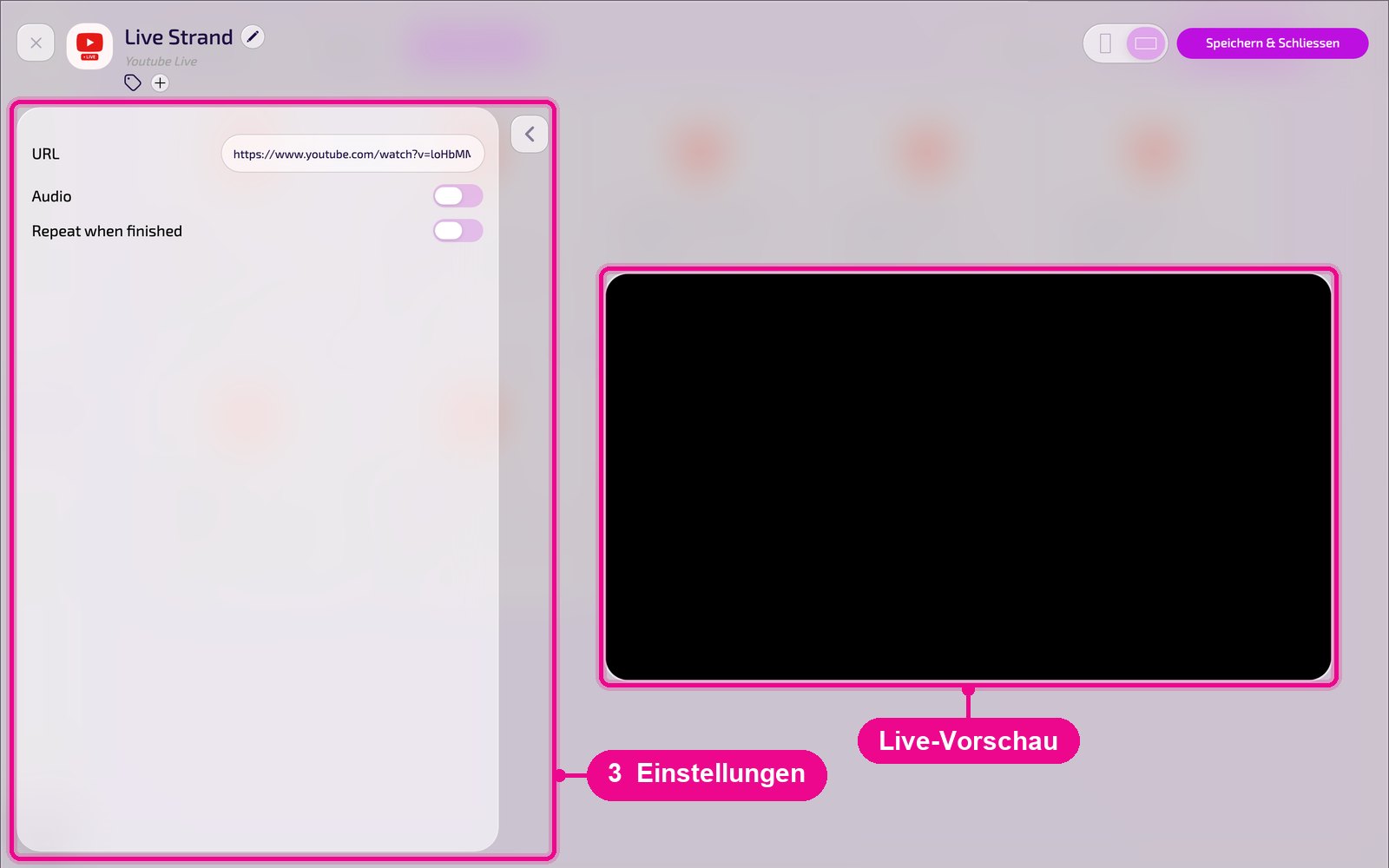
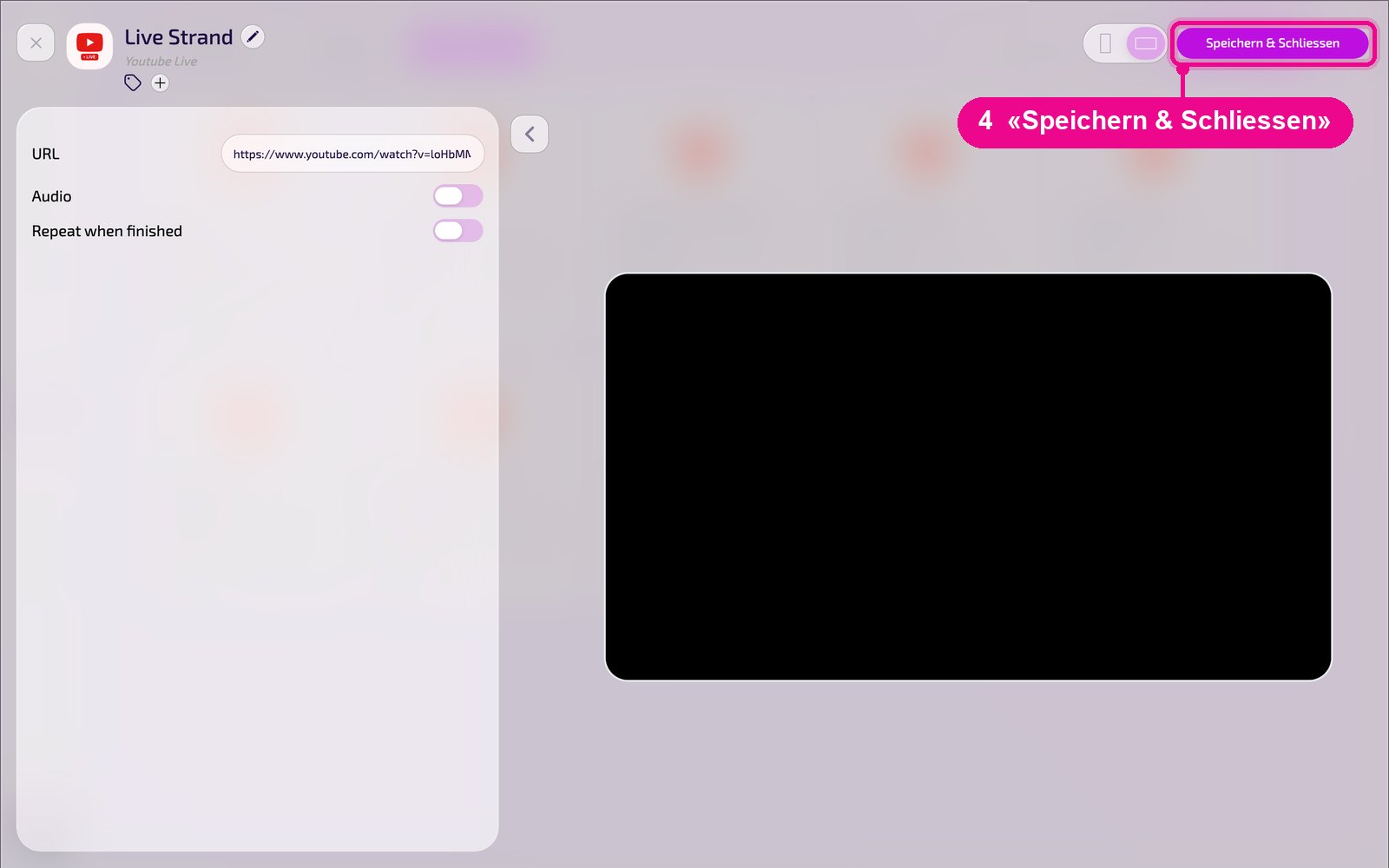
- URL : lien du livestream YouTube.
- Audio : activer ou désactiver le son.
- Repeat when finished : relance automatiquement la lecture à la fin du stream.
Enregistrer & diffuser sur le Screen
Enregistre l'instance en haut à droite avec «Speichern & Schliessen» (Enregistrer & fermer).
Intégrer dans une Playlist : ouvre la Playlist, sélectionne à droite l'onglet «Apps», clique sur l'app puis sur l'instance. L'instance est ajoutée immédiatement.

Intégrer dans un Layout : ouvre le Layout et clique sur le crayon à la section souhaitée.

Dans la fenêtre «Inhalt für Abschnitt bearbeiten» (Modifier le contenu de la section), tu ajoutes l'instance avec «Inhalt hinzufügen» (Ajouter du contenu). À droite de chaque élément, tu définis le planning via «Täglich» (Quotidien).

Clique ensuite dans la Playlist ou le Layout sur «Veröffentlichen» (Publier). Tant qu'il y est affiché «Entwurf, Veröffentlichung erforderlich» (Brouillon, publication requise), le Screen affiche encore l'ancien état.
Conseils & dépannage
Le stream reste noir
Vérifier si le stream est actuellement en direct et public.
Pas de son
Activer «Audio» et vérifier le volume sur l'appareil.
Le stream s'arrête
Activer «Repeat when finished».
Le contenu n'apparaît pas
Vérifier que la Playlist ou le Layout est publié et attribué au bon Screen, et que le Player est en ligne.